






Cómo cambiar el tiempo de vista previa de la barra de tareas de Windows para mejorar el rendimiento
Desde que Windows cuenta con una interfaz gráfica reconocible, ha tenido una barra de tareas que corre a lo largo de la parte inferior de la pantalla. Windows 7 mejoró esta característica de larga data con lo que se comercializó como la “Superbar”. Los programas se agruparon en etiquetas, listas para ser ancladas como accesos directos, y las vistas previas finalmente fueron una opción.
Si bien el cambio ha sido lo suficientemente bueno como para sobrevivir hasta las últimas versiones de vista previa de Windows 10, la velocidad de vista previa siempre ha dejado un poco que desear. Considerando que algunas vistas previas tienen botones adicionales – un ejemplo obvio es iTunes – esperar a que aparezca un pop-up para tomar el control es un dolor.
Estos ajustes implican el Registro de Windows; una explicación detallada del Registro y cómo funciona está disponible aquí.
Ajustando el Registro
Comienza abriendo el Editor del Registro – abre la búsqueda de Windows y escribe regedit, luego presiona Enter. Acepta el aviso para abrir el Editor del Registro.
Deberías ver un sistema de navegación en árbol a lo largo del lado de la ventana. Ve a la parte superior, y debería haber una serie de entradas que comienzan con “HKEY_”.
Expande “HKEY_CURRENT_USER”, luego la carpeta “Software” debajo de ella. Desplázate hasta la carpeta “Microsoft”. Dentro de ella, ve a la carpeta “Windows”. Finalmente, haz clic en la carpeta “CurrentVersion”. Esto suena complicado, pero realmente no lo es.

Dentro de la carpeta “CurrentVersion” habrá una serie de entradas de registro, no todas las cuales tendrán un sentido claro. Ignóralas, y en su lugar haz clic derecho en el espacio en blanco para seleccionar una nueva entrada.

Elige “DWORD (32-bit)” para la nueva entrada de registro y llámala “ExtendedUIHoverTime”, luego presiona Enter.
Bastante inusualmente para un proceso de Windows, esto debería parecer estar terminado. No hay más aviso hasta que hagas clic en la nueva entrada, momento en el cual deberías ver una pequeña ventana que contiene algunas opciones.

Primero, mira la sección “Base” y cámbiala de su valor predeterminado Hexadecimal a Decimal. Ambos dan el mismo resultado, pero usar Decimal es más fácil ya que son números simples.
Elige un valor. Las cifras decimales corresponden a milisegundos, y por defecto, Windows presenta las opciones a 400 milisegundos. Eso es cerca de medio segundo de espera.
El valor que elijas es exclusivamente personal, pero “100” y “50” en particular dan un aumento de velocidad muy visible sin hacer que las vistas previas aparezcan instantáneamente. Haz clic en “OK” cuando hayas confirmado los detalles y sepas que puedes cambiar este valor tantas veces como desees volviendo a esta sección del Editor del Registro.
No cierres el Editor del Registro. En su lugar, haz clic derecho en la Superbar y luego elige “Administrador de tareas”.

Windows 8, 8.1 y 10 requieren que hagas clic en la flecha desplegable para ver las pestañas. Si usas cualquiera de estos sistemas operativos, haz clic en la pestaña “Detalles”. Aquellos que usan Windows 7 o sistemas operativos más antiguos deben hacer clic en la pestaña “Procesos”.

Independientemente de cómo llegues a la lista de procesos en ejecución, es explorer.exe el que necesitas hacer clic. Después de resaltarlo, selecciona “Finalizar tarea”.

La Superbar y cualquier ventana de Windows Explorer abierta se cerrarán. No entres en pánico, ya que esta es la razón por la que se mantuvo abierto el Editor del Registro.
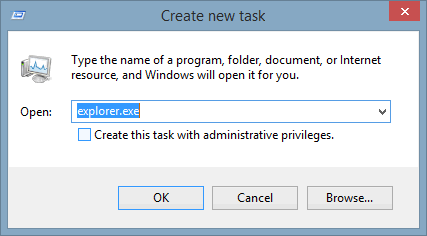
Regresa al Editor del Registro y luego selecciona “Archivo” en la parte superior izquierda, luego “Iniciar nueva tarea”. En esta ventana solo necesitas escribir “explorer.exe” para restaurar la Superbar. Sin embargo, no restaurará instancias previamente abiertas de Windows Explorer.
Ahora verifica la velocidad de las vistas previas que aparecen en la pantalla. Deberían responder más rápidamente al cursor del mouse. Si no estás satisfecho con cómo funciona, simplemente cambia el valor en el registro, finaliza el proceso y reinícialo nuevamente.
Si bien trabajar con el registro puede ser desalentador, no tiene que ser tan difícil como parece. Sigue los pasos descritos anteriormente y todo debería ir de maravilla. Si prefieres no usar nuestra solución alternativa con el Administrador de tareas y Windows Explorer, puedes reiniciar la computadora en su lugar.
Es un ajuste sutil, uno que no todos notarán, pero si te mueves entre documentos abiertos regularmente, es un cambio increíblemente conveniente de hacer con una mejora perceptible en la velocidad de respuesta. Los reproductores multimedia como iTunes, con sus botones de navegación de medios incluidos, se benefician más ya que la velocidad estándar es ligeramente más lenta que abrir el programa completo y pausar de esa manera.







