






Cómo verificar la salud del SSD en Mac

Los medios de almacenamiento de todo tipo son consumibles. En términos simples, algún día fallarán. Para mantenerte un paso adelante, hay muchas maneras de verificar la salud de tu SSD en Mac. Aquí te mostramos cómo verificar la salud del SSD en tu Mac y también echamos un vistazo rápido a algunas herramientas de terceros que pueden ayudar.
Tabla de Contenidos
- ¿Qué es la salud del disco?
- Monitoreo de salud del disco con S.M.A.R.T.
- Cómo verificar la salud del SSD utilizando informes del sistema de estado S.M.A.R.T.
- Cómo verificar la salud de tu SSD utilizando “smartmontools”
- Verifica la salud de tu SSD con DriveDx
- Preguntas Frecuentes
Consejo: ¿tienes problemas para decidir cuánta capacidad de almacenamiento necesitas en tu Mac? Echa un vistazo a nuestra guía para asegurarte de tomar la decisión correcta.
¿Qué es la salud del disco?
Los discos duros mecánicos, o HDD, tienen una curva de fallo a veces descrita como una “batea”. Cuando obtienes un HDD por primera vez, hay una alta probabilidad de fallo, gracias a unidades que se consideran Muertas al Llegar (DOA). Si el disco gira correctamente, probablemente durará años antes de sufrir un fallo por desgaste o requerir una reparación.
En otras palabras, hay una alta probabilidad de fallo al principio y al final de la vida útil del disco (es decir, las paredes de la bañera). En contraste, hay una tasa de fallo relativamente baja en el medio (es decir, la base de la bañera).

Por otro lado, las unidades de estado sólido, o SSD, muestran una curva de fallo diferente, ya que no tienen partes móviles y, por lo tanto, son más confiables, gracias a la memoria flash. Para aclarar, los SSD tienen las mismas altas tasas de fallo temprano, pero la memoria flash utilizada en los SSD solo puede sobrevivir a un cierto número de ciclos de escritura. Cuando alcanza el límite, sufrirá un fallo total, y no es posible recuperar datos. Por lo tanto, vale la pena estar atento a la salud de un disco que podría fallar sin previo aviso.
Bueno saber: si estás teniendo problemas para leer y escribir archivos en tu Mac, intenta explorar algunas formas de solucionar el código de error 50 de Mac.
Monitoreo de salud del disco con S.M.A.R.T.
Puedes predecir y planificar ambos tipos de fallos por adelantado, basándote en ciertos patrones de fallo característicos. La Tecnología de Auto-Monitoreo, Análisis y Reporte (S.M.A.R.T.) es un sistema de auto-prueba automatizado para SSD y HDD más tradicionales. Esto ayuda a macOS a realizar un seguimiento del estado S.M.A.R.T. de todos tus discos de forma predeterminada, y varias herramientas leen este estado con diferentes niveles de detalle.
Cómo verificar la salud del SSD utilizando informes del sistema de estado S.M.A.R.T.
El proceso para verificar la salud de tu SSD en tu Mac es sencillo y toma aproximadamente un minuto:
- Haz clic en el icono de Apple en la esquina superior izquierda de la barra de menú, luego mantén presionada la tecla de opción. Verás que “Acerca de este Mac” cambia a “Información del Sistema”.
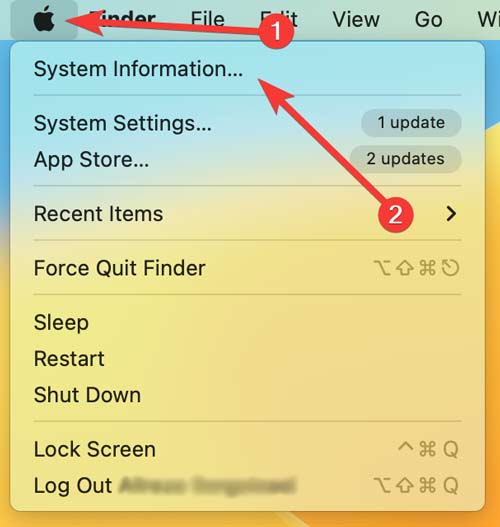
- Cuando se abra la pantalla, encuentra el panel “Almacenamiento” en la sección de Hardware del directorio en árbol a la izquierda.

- Selecciona la unidad que quieres examinar de la lista en el lado derecho.

- Encontrarás el “Estado SMART” en la parte inferior del panel derecho, a menudo como el último elemento de la lista.

“Verificado” significa que la unidad no tiene problemas reportados. “Fallando” significa que la unidad tiene un error que pronto se convertirá en “Fatal”. El sistema de códigos de error numéricos de S.M.A.R.T. proporciona más información sobre la calamidad específica del disco, pero el encabezado amplio que entrega macOS es suficiente para adivinar cuán pronto fallará un disco.
Consejo: ¿instalaste un nuevo SSD en tu Mac? Para maximizar el rendimiento, es importante entender cómo habilitar TRIM para SSD de terceros en Mac.
Cómo verificar la salud de tu SSD utilizando “smartmontools”
Si tienes Homebrew instalado, puedes instalar smartmontools para verificar la salud del SSD en tu Mac. Esto mostrará el estado S.M.A.R.T. a través de la Terminal.
- Abre la Terminal y ejecuta el siguiente comando para instalar “smartmontools” con Homebrew:
brew install smartmontools
- Ejecuta
diskutil listpara encontrar el identificador de la unidad para el volumen que deseas probar:

- De forma adicional, también puedes encontrar el identificador de la unidad en “Información del Sistema” localizando “Nombre BSD”.

- Ejecuta el siguiente comando para obtener el estado S.M.A.R.T. para la unidad especificada:
smartctl -a disk1s2Nota: necesitas reemplazar el nombre BSD por el tuyo. De todos modos, esto producirá un informe S.M.A.R.T. detallado en la salida estándar.

- Si deseas guardar el informe S.M.A.R.T. en disco, envíalo a un archivo de texto usando el carácter de control
>:
smartctl -a disk1s2 > diskhealthreport.txt
Este informe ofrecerá una visión detallada de la salud de la unidad. Los datos más relevantes son el veredicto, que aparece a mitad de camino en el informe. En la parte inferior, el estado S.M.A.R.T. específico del proveedor puede proporcionar un vistazo a la condición más profunda de la unidad.
Bueno saber: ¿buscas hacer más con tu Mac? Asegúrate de consultar cómo usar la Terminal de macOS.
Verifica la salud de tu SSD con DriveDx
Si deseas una solución premium para verificar la salud de tu SSD en tu Mac, DriveDx es una buena opción. Es una herramienta de diagnóstico de discos que proporciona la imagen más detallada de la salud de tu SSD. Esta aplicación puede escanear todas tus unidades conectadas y proporcionar una imagen completa de la salud del sistema de almacenamiento.

Mientras la app está abierta, monitorea continuamente el estado S.M.A.R.T. en busca de indicaciones de fallos o problemas. Es la manera más fácil de obtener una imagen detallada de la salud de tu disco sin revisar registros técnicos.
Consejo: si tu Mac se ha vuelto poco receptivo o lenta, podrías considerar borrar los datos del SSD de tu Mac restaurando de fábrica tu Mac.
Preguntas Frecuentes
¿Cuál es la vida útil típica de un SSD?
La capacidad de los discos de estado sólido para almacenar datos indefinidamente es uno de los mitos más frecuentemente malentendidos sobre los Discos de Estado Sólido. Todos los discos de almacenamiento eventualmente fallan, y los SSD no son la excepción. Los SSD SLC (celdas de nivel único) son el tipo más duradero de SSD y pueden durar hasta 10 años. Los SSD MLC (celdas de múltiples niveles) son menos duraderos que los SSD SLC, pero aún pueden durar de cinco a siete años. Los SSD TLC (celdas de triple nivel) son el tipo menos duradero de SSD y solo pueden durar entre tres y cinco años.
¿Puedo probar la velocidad de un SSD?
La velocidad de escritura de un SSD describe cuán rápido se graban los datos en el disco de almacenamiento, mientras que la velocidad de lectura de un SSD determina cuán rápido se leen los datos en el disco. Dependiendo de la interfaz utilizada y el tipo de producción, tus SSD pueden variar en velocidad. Para medir y certificar el rendimiento del disco en relación con la grabación de video de alta calidad, Blackmagic Disk Speed Test de la App Store es una herramienta útil que puede proporcionar ayuda rápida.
¿Cuándo debo reemplazar mi SSD?
Cuando tu SSD esté en peligro de fallo, o si lo has tenido por más de cinco años, sería mejor comprar un reemplazo. Instalar software para verificar tu unidad y monitorearla silenciosamente en busca de problemas es la forma más eficiente y confiable de determinar si un disco está funcionando sin problemas. Antes de actualizar, considera uno de los mejores SSD para juegos.
Créditos de imagen: Pexels. Todas las capturas de pantalla son de Farhad Pashaei.







