






Cómo comprobar la versión de tu Raspberry Pi y otra información del sistema
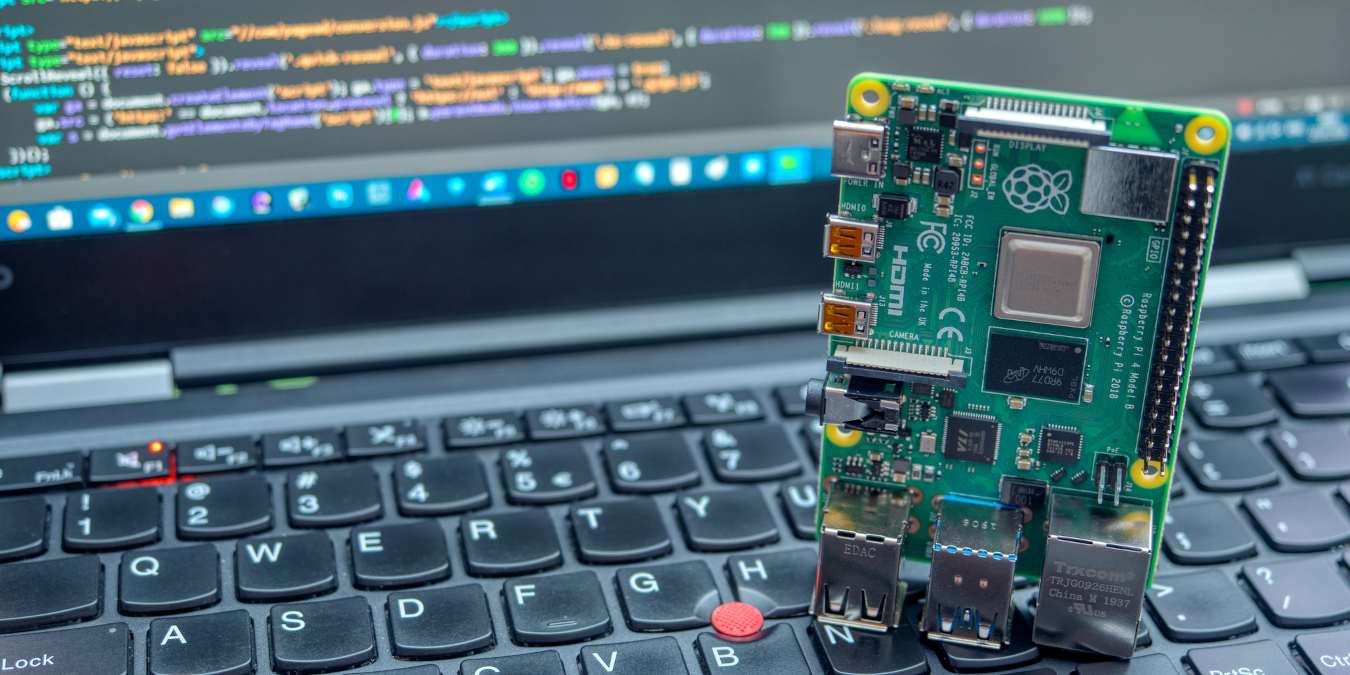
La Raspberry Pi es una computadora de placa única popular y económica con un montón de casos de uso emocionantes. Si tienes una y quieres comprobar la versión de tu Raspberry Pi u otra información del sistema como detalles de la CPU, temperatura de la CPU, información de la GPU, detalles de la memoria y más, puedes hacerlo fácilmente usando una ventana de Terminal.
FYI: ¿Acabas de comprar una nueva Raspberry Pi? Aquí te mostramos cómo configurar Raspberry Pi OS en una Raspberry Pi.
Tabla de Contenidos
- Comprobar la versión de Raspberry Pi o el modelo de la placa
- Comprobar el modelo de CPU de Raspberry Pi
- Comprobar la versión de Raspberry Pi OS
- Comprobar la temperatura de la CPU de Raspberry Pi
- Comprobar la velocidad del reloj de la CPU de Raspberry Pi
- Comprobar el voltaje de la CPU de Raspberry Pi
- Comprobar la temperatura de la GPU de Raspberry Pi y el uso de memoria
- Comprobar la información de RAM de Raspberry Pi
- Comprobar los códecs de hardware de Raspberry Pi
Comprobar la versión de Raspberry Pi o el modelo de la placa
Cada Raspberry Pi se basa en un modelo de placa o versión específica, como Raspberry Pi 5, Raspberry Pi 4, y así sucesivamente. En el Raspberry Pi OS, gran parte de la información del sistema se puede encontrar en el sistema de archivos “/proc”.
Si deseas comprobar la versión de tu Raspberry Pi, ejecuta el siguiente comando en una ventana de Terminal:
cat/sys/firmware/devicetree/model

La salida mostrará el número del modelo de la placa de tu Raspberry Pi que probablemente necesitarás si deseas reemplazarla o necesitas componentes de repuesto para ella. También podrías necesitar esta información para varios proyectos de Raspberry Pi que tienes en mente.
También puedes usar un comando alternativo para comprobar la versión de tu Raspberry Pi. Escribe el siguiente comando y presiona Enter:
sudo raspi-config
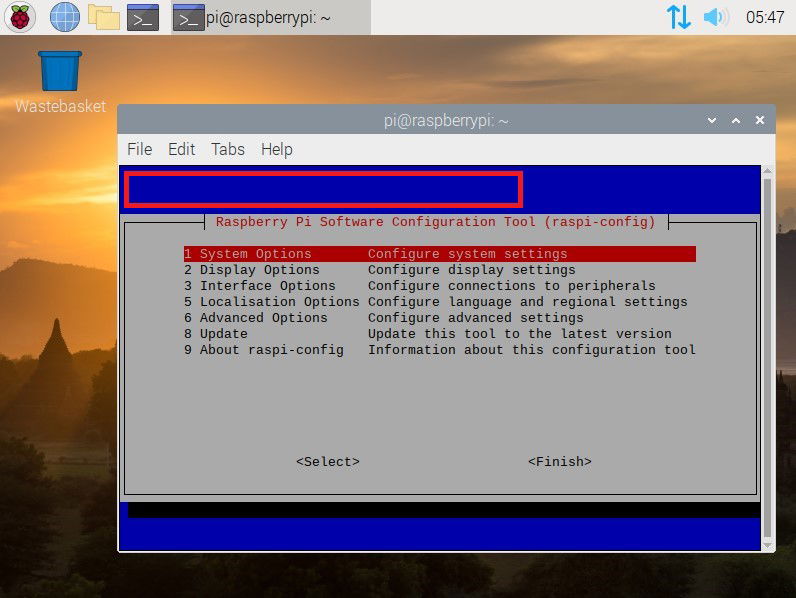
La salida abrirá la Herramienta de Configuración de Software de Raspberry Pi y mostrará el modelo de la placa en la parte superior de la ventana, justo debajo de las opciones del menú.
Bueno saber: ¿Quieres ejecutar Raspberry Pi OS en Windows? Crea una máquina virtual de Raspberry Pi.
Comprobar el modelo de CPU de Raspberry Pi
Dentro del sistema de archivos “/proc”, puedes acceder al archivo cpuinfo, que contiene datos sobre la CPU de tu Raspberry Pi. Esto es útil cuando tienes curiosidad sobre la arquitectura de la CPU, el fabricante, el número de serie y más.
Para acceder a esta información, simplemente ejecuta el siguiente comando:
cat/proc/cpuinfo

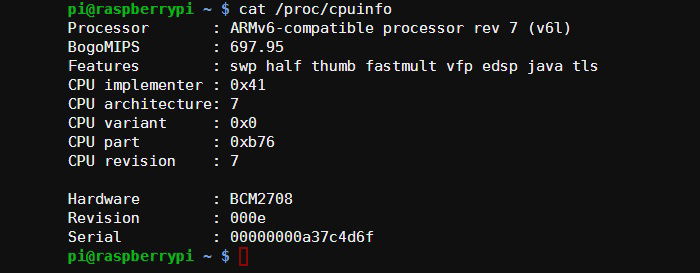
La salida te dirá varias cosas sobre tu Raspberry Pi. Verás el modelo de la CPU y el vendedor bajo los respectivos elementos de línea. Por ejemplo, si ves algo como Procesador ARMv6 o Procesador ARMv7, esto es porque Raspberry Pi tiene un procesador basado en la arquitectura ARM (en lugar de Intel como en las PC y Macs con Windows)
También puedes ver que el procesador utiliza el conjunto de instrucciones ARMv6 o ARMv7. El conjunto de instrucciones ARMv6 es uno de los diseños ARM más antiguos. La mayoría de los teléfonos inteligentes y tabletas modernos utilizan la arquitectura ARMv7, y cada vez más, el nuevo conjunto de instrucciones ARMv8 de 64 bits se está volviendo más común.
Comprobar la versión de Raspberry Pi OS
Además de la información de hardware, también puedes acceder a información de software sobre tu Raspberry Pi, como la versión del sistema operativo. Casi todas las unidades de Raspberry Pi estarán ejecutando alguna versión de Linux (aunque también puedes ejecutar Windows 11 en una Raspberry Pi).
Para comprobar exactamente qué distribución y versión de Linux estás ejecutando, puedes ejecutar el siguiente comando:
cat/proc/version
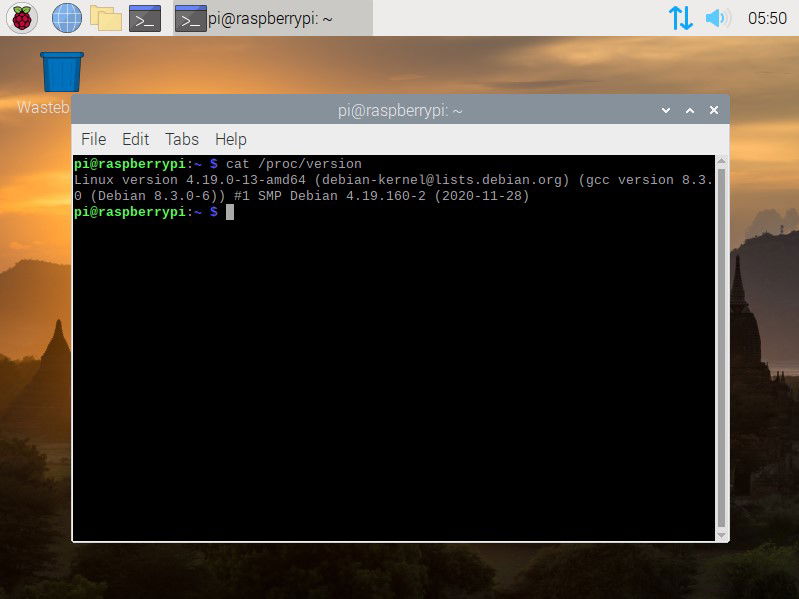
La salida te mostrará una sola línea de información detallada sobre la versión de tu sistema operativo.
Comprobar la temperatura de la CPU de Raspberry Pi
La información encontrada bajo “/proc” está disponible en todos los sistemas Linux; sin embargo, Raspberry Pi también tiene un comando especial disponible que muestra información específica de la placa Raspberry Pi. El comando vcgencmd puede acceder a mucha información específica de Raspberry Pi, una de las cuales es la temperatura de la CPU.
Si te gusta hacer overclocking a tu Raspberry Pi, necesitarás acceder a la temperatura de la CPU con frecuencia. Ejecuta el siguiente comando para hacerlo:
vcgencmd measure_temp

La salida será una sola línea que reporta la temperatura:
temp=50.8'C
Comprobar la velocidad del reloj de la CPU de Raspberry Pi
Si estás haciendo overclocking o simplemente usando uno de los casos para Raspberry Pi que son demasiado compactos para un flujo de aire suficiente, probablemente querrás comprobar también la frecuencia de tu CPU. Usando un comando simple, puedes ver la frecuencia actual de la CPU o la velocidad del reloj junto con las frecuencias mínimas y máximas.
Ejecuta los siguientes comandos respectivamente:
cat/sys/devices/system/cpu/cpu0/cpufreq/scaling_cur_freq cat/sys/devices/system/cpu/cpu0/cpufreq/scaling_min_freq cat/sys/devices/system/cpu/cpu0/cpufreq/scaling_max_freq

La salida estará en kilohertz (kHz), así que, por ejemplo, 950,000 significará que la frecuencia de la CPU es de 950MHz.
Comprobar el voltaje de la CPU de Raspberry Pi
Si deseas encontrar el voltaje interno de la CPU de tu Raspberry Pi, hay otro comando vcgencmd que podrías encontrar útil. Escribe lo siguiente en una ventana de Terminal y presiona Enter:
vcgencmd measure_volts core

La salida se verá algo así:
volt=1.20V
Este comando también se puede usar para encontrar los voltajes de sdram_c, sdram_i y sdram_p. El siguiente comando de shell mostrará todos los voltajes:
foridin core sdram_c sdram_i sdram_p ; do echo-e"$id:t$(vcgencmd measure_volts $id)" ; done
Consejo: ¿Tienes curiosidad sobre Raspberry Pi y voltaje? Aquí tienes todo lo que necesitas saber sobre los pines GPIO de Raspberry Pi.
Comprobar la temperatura de la GPU de Raspberry Pi y el uso de memoria
En una placa Raspberry Pi, el sensor de temperatura para la CPU y la GPU es el mismo. Por lo tanto, el mismo comando que se utiliza para comprobar la temperatura de la CPU se puede utilizar aquí también:
vcgencmd measure_temp
Para comprobar el uso de memoria de la GPU, puedes ejecutar el siguiente comando:
vcgencmd get_mem gpu

Lo que este comando realmente muestra es la asignación de memoria de la GPU en megabytes (MB).
Consejo: ¿Necesitas un nuevo proyecto? Convierte tu Raspberry Pi en una estación de videoconferencias.
Comprobar la información de RAM de Raspberry Pi
También puedes comprobar los detalles de RAM o memoria de tu Raspberry Pi si deseas saber, por ejemplo, cuánta RAM está libre o incluso cuánta memoria de disco duro tienes. Para hacer esto, ejecuta el siguiente comando:
free-h

La salida te mostrará la memoria total, la memoria utilizada, la memoria libre, la memoria compartida, la memoria caché y la memoria disponible en la misma línea. También puedes ver la memoria del disco duro en la línea Swap.
Si deseas aún más detalles sobre tu RAM, puedes ejecutar el siguiente comando:
cat/proc/meminfo
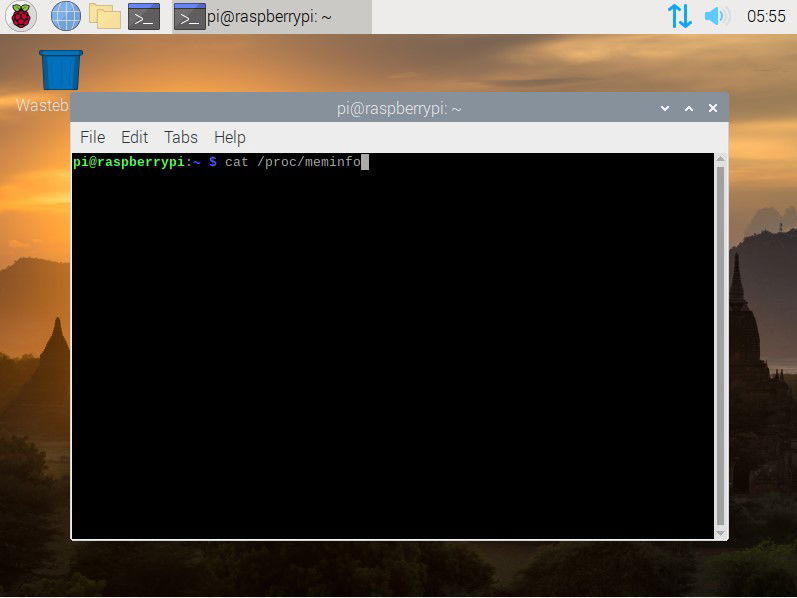
Esta salida te mostrará información como memoria activa, memoria inactiva, memoria mapeada, memoria sucia y memoria dañada por hardware.
Comprobar los códecs de hardware de Raspberry Pi
Si deseas ver qué códecs de hardware han sido habilitados en tu Raspberry Pi, el parámetro codecname puede ser bastante útil. Simplemente necesitas ingresar el comando junto con el nombre del códec que deseas consultar. Escribe lo siguiente y presiona Enter:
vcgencmd codec_enabled CODECNAME
Aquí, CODECNAME debe ser reemplazado por uno de H264, MPG2, WVC1, MPG4, MJPG, o WMV9.

Para ahorrar tiempo repitiendo el comando para cada códec, puedes usar este simple fragmento de script de shell:
for codec in H264 MPG2 WVC1 MPG4 MJPG WMV9 ; do echo-e"$codec:t$(vcgencmd codec_enabled $codec)" ; done
Bueno saber: ¿Quieres explorar más allá de Raspberry Pi? Aquí están las mejores alternativas a Raspberry Pi.
Crédito de la imagen: Primer plano de una Raspberry Pi 4 Modelo-B en un teclado de laptop por DepositPhotos. Todas las capturas de pantalla por Tanveer Singh.







