






Cómo limpiar y hacer espacio en tu unidad "C" de Windows

La unidad “C” es, para la mayoría de las personas, el núcleo del PC, donde se instala el sistema operativo y se guardan todos los archivos del sistema cruciales. Inevitablemente, esta también es la unidad que se llena más fácilmente debido a las interminables actualizaciones de Windows, archivos temporales de aplicaciones, archivos descargados que olvidas y el hecho de que, por defecto, todo se guarda en la unidad “C”. Aquí te mostramos cómo limpiar tu unidad C en Windows, recuperar algo de espacio y, posteriormente, hacer que funcione de nuevo.
Bueno saber: aprende cómo verificar la salud de tu disco duro en Windows.
Tabla de Contenidos
- Eliminar archivos temporales
- Sensación de almacenamiento
- Escanear archivos grandes en tu disco duro
- Desinstalar software innecesario de Windows y aplicaciones que consumen espacio
- Limpiar espacio en disco
- Eliminar archivos antiguos de actualizaciones de Windows, instalaciones anteriores
- Desactivar la hibernación en Windows
- Eliminar caché y cookies del navegador
- Reducir el tamaño de la carpeta WinSxS
- Hacer que los archivos de OneDrive y del Explorador de archivos sean solo en línea
- Terminar las recomendaciones de limpieza del PC
- Usar un disco externo con almacenamiento en grupo
- Guardar archivos en otra ubicación aparte de tu unidad “C”
- Optimizar tus unidades
- Modificar las propiedades de la Papelera de reciclaje
- Preguntas frecuentes
1. Eliminar archivos temporales
Eliminar manualmente archivos temporales en Windows da los resultados más inmediatos para limpiar la unidad C y recuperar espacio.
A continuación, te mostramos algunos trucos que eliminan automáticamente tus diversos archivos temporales, pero esos métodos (como Sensación de almacenamiento y Limpieza de disco) no harán un trabajo completo de eliminación de archivos temporales, y hay una buena posibilidad de que los archivos temporales más grandes y que consumen más espacio en el disco duro permanezcan en tu carpeta Temp un poco más. Puede que necesites eliminar manualmente los archivos temporales que queden en intentos posteriores, como se muestra a continuación.
Nota: asegúrate de no estar ejecutando nada al eliminar archivos temporales manualmente. Si eliminas archivos temporales relacionados con una aplicación que estás ejecutando actualmente, puede fallar y puedes perder lo que estabas trabajando en ese momento.
- Para encontrar tu carpeta principal de archivos temporales, el directorio predeterminado es “C:\Users[Tu nombre de usuario de PC]\AppData\LocalTemp.” Alternativamente, puedes presionar Win + R, luego ingresar
%temp%o buscar “eliminar archivos temporales” desde el cuadro de búsqueda de Windows.

- Para ver cuánto espacio está ocupando la carpeta Temp, selecciona todo en ella usando Ctrl + A. Si estás de acuerdo con continuar, haz clic derecho y selecciona “Eliminar.” Si ves un mensaje emergente que dice “Esta acción no se puede completar,” haz clic en “Intenta de nuevo” para eliminar manualmente los archivos temporales que quedan.

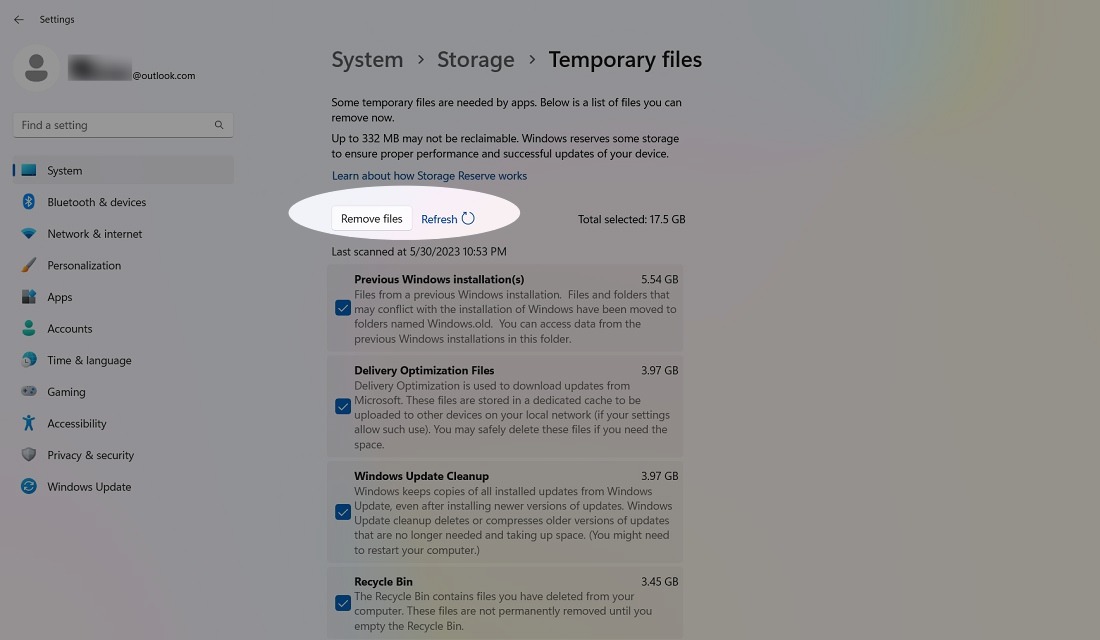
- Puedes encontrar un resumen de todos estos archivos temporales en la unidad “C” yendo a “Sistema -> Almacenamiento” en Windows 11 o “Sistema -> Almacenamiento -> Almacenamiento local” en Windows 10.

- Para eliminar estos archivos temporales, ve un nivel más profundo y borra lo que no necesitas. Estos archivos incluyen descargas, limpieza de actualizaciones de Windows, datos de diagnóstico, archivos de base de datos de visualizadores, miniaturas, datos de la Papelera de reciclaje y más.
- Haz clic en “Eliminar archivos,” y los archivos temporales desaparecerán. En este ejemplo, podemos ganar 17.5 GB de espacio, lo cual es bastante.
Bueno saber: si tienes muchos datos en varios servicios en la nube diferentes, un administrador de almacenamiento en la nube puede ser útil. Lee todo sobre las mejores opciones.
2. Sensación de almacenamiento
Windows tiene una función útil llamada Sensación de almacenamiento, que monitorea el espacio de almacenamiento en tu PC y luego interviene y limpia las cosas si estás bajo de espacio. Hace cosas básicas como limpiar tu Papelera de reciclaje, eliminar archivos antiguos en tu carpeta de “Descargas” y eliminar archivos temporales en tu PC.
- Puedes encontrar la Sensación de almacenamiento accediendo a “Sistema -> Almacenamiento.” Busca bajo “Gestión de almacenamiento” en Windows 11 y “Almacenamiento local” en Windows 10. Sin embargo, es más rápido encontrar cualquiera de estos términos desde el menú de búsqueda.

- En algunos sistemas, puedes ver la opción como “Configurar Sensación de almacenamiento o ejecutarla ahora.”

- Haz clic en el control deslizante bajo “Limpieza automática de contenido del usuario” para que esté “Activado.” Usa el menú desplegable a continuación para elegir si quieres que se ejecute cuando estés bajo de espacio, diariamente, semanalmente o mensualmente.
- En la Sensación de almacenamiento, también verás que puedes eliminar automáticamente archivos que han estado en la Papelera de reciclaje durante un tiempo determinado. Esto también se aplica a tu carpeta de “Descargas” (que, según nuestra experiencia, es un lugar donde los archivos no utilizados tienden a quedarse más tiempo del debido).
- Haz clic en “Ejecutar Sensación de almacenamiento ahora,” y un proceso de limpieza se iniciará en segundo plano.

- Verás un mensaje bajo “Ejecutar Sensación de almacenamiento ahora” que dice “¡Hecho! Pudimos liberar XX GB de espacio en disco.”

3. Escanear archivos grandes en tu disco duro
Usando el Explorador de Windows, puedes escanear archivos según su tamaño en todo tu disco duro. La cantidad de veces que hemos encontrado archivos redundantes grandes sentados durante años es increíble.
- Para hacer esta búsqueda, abre una ventana del Explorador de Windows, selecciona tu unidad “C” y entra.
- Haz clic en el cuadro de búsqueda “Buscar disco local” en la parte superior derecha de la ventana.

- Escribe “size:” para obtener un montón de opciones de autocompletar que muestran varios tamaños de archivos para filtrar. Puedes usar uno de estos preajustes o, si quieres ser más específico sobre el tamaño del archivo que estás buscando, escribe “size:>1gb, 0.5gb, etc.” para buscar archivos de un cierto tamaño.

- Puedes eliminar archivos directamente desde los resultados o hacer clic en la cinta superior para “Ordenar en orden ascendente/descendente” para ordenarlos por tamaño y ver rápidamente cuáles necesitan ser eliminados.

Solo al probar esto, hemos descubierto una antigua VM de Android 7.1 que realmente ya no necesitábamos. Solo asegúrate de no eliminar nada que parezca importante (como cosas de la carpeta “C:\Windows” o archivos de juegos que tienden a ser bastante grandes). Las aplicaciones de terceros, sus instaladores y archivos de configuración siempre son un objetivo justo.
Consejo: visualiza archivos grandes sin retrasos en tu PC con Windows usando estas herramientas.
4. Desinstalar software innecesario de Windows y aplicaciones que consumen espacio
En la ventana “Aplicaciones”, ordena la lista por “Tamaño” para ver qué aplicaciones son las que más consumen HDD. Puede que te sorprendan los resultados y desees eliminar aplicaciones según sea necesario. Piensa si realmente necesitas todas las aplicaciones que consumen espacio y elimina según sea necesario.
- Ve a “Configuración -> Aplicaciones -> Aplicaciones instaladas” en Windows 11 y “Configuración -> Aplicaciones -> Aplicaciones y características” en Windows 10.
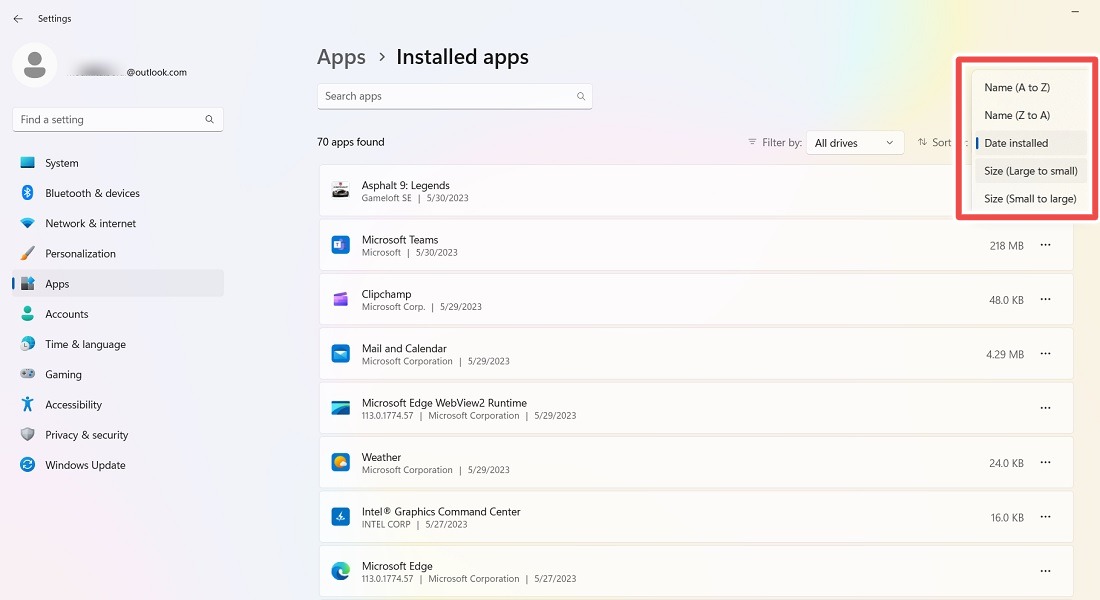
Al revisar esta lista, puedes descubrir algunos juegos, como Bubble Witch 3 Saga y Minecraft, que ni siquiera instalaste (alerta de software innecesario). Sin embargo, simplemente desinstalarlos de la lista “Aplicaciones y características” no será suficiente, y necesitarás eliminarlos completamente usando PowerShell en modo administrador.
Escribe lo siguiente para obtener una lista de aplicaciones disponibles para todos los usuarios:
Get-AppxPackage -AllUsers |ftstrong> Name, PackageFullName -AutoSizeem>
- Identifica la aplicación por nombre.
- Escribe el siguiente comando para inicializar la eliminación de la aplicación:
Get-AppxPackage *Nombre de la aplicación como se indica en PowerShell*| Remove-AppxPackage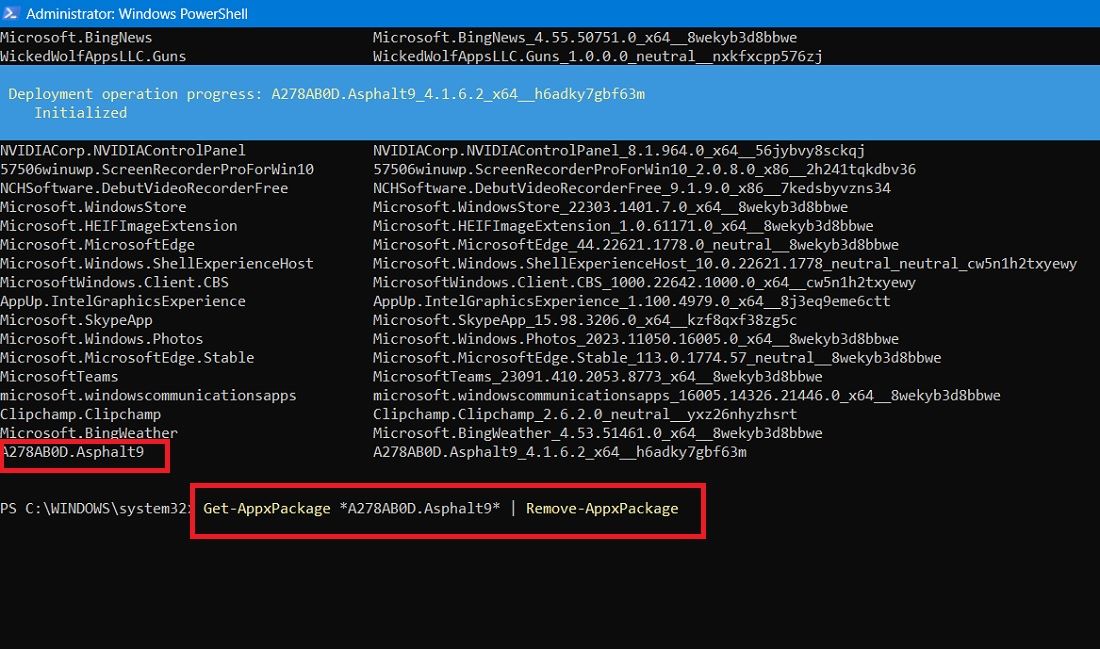
5. Limpiar espacio en disco
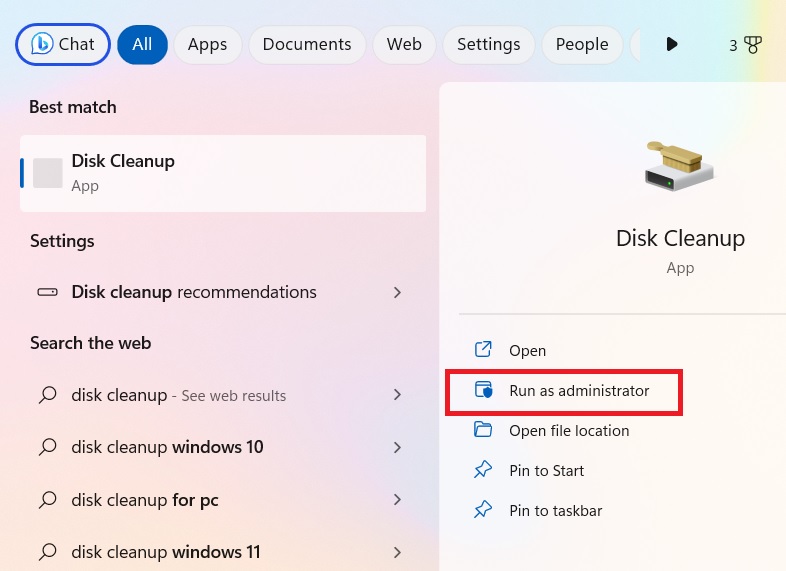
Probablemente estés al tanto de la utilidad de limpieza de disco integrada de Windows, pero no la has estado utilizando. Sigue los pasos a continuación:
- Busca la aplicación de Limpieza de disco en la barra de búsqueda y ábrela en modo Administrador.
- Selecciona la unidad “C:” de la lista de unidades que deseas limpiar.
- Espera a que la Limpieza de disco calcule el espacio que liberará.

- Bajo el cuadro “Archivos a eliminar,” marca todas las casillas, como Limpieza de actualizaciones de Windows, Archivos de optimización de entrega, Instalaciones anteriores de Windows, Papelera de reciclaje, etc.
- Haz clic en “Aceptar” para liberar el espacio en disco ocupado por los archivos anteriores. Cuánto espacio liberes depende de cuánto has descuidado tu unidad “C:”.

- Ve a la pestaña “Más opciones.” Haz clic en “Limpiar” bajo el menú “Restauración del sistema y copias de sombra.”
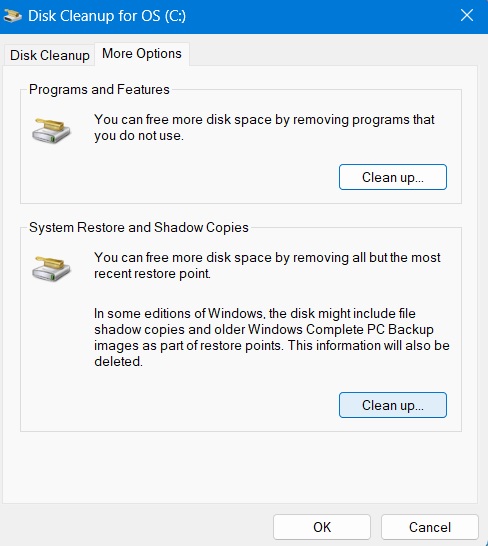
- Haz clic en “Eliminar” después del mensaje de advertencia “¿Estás seguro de que deseas eliminar todo menos el punto de restauración más reciente?”

Consejo: aprende cómo restablecer Windows sin perder tus archivos.
6. Eliminar archivos antiguos de actualizaciones de Windows, instalaciones anteriores
Windows tiene la tendencia de retener archivos del sistema antiguos (y en su mayoría redundantes). En su mayor parte, puedes eliminar estos archivos, especialmente si instalaste tu versión actual de Windows sobre una versión anterior. Sigue los pasos a continuación:
- Abre la Limpieza de disco nuevamente.
- Haz clic en “Limpiar archivos de sistema” para abrir la ventana de limpieza de disco avanzada.
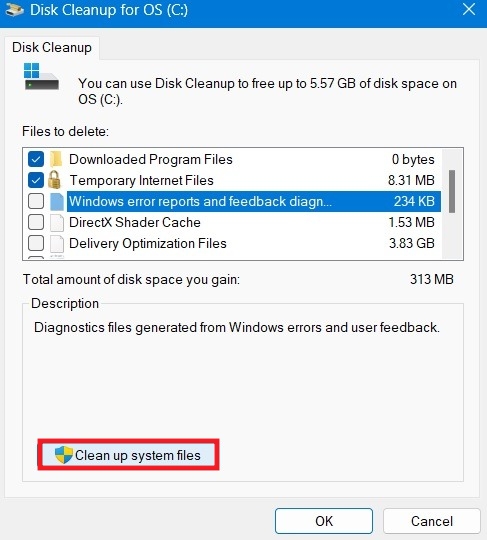
- Marca la casilla “Archivos de registro de actualización de Windows” y, si tienes algo allí, la casilla “Instalación(es) anterior(es) de Windows.”
- Hay otras casillas aquí, pero en su mayor parte, no ocupan mucho espacio y pueden dejarse solas. Cuando estés listo, haz clic en “Aceptar” para limpiar tu disco duro.

Sin que lo supiéramos, nuestra laptop aún tenía espacio adicional relacionado con la Limpieza de actualizaciones de Windows y archivos de registro de actualización de Windows, utilizando casi 3.2 GB de espacio en disco duro.
Limpiar los archivos innecesarios consume unos minutos, pero vale la pena el espacio extra ganado en la unidad C.
7. Desactivar la hibernación en Windows
La hibernación es una función útil en Windows para apagar fácilmente tu computadora mientras guarda su estado actual para reanudar tu trabajo cuando la enciendes. Puede ocupar una gran cantidad de espacio en disco, ya que reserva la cantidad de espacio en tu disco duro igual a la cantidad de contenido guardado en tu RAM. (Potencialmente, cuanto más RAM tengas, más espacio en disco utiliza.)
- Para desactivar la hibernación en Windows, ve a “Panel de control -> Opciones de energía.”
- Haz clic en el enlace “Elegir qué hacen los botones de encendido” en el panel de la izquierda para ser llevado a la ventana de configuración del sistema.

- Verifica en la parte inferior si la hibernación está desactivada. Si es así, no necesitas hacer nada más.
- Si está habilitada, haz clic en “Cambiar la configuración que actualmente no está disponible.”

- Desplázate hacia abajo y desmarca la casilla “Hibernar” para desactivar la hibernación.

Consejo: ¿recibiendo un error NSIS “Asegúrate de que tu carpeta temporal sea válida”? Prueba estas soluciones para resolver el problema.
8. Eliminar caché y cookies del navegador
Los archivos temporales de Internet como la caché del navegador y las cookies ocupan bastante espacio en la unidad C si no se eliminan durante mucho tiempo, así que limpiar esos archivos temporales te otorgará espacio libre adicional. Consulta nuestra guía sobre cómo limpiar la caché y las cookies en Chrome, Firefox y Microsoft Edge.

9. Reducir el tamaño de la carpeta WinSxS
La carpeta WinSxS se encuentra en la unidad C de tu PC en la ubicación de la carpeta de Windows – por ejemplo, “C:\Windows\WinSxS.” Almacena los archivos necesarios para recuperar tu sistema. Puedes reducir fácilmente el tamaño de esta carpeta, pero esto viene con la advertencia a continuación.
Advertencia: necesitas permiso de TrustedInstaller para hacer cambios en esta carpeta.

Es muy importante proceder con precaución y obtener permisos para estos archivos primero. Consulta este artículo sobre la carpeta WindowsApps que muestra cómo un usuario puede obtener permisos de TrustedInstaller.
10. Hacer que los archivos de OneDrive y del Explorador de archivos sean solo en línea
Los archivos de OneDrive y del Explorador de archivos pueden hacerse solo en línea. Esto ahorraría enormemente la cantidad de espacio que usas en la unidad C. Si tienes Internet confiable y rápido, deberías beneficiarte de este increíble consejo para ahorrar espacio.
- Abre la aplicación OneDrive.
- Inicia sesión usando tu cuenta de Microsoft utilizada en el PC local. Ve a la carpeta de OneDrive haciendo clic en “Siguiente” y siguiendo las instrucciones en pantalla.

- Haz clic derecho en cualquier subcarpeta de OneDrive o archivos individuales o selecciona un grupo de ellos. Si ocupan mucho espacio, haz clic derecho para desmarcar la opción “Siempre mantener en este dispositivo.”

- Los mismos métodos anteriores se pueden repetir para cualquier archivo o carpeta en la ventana del Explorador de archivos. Al hacerlos solo en línea, puedes acceder a ellos siempre que quieras. Por supuesto, si tienes algunos datos importantes a los que siempre necesitas acceso, querrás hacerlos disponibles en tu dispositivo.

Bueno saber: el Explorador de archivos ahora tiene pestañas. Aprende cómo activarlas.
11. Terminar las recomendaciones de limpieza del PC
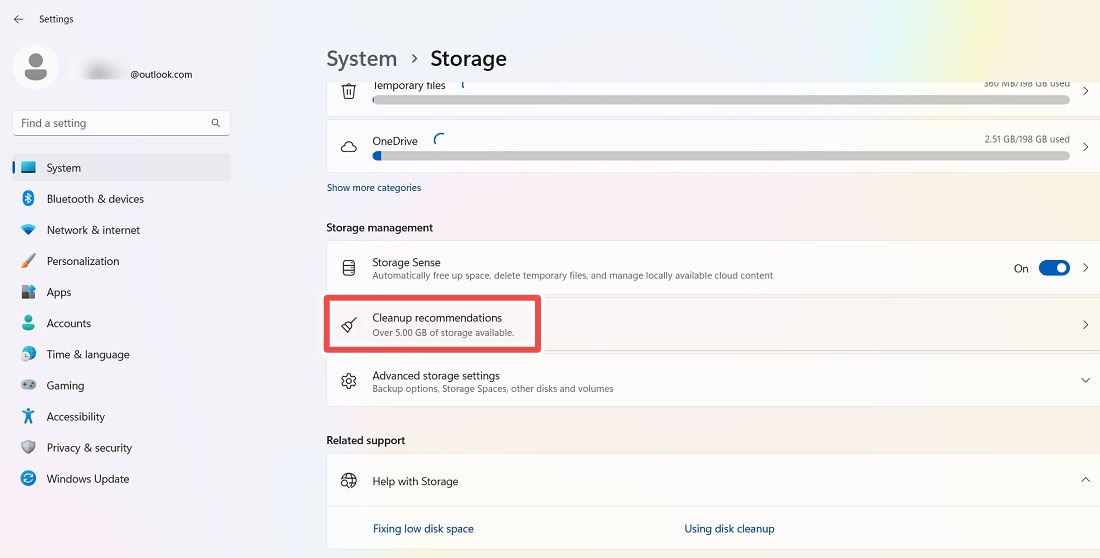
Estrechamente vinculada a los archivos temporales, la gestión de almacenamiento de Windows tiene una opción llamada “Recomendaciones de limpieza” que puedes usar para eliminar muchos de los archivos no deseados, despejando así espacio en la unidad “C.”
- Ve a “Configuración -> Sistema -> Almacenamiento -> Gestión de almacenamiento” y haz clic en “Recomendaciones de limpieza.”
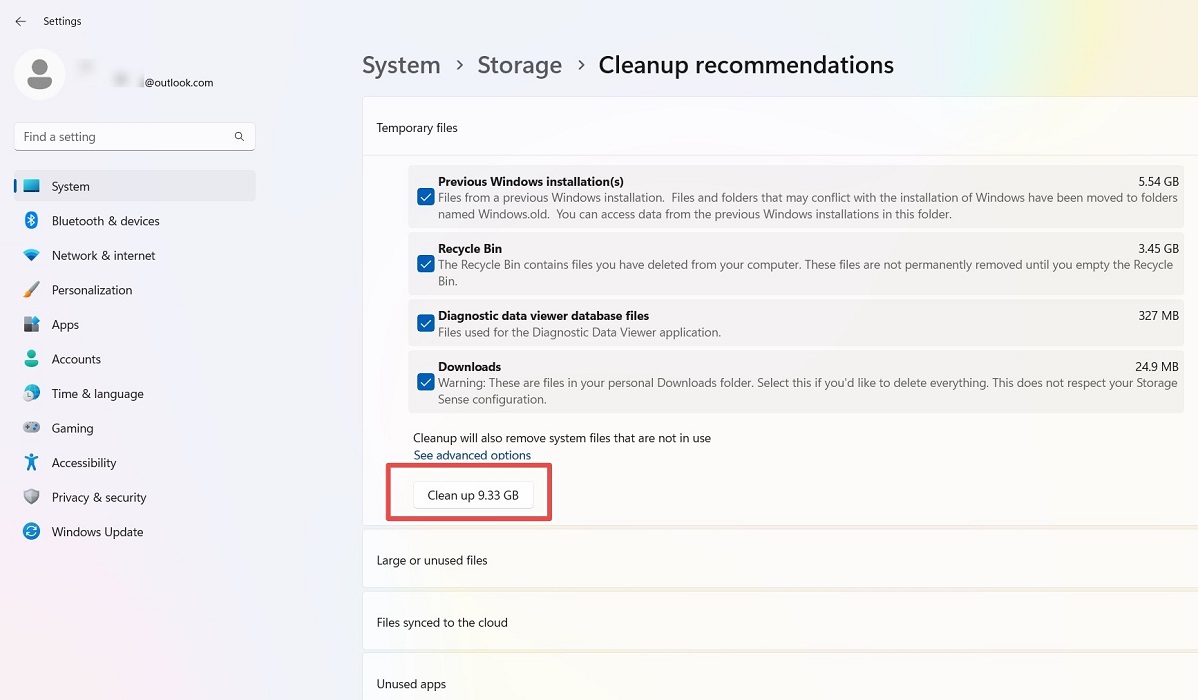
- Selecciona los archivos temporales manualmente marcándolos.
- Haz clic en el botón “Limpiar XX GB” para recuperar el espacio perdido.
12. Usar un disco externo con almacenamiento en grupo
Esta función solo funciona en Windows 11. Si tu laptop o PC está conectado a otro disco duro aparte de la unidad principal donde está instalado Windows, puedes crear una unidad virtual llamada “Grupo de almacenamiento” para recuperar más espacio.
- Ve a “Configuración -> Sistema -> Almacenamiento -> Gestión de almacenamiento -> Configuración de almacenamiento avanzada.”
- Haz clic en “Espacios de almacenamiento.”
 Almacenamiento." class="block w-auto max-w-full h-auto mx-auto py-2 rounded-xl "/>
- Haz clic en el botón “Agregar” junto a “Agregar un nuevo Grupo de almacenamiento.”
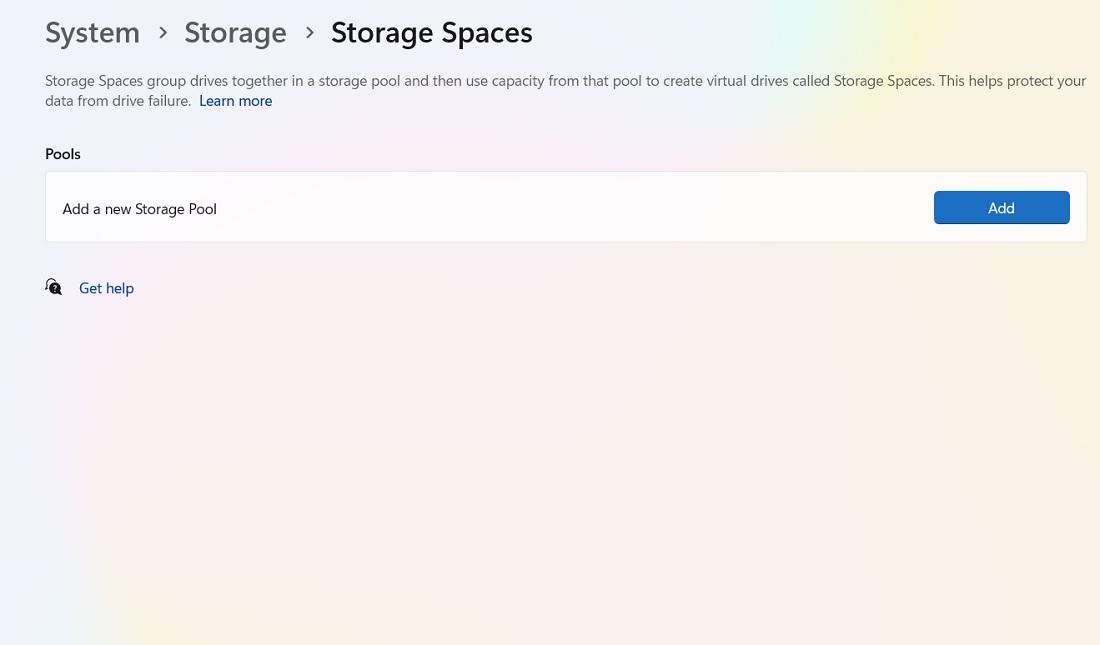
- Si hay otro disco disponible en tu computadora, puedes crear un nuevo grupo de almacenamiento para agregar espacio adicional.
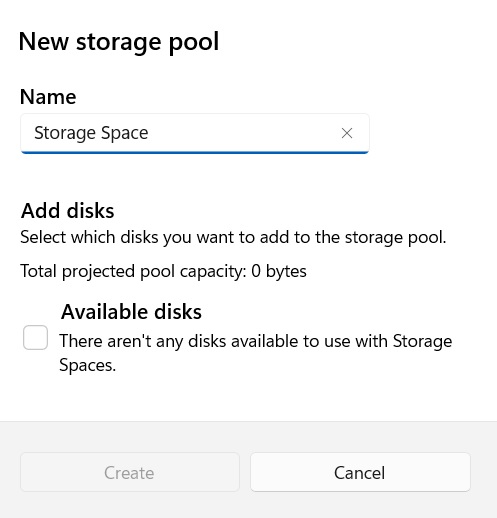
Consejo: ¿en el mercado para una nueva computadora? Aprende cómo decidir cuánto espacio en disco duro necesitas.
13. Guardar archivos en otra ubicación aparte de tu unidad “C”
Si estás guardando todos tus archivos en la unidad “C” por defecto, puedes modificar esta configuración para que los archivos se guarden en otra unidad, USB o disco duro externo.
- Ve a “Configuración -> Sistema -> Almacenamiento -> Dónde se guarda el nuevo contenido.”
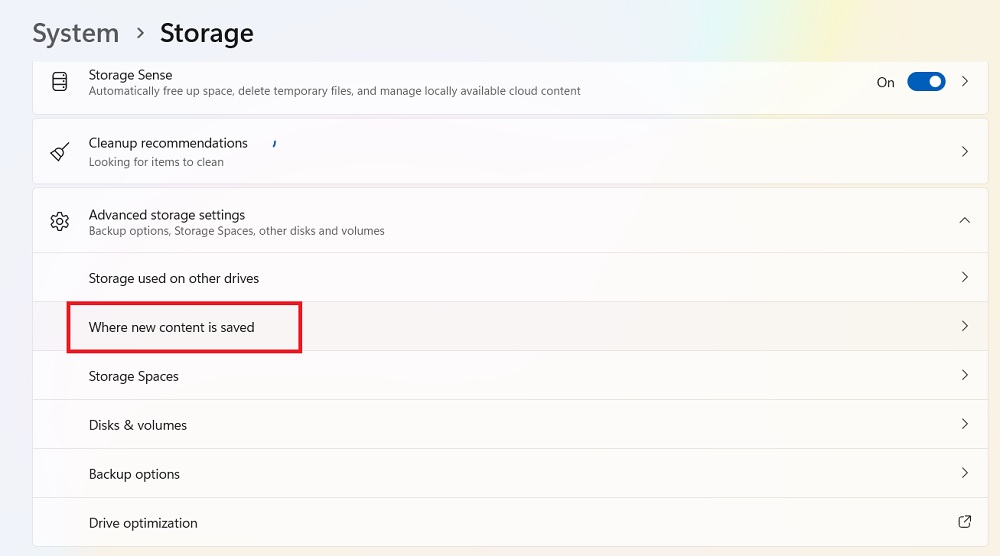
- Elige dónde se almacenarán tus aplicaciones, archivos, música, fotos o videos en el futuro.

14. Optimizar tus unidades
Si usas un disco duro en lugar de un SSD, puedes ganar más eficiencia y rendimiento optimizando/desfragmentando tus discos duros. Usa la herramienta de desfragmentación propia de Windows o software externo. Después de que la desfragmentación haya terminado, notarás un aumento inmediato en el rendimiento.
15. Modificar las propiedades de la Papelera de reciclaje
Este es un obvio que se guardó para el final. Todos los usuarios de PC pueden dar fe de la gran cantidad de espacio recuperado al vaciar los archivos en la Papelera de reciclaje. Puedes ganar aún más espacio en la unidad “C” usando “Propiedades de la Papelera de reciclaje,” accesible desde la carpeta de la Papelera de reciclaje. Puedes reducir el tamaño personalizado de la Papelera de reciclaje en un 50 a 70 por ciento fácilmente. También puedes seleccionar la opción “No mover archivos a la Papelera de reciclaje. Eliminar archivos inmediatamente al ser eliminados,” pero no lo recomendaríamos, ya que es muy común arrepentirse de eliminar accidentalmente un archivo importante.

Consejo: aprende cómo iniciar múltiples sistemas operativos desde una unidad USB.
Preguntas frecuentes
¿Debería usar software de limpieza de disco para la unidad C?
Generalmente, no recomendamos usar ningún software de terceros para limpiar tu unidad de Windows. Hace más daño que bien, ya que no están sincronizados con los requisitos de actualización actuales de tu sistema y pueden eliminar accidentalmente archivos importantes, como los archivos de la carpeta WinSxS.
¿Por qué se está llenando automáticamente mi unidad “C”?
Con el uso regular, la unidad “C” seguirá llenándose. Cada archivo y carpeta que creas (en cualquier unidad) tiene un impacto en el espacio disponible en la unidad “C.” ¿Acabas de terminar una Restauración del sistema? Asignará una cierta cantidad de espacio en la unidad “C.”
Si no has actualizado tu computadora en mucho tiempo, puede volverse vulnerable a software innecesario, y puede ser difícil eliminar archivos. Por supuesto, a menudo olvidamos eliminar archivos temporales, programas innecesarios y aplicaciones que consumen espacio. Todos estos juegan un papel en hacer que la unidad “C” se llene automáticamente.
Créditos de imagen: Freepik. Todas las capturas de pantalla por Sayak Boral.







