






Cómo Combinar Archivos PDF en Windows y Linux

Probablemente tienes muchos documentos PDF almacenados en tu computadora. Una de las mejores maneras de organizarlos es combinando archivos PDF. Cuando combinas/mezclas múltiples archivos PDF en un solo PDF, es más fácil de gestionar, acceder y respaldar. PDFtk Server es una herramienta de línea de comandos que te permite combinar fácilmente múltiples archivos PDF en uno solo.
Tabla de Contenidos
- Cómo Funciona PDFtk
- Cómo Instalar PDFtk en Linux
- Usando PDFtk para Combinar Varios PDFs
- Cómo Dividir, Encriptar y Desencriptar PDFs Usando PDFtk
- Usando PDFtk Free en Windows
- Combinar Archivos PDF Con PDFTK Builder
- Usando PDF Arranger para Combinar Archivos PDF en Linux y Windows
- Más Allá de Combinar PDFs
- Usar LibreOffice Draw
- Otras Herramientas para Combinar Archivos PDF en Windows y Linux
- Preguntas Frecuentes
Alternativamente, puedes combinar todos tus documentos en Microsoft Word y exportarlos a un PDF.
Cómo Funciona PDFtk
PDFtk significa “Herramienta de PDF”. PDFtk Server te permite fusionar documentos PDF, dividir páginas PDF en nuevos documentos, rotar páginas PDF, desencriptar y encriptar, actualizar metadatos, aplicar marcas de agua y mucho más. Es software gratuito y de código abierto disponible para Windows, Linux y macOS. Lo mejor de todo es que no requiere Acrobat ni ningún otro producto de Adobe para funcionar.
Nota: también hay un PDFtk Free, aplicable solo para Windows. Es una interfaz gráfica que te permite agregar múltiples archivos PDF y fusionarlos en uno solo.
Cómo Instalar PDFtk en Linux
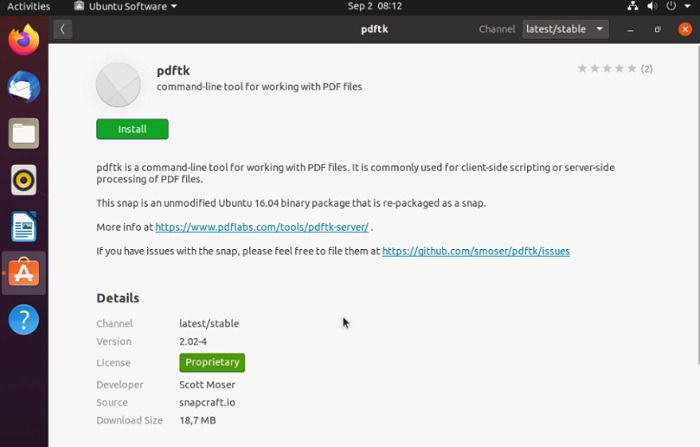
Para Linux (usando Ubuntu), puedes instalarlo con el siguiente comando:
sudo snap install pdftko
sudo apt install pdftkPDFtk también está disponible en la mayoría de los repositorios, por lo que puedes instalarlo fácilmente desde tu gestor de paquetes/Centro de Software.
Usando PDFtk para Combinar Varios PDFs
- Abre una terminal.
- Cambia al directorio que contiene tus archivos PDF:
cd ~/directorio-pdf- Decide en qué orden deseas que aparezcan los archivos PDF en el documento final. Utilizarás ese orden al escribir la cadena de la línea de comandos.
- Escribe el siguiente comando, listando tus archivos PDF en el orden en que deseas que aparezcan:
pdftk archivo1.pdf archivo2.pdf archivo3.pdf cat output nuevoarchivo.pdfEso es todo lo que se necesita. Asegúrate de verificar el nuevo archivo PDF para asegurarte de que todas las nuevas páginas se muestren correctamente. El proceso de fusión es fluido, indoloro y debería funcionar con cualquier archivo PDF normal que tengas.
Para combinar múltiples documentos en un directorio sin listar cada uno, usa comodines (*):
pdftk *.pdf cat output nuevoarchivo.pdfCómo Dividir, Encriptar y Desencriptar PDFs Usando PDFtk
Como un bono adicional, PDFtk puede realizar muchas otras tareas. Por ejemplo, para dividir las páginas de un archivo PDF en múltiples documentos, ejecuta el siguiente comando:
pdftk nuevoarchivo.pdf burstEsto dividirá el documento en páginas individuales que puedes manipular como desees.
Con PDFtk, incluso puedes fusionar ciertas páginas de múltiples documentos en un nuevo documento. Para hacerlo, introduce el siguiente comando:
pdftk A=uno.pdf B=dos.pdf cat A1-7 B1-5 A8 output combinado.pdfEn este caso, “A” y “B” se utilizan como “identificadores” para los nombres de tus documentos. Puedes usar tantos como necesites.
Encriptar y desencriptar tu archivo PDF
Para encriptar tu nuevo archivo PDF, usa el siguiente comando:
pdftk midoc.pdf output midoc_encriptado.pdf owner_pw foopassdonde “foopass” es la contraseña que usas para encriptar el archivo. Cambia a una contraseña más segura para tu propio uso.
Por otro lado, si tienes un archivo PDF encriptado, también puedes desencriptarlo con PDFtk:
pdftk midoc_encriptado.pdf input_pw foopass output midoc_desencriptado.pdfEsto solo toca la superficie de las muchas funciones de manipulación de PDF disponibles con pdftk. Puedes usar pdftk --help o acceder a los ejemplos en línea para obtener una buena visión general del comando.
Nota: aquí hay otra forma de eliminar contraseñas de archivos PDF en Windows.
Usando PDFtk Free en Windows
Si bien puedes usar la versión de línea de comandos de PDFtk en Windows, PDFtk Free ofrece una interfaz gráfica más fácil de usar. La gran parte es que tanto PDFtk Server como PDFtk Free vienen juntos en una sola instalación, por lo que obtienes ambos. Siéntete libre de usar cualquiera de las opciones. Las siguientes instrucciones, sin embargo, se aplican a PDFtk Free.
La versión gratuita no tiene tantas características, pero aún así fusiona PDFs juntos. La actualización premium cuesta solo $3.99 si quieres cambiar.

Presiona “Agregar PDF” para agregar los archivos PDF que deseas fusionar. Los archivos se agregan a la lista en el orden en que los seleccionas, pero no te preocupes por el orden ahora.

Una vez añadidos, simplemente arrastra y suelta los archivos para crear el orden que desees. También puedes hacer doble clic en el campo “Páginas a copiar” para seleccionar cualquier página que desees copiar en tu PDF combinado. Usa los botones “Copiar Selección” y “Eliminar Selección” para copiar una selección y añadirla dos veces, o eliminar una selección.
Cuando estés listo, presiona “Crear PDF” en la parte inferior de la ventana. También puedes elegir abrir el PDF recién creado o mostrar la ubicación del PDF en el menú desplegable “Después”.

Consejo: Si estás buscando formas de modificar el texto en un archivo PDF, aquí hay algunas maneras de hacerlo.
Combinar Archivos PDF Con PDFTK Builder
Otra opción es usar PDFTK Builder. Es una versión alternativa de PDFtk que funciona de manera similar pero no fue creada por PDFtk. Existen múltiples versiones de PDFTK Builder en línea, pero una de las mejores es la versión de app portable.
- Descarga PDFTK Builder desde PortableApps.
- Instala la app como de costumbre. Sin embargo, en realidad no se instala. En cambio, se descomprime en una carpeta que puedes copiar en una memoria flash y llevar contigo a cualquier parte.
- Abre la carpeta PDFTKBuilderPortable y abre el archivo ejecutable “PDFTKBuilderPortable”.

- “Join” es la pantalla predeterminada, que es la que usarás para combinar archivos PDF en Windows. Simplemente haz clic en “Agregar” para agregar tus archivos.

- Puedes mover los archivos PDF arriba y abajo para conseguir el orden que deseas antes de fusionarlos.
- Haz clic en “Construir” para fusionar tus archivos PDF.
Usando PDF Arranger para Combinar Archivos PDF en Linux y Windows
Si encuentras que PDFtk es demasiado complicado para ti, otra aplicación que puedes usar para combinar archivos PDF es PDF Arranger.
PDF Arranger es un fork del antiguo pdfshuffler y es una pequeña aplicación en python-gtk que permite al usuario fusionar o dividir documentos PDF y rotar, recortar y reorganizar sus páginas usando una simple interfaz gráfica.
Puedes instalar PDF Arranger desde el Centro de Software o tu gestor de paquetes. Para Windows, puedes descargar el instalador msi aquí.
- Abre PDF Arranger.
- Haz clic en el ícono “Abrir un archivo”. Selecciona los archivos PDF que deseas combinar.

- Desde aquí, puedes arrastrar para organizar las páginas PDF. También puedes eliminar páginas del archivo o incluso rotar y recortar.
- Una vez que hayas terminado, guárdalo en un nuevo archivo.
Más Allá de Combinar PDFs
Combinar PDFs está bien y todo, pero hay mucho más que PDFtk es capaz de hacer. Naturalmente, PDFtk Free es limitado, pero una cosa que aún puedes hacer en ambas versiones, PDFtk Server y PDFtk Free, es dividir PDFs.
- Para PDFtk Free, selecciona el PDF que deseas dividir.
- Haz doble clic en el campo “Páginas a Copiar”.
- Selecciona los números de página o rango para la primera sección que deseas dividir. Puedes guardar la parte dividida usando un nuevo nombre para evitar reemplazar el PDF original.
- Repite el proceso para dividir el archivo en múltiples partes.

Para Linux, necesitarás eliminar páginas del archivo de salida. Puedes eliminar tantas páginas como necesites. Usa lo siguiente como ejemplo:
pdftk A=entrada1.pdf cat A1-12 A14-fin output salida1.pdfOtras cosas que puedes hacer con PDFtk Free incluyen:
- Rotar (solo premium)
- Agregar sellos o marcas de agua (solo premium)
- Encriptar documentos (solo premium)
Otras cosas que puedes hacer con PDFtk Server (tanto en Linux como en Windows) incluyen:
- Rotar páginas
- Encriptar y desencriptar páginas
- Rellenar formularios PDF
- Agregar sellos y marcas de agua
- Reparar archivos corruptos (no siempre es posible, pero recupera el archivo si es posible)
- Agregar marcadores y metadatos PDF
- Dividir un PDF en páginas individuales
- Descomponer archivos adjuntos
- Adjuntar archivos a documentos PDF
Como puedes ver, esta herramienta aparentemente simple puede hacer mucho más que combinar archivos PDF. Una vez que domines los comandos, es una gran utilidad PDF todo en uno.
Además de combinar, también puedes comprimir tus documentos PDF tanto en escritorio como en móvil.
Usar LibreOffice Draw
Si ya usas LibreOffice como una alternativa a Microsoft Office, solo utiliza LibreOffice Draw para combinar tus archivos. Mientras que Writer no te deja hacer esto, Draw sí. Si prefieres usar LibreOffice Writer en lugar de Microsoft Word, consulta esta guía de accesos directos de teclado.
- Abre LibreOffice Draw. Si no tienes LibreOffice, puedes descargarlo de forma gratuita.
- Ve a “Archivo -> Abrir”. Navega a uno de los archivos PDF que deseas combinar. Solo abre un archivo.

- Una vez que tu PDF se haya cargado, abre una nueva instancia de LibreOffice Draw.
- Abre tu segundo PDF en la nueva instancia de LibreOffice Draw.
- Desde aquí, tienes dos opciones. Puedes copiar y pegar de una instancia a otra, o arrastrar una ventana hasta que haga clic en el lado izquierdo de tu pantalla y la otra ventana hasta que haga clic en el lado derecho de tu pantalla. Luego, arrastra y suelta tus páginas PDF de una pantalla a otra. Estoy usando el método de copiar y pegar simplemente porque es más simple.
- En cualquiera de las ventanas de LibreOffice Draw, haz clic en la primera página del PDF en la lista. Si solo tienes una página, solo haz clic en ella. Para seleccionar todas tus páginas, presiona Ctrl + A para seleccionar todo, luego presiona Ctrl + C para copiarlas. Todas tus páginas (técnicamente diapositivas ahora) deberían estar resaltadas en azul.

- En la otra ventana de LibreOffice Draw, selecciona dónde deseas agregar tus páginas de archivo PDF.
- Haz clic derecho y selecciona “Pegar” o simplemente presiona Ctrl + V para pegar tu PDF en el existente. Elegí colocar mis páginas al final.

- Si los archivos tienen diferentes tamaños de página, se te preguntará si deseas redimensionar las páginas. Haz clic en “No” si aparece el mensaje. De lo contrario, podrías perder algo de texto o imágenes.
- Repite el proceso para agregar más archivos PDF. LibreOffice Draw trata cada página como una diapositiva separada, así que asegúrate de copiar y pegar todas las diapositivas para combinar tu archivo PDF completo con otro.
- En tu ventana principal de Draw donde has copiado todos tus archivos PDF juntos, ve a “Archivo -> Exportar Como -> Exportar como PDF”.

- Selecciona cualquier opción especial que puedas querer, como comprimir archivos de imagen para hacer que el tamaño total del archivo sea más pequeño. Si no deseas hacer ningún cambio, simplemente presiona “Exportar” y elige dónde guardar tu archivo.

Otras Herramientas para Combinar Archivos PDF en Windows y Linux
Mientras que esta publicación se centra principalmente en PDFtk, no es tu única opción. Es solo fácil de usar y altamente efectiva. Pero, si prefieres diversificar y probar algo más, prueba estas herramientas:
- ImageMagick – esta herramienta es principalmente para edición y optimización de imágenes, pero también incluye una herramienta de fusión de PDF. Es gratuita y multiplataforma en Linux, Windows, macOS, iOS y Android.
- Ghostscript – esta utilidad de línea de comandos te permite manipular archivos PDF, XPS y PostScript. Está diseñada para Linux pero también puede implementarse en Windows.
- Pdfmod – esta utilidad de línea de comandos te permite combinar archivos PDF rápidamente.
- pdfunite – otra utilidad de línea de comandos que hace exactamente lo que dice. Une archivos PDF en Linux.
- PDF Chain – en realidad es otra versión GUI de PDFtk, pero es una herramienta más antigua y no siempre funciona bien en sistemas más nuevos. Sin embargo, si tienes una versión más antigua de Windows o Linux, podría ser una excelente opción.
- pdfshuffler – esta herramienta de Linux te permite combinar, dividir y recortar archivos PDF. Es muy básica, pero cumple su propósito.
Por último, también puedes combinar múltiples PDFs en tu iPhone.
Preguntas Frecuentes
¿Cómo puedo facilitar el uso de la versión de línea de comandos de PDFtk en Windows?
La parte más difícil es escribir el nombre completo de la ruta del archivo. Abre la versión GUI, agrega tus archivos a ella y luego arrástralos y suéltalos en el símbolo del sistema uno a la vez para copiar la ruta del archivo.
¿Qué comandos de PDFtk están disponibles?
Si bien se han vinculado ejemplos de línea de comandos arriba, el Manual de PDFtk Server te da una visión más completa de los varios comandos para trabajar con todas las características.
¿Es PDFtk realmente gratuito?
Sí, pero hay opciones premium disponibles. Puedes comprar PDFtk Pro para la versión completa de GUI, pero eso no es necesario para combinar o dividir PDFs.
Además, si necesitas soporte comercial para usar en un negocio, puedes comprar un acuerdo de servicio por un año por $79/año.
¿Es PDFtk seguro?
Si bien PDFtk no va a intentar robar tu información ni nada similar, no es la mejor herramienta para encriptar archivos PDF. Solo admite hasta encriptación de 128 bits, que es mejor que nada, pero aún no es óptima para información altamente sensible como detalles bancarios. Idealmente, deseas al menos encriptación AES de 256 bits en su lugar.
Aún puedes usar PDFtk o cualquier otra herramienta en esta publicación para combinar archivos PDF, y luego usar otra herramienta para encriptarlos.







