






Cómo bloquear completamente el acceso a Internet para aplicaciones específicas de Android
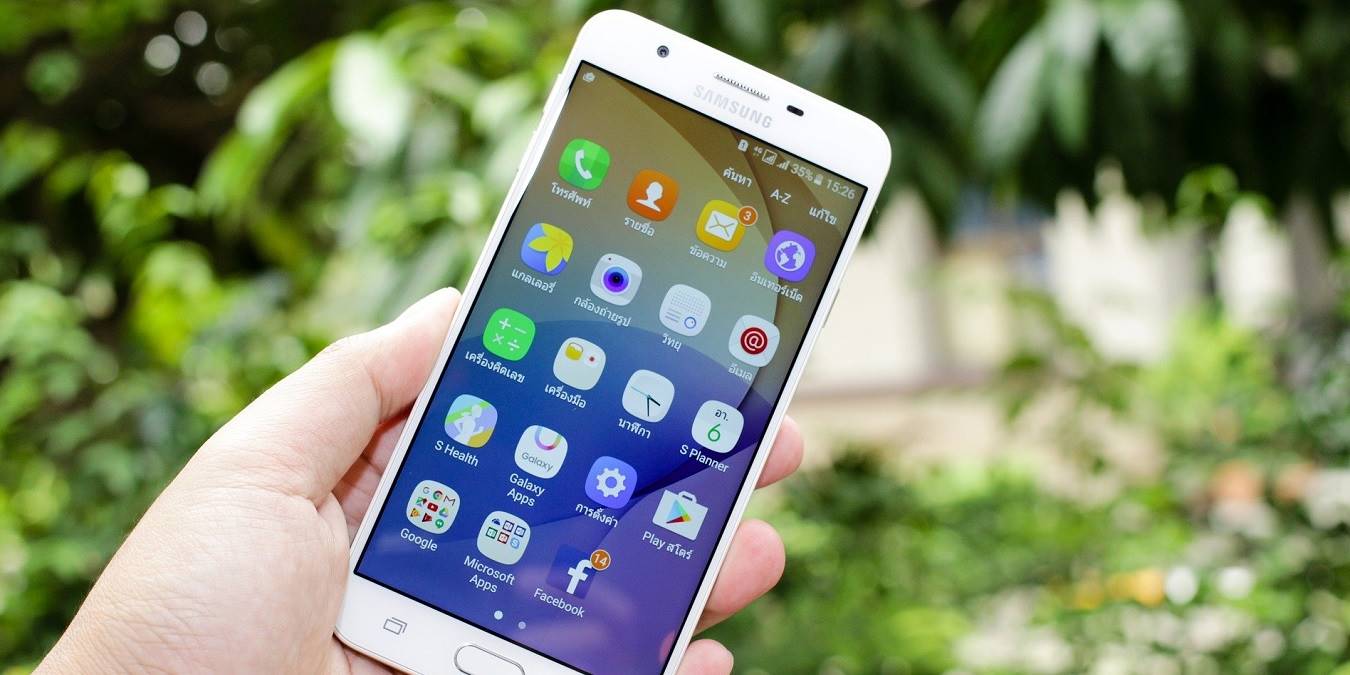
Si tienes una gran cantidad de aplicaciones en tu teléfono, seguirán consumiendo valiosos recursos de red incluso cuando no las estés utilizando activamente. Varias aplicaciones utilizan datos en segundo plano, mientras que otras aplicaciones no utilizan muchos datos, pero se conectan a Internet para bombardearte con anuncios. ¡Si desactivas su acceso a Internet, entonces no más anuncios!
Algunos teléfonos Android tienen métodos integrados para desactivar completamente la conectividad Wi-Fi y de datos de ciertas aplicaciones (o al menos el uso de datos en segundo plano), mientras que en otros teléfonos necesitarás usar una aplicación de terceros para bloquear el acceso a Internet para ciertas aplicaciones. Aprenderás cómo eludir esta restricción del sistema y desactivar todas las formas de acceso a Internet para las aplicaciones que no deseas eliminar en este momento.
También lee: Cómo detener las aplicaciones de Android que se ejecutan en segundo plano
Bloquear el acceso a Internet de la aplicación usando Android
Como se mencionó anteriormente, no todos los teléfonos Android tienen las siguientes opciones, y parece que las versiones más recientes de Android las han eliminado por completo.
Si eres usuario de OnePlus, por ejemplo, puedes ir a “Configuración -> Uso de datos -> tu tarjeta SIM”.
Toca el ícono del menú, luego “Control de uso de datos”.

Desde aquí, verás una lista completa de aplicaciones y puedes tocar los desplegables a la derecha de cada una para controlar si deseas que se conecten en línea solo a través de Wi-Fi, solo datos, o no en absoluto.

En ciertos teléfonos Android (Android 9.0 Pie en adelante), puedes hacer lo mismo yendo a “Configuración -> Red e Internet -> Red móvil -> Uso de datos -> Acceso a la red”, luego controlando qué aplicaciones tienen acceso a datos y Wi-Fi usando las casillas de verificación.

También lee: Cómo bloquear un número en Android e iPhone
Bloquear completamente el acceso a Internet para aplicaciones seleccionadas usando NetGuard
Para bloquear completamente el acceso a Wi-Fi y datos móviles, necesitarás descargar una aplicación de Play Store llamada NetGuard – firewall sin root. Es una de las mejores aplicaciones para bloquear el acceso en línea a cualquier aplicación sin rootear el teléfono. No hay anuncios, rastreadores ni otras preocupaciones de privacidad.
Para los viajeros que están en roaming internacional, la aplicación permite la opción de bloquear aplicaciones del sistema. La aplicación es compatible con Android 5.1 y superior.
Tan pronto como abras la aplicación, notarás que Netguard está desactivado. Activa el interruptor. Activará una función similar a “VPN”, que se utiliza para activar o desactivar el acceso a Internet para varias aplicaciones.

Notarás dos colores para los íconos de red: un tono verdoso y un tono rojizo, que significan “activado” y “desactivado” respectivamente. Estos se mostrarán de manera prominente junto a cada aplicación. Todo lo que tienes que hacer es tocar los íconos para encender y apagar el Internet según sea necesario. Por defecto, el ícono siempre es verde para “Wi-Fi” a la izquierda y “datos móviles” a la derecha.

En algunos casos, especialmente para aplicaciones de mensajería como Slack, el mensaje entrante es recibido por Google Play Services y no directamente por la aplicación. Por lo tanto, necesitas desactivar el Internet tanto para la aplicación de mensajería como para Google Play Services.

En otros casos, el acceso a Internet de la aplicación es controlado por el Administrador de descargas, por ejemplo, en el caso de YouTube, Zoom y otras aplicaciones de video/videoconferencia. Afortunadamente, NetGuard es compatible con todas las aplicaciones del sistema.

También lee: Cómo eliminar y desinstalar completamente aplicaciones en Android
Minimizar el acceso a Internet desde Configuración
Si tu objetivo es solo minimizar el uso de Internet para las aplicaciones y no detenerlo por completo, hay ciertos métodos comunes que puedes intentar. Con una versión de Android 7.0 o superior, puedes usar su función de ahorro de datos. Para acceder a esto, ve a “Configuración -> Red e Internet” y selecciona la red Wi-Fi. En algunos teléfonos, puede verse como un ícono.

El menú de ahorro de datos tiene un interruptor que permanece apagado. Tan pronto como lo enciendas, verás una lista de aplicaciones con acceso a Internet que se pueden controlar.

Al habilitar el ahorro de datos, puedes detener la reproducción automática de videos y las descargas automáticas y restringir imágenes innecesarias.
Para restricciones adicionales, también puedes desactivar el acceso a la ubicación para todas las aplicaciones cuando no se usen y reducir el uso de datos en segundo plano.

Para reiniciar el acceso a Internet para las aplicaciones una vez más, simplemente haz que los íconos de Wi-Fi y datos móviles sean verdes nuevamente. Para más consejos sobre Android, aquí te mostramos cómo conectar un controlador de Xbox One a Android. Y también podemos señalarte en la dirección de las mejores alternativas de Android Auto, dado que el servicio de Google ha cerrado técnicamente.







