






Cómo configurar el front-end del emulador Daijisho para Android
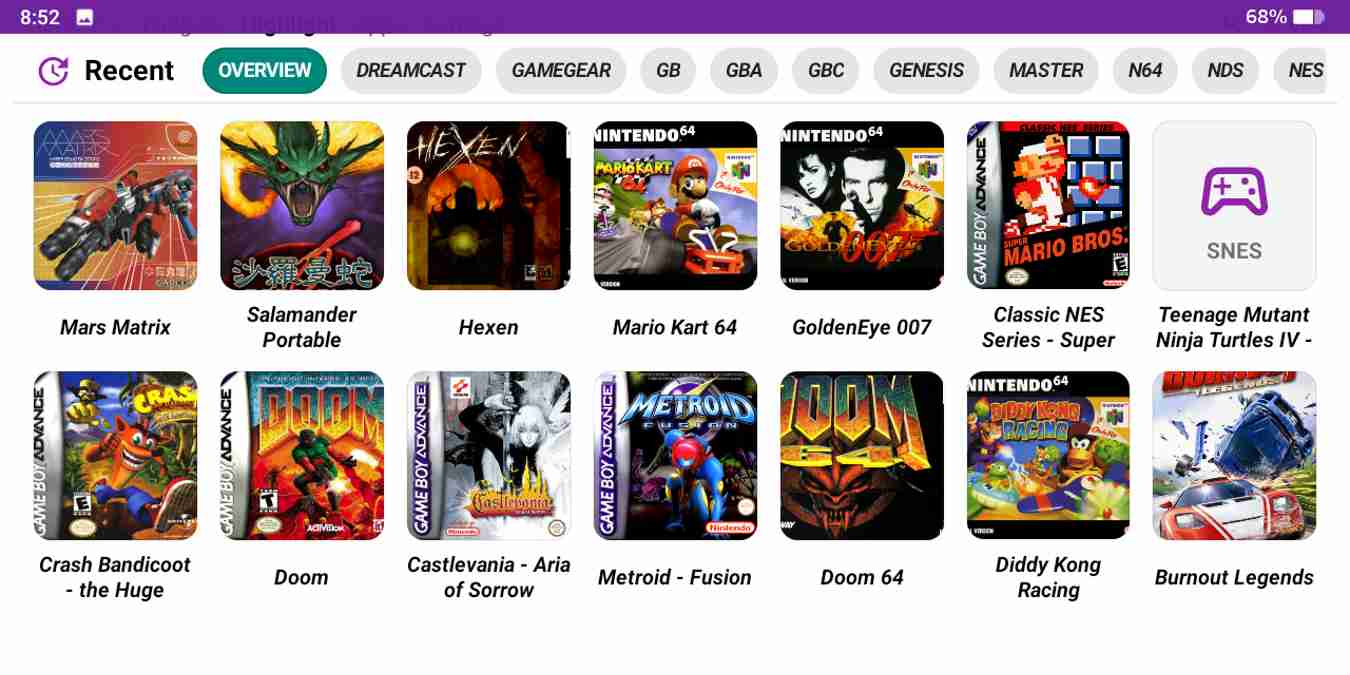
El juego retro en dispositivos Android nunca ha sido tan fácil. Hay un montón de emuladores disponibles para consolas, abarcando varias generaciones de la historia de los videojuegos. Todo esto está muy bien, pero tener un montón de diferentes aplicaciones de emulador en tu dispositivo no es lo más estéticamente agradable. Afortunadamente, las aplicaciones de front-end están facilitando la organización de tu colección de juegos retro y además son atractivas.
Daijisho es un front-end relativamente nuevo que combina una interfaz personalizable atractiva con algunos extras interesantes. Desafortunadamente, no es muy intuitivo y la documentación es bastante escasa. En esta guía, te mostramos cómo poner en marcha Daijisho en tu dispositivo Android en poco tiempo.
Tabla de contenido
- Instalar la aplicación Daijisho
- Descargar plataformas
- Descargar emuladores
- Agregar ROMs
- Seleccionar la ruta de ROM para cada plataforma
- Construir la biblioteca de juegos
- Personalizar con paquetes de fondos de pantalla
- Configurar widgets
- Preguntas frecuentes
También lee: Cómo configurar el front-end de emulador DIG para Android
¿Qué es un front-end?
En el ámbito de la emulación de videojuegos, el término “front-end” se refiere a software que actúa como una interfaz gráfica de usuario (GUI) para la organización y el lanzamiento de varios emuladores de videojuegos y las ROMs asociadas con ellos. En términos simples, un front-end es una forma atractiva de mostrar tu colección de ROMs y proporcionar una forma fácil de jugarlas, todo desde una sola aplicación.

Un front-end no es un emulador en sí mismo, ni descarga o proporciona ROMs para que las juegues. En cambio, es una forma atractiva de unir todas esas cosas. Por lo tanto, necesitarás proporcionar tus propios archivos ROM, así como los emuladores que deseas utilizar.
Instalar la aplicación Daijisho
Dirígete a Google Play Store y descarga la aplicación Daijisho. La aplicación es completamente gratuita; sin embargo, ten en cuenta que aún está en desarrollo activo.

Se pueden agregar nuevas funciones en el futuro, y existe la posibilidad de que encuentres algunos errores, pero no experimentamos ningún problema durante nuestras pruebas. Lanza la aplicación Daijisho una vez que se haya descargado e instalado en tu dispositivo.
También lee: Los mejores juegos para iOS y Android con soporte para controladores
Descargar plataformas
Primero, “instala plataformas” en Daijisho. En este caso, “plataformas” se refiere a las consolas que piensas utilizar.
- Selecciona “Configuración” en el menú de la parte superior.

Toca “Descargar plataformas” para abrir un menú emergente donde prácticamente todas las consolas y computadoras que se te ocurran están listadas en orden alfabético.
Desplázate por esta lista y marca la casilla de cada consola que planeas utilizar tocando sobre ella. Cuando hayas seleccionado todas las consolas, presiona “Importar” para finalizar.

- Una vez que Daijisho haya hecho su trabajo, deberías ver una notificación en la parte inferior de la pantalla informándote que descargó con éxito las plataformas seleccionadas.
- Regresa a la pantalla principal y toca “Plataformas” en la parte superior. Deberías ver todas las plataformas que seleccionaste organizadas en orden alfabético. Desliza hacia la izquierda o hacia la derecha para desplazarte a través de ellas. Si deseas agregar más consolas a Daijisho en el futuro, repite los pasos anteriores.

- Alternativamente, puedes tocar “Descargar” en la esquina inferior derecha de la pantalla en “Plataformas”. Este es un acceso directo que te lleva directamente a la función de descarga de plataformas.
También lee: Los mejores juegos que puedes jugar en Chrome para Android ahora mismo
Descargar emuladores
Dado que Daijisho es solo un front-end, necesitarás obtener emuladores para tus plataformas elegidas. Afortunadamente, hay muchos emuladores Android disponibles. Daijisho no es compatible con todos los emuladores. Sin embargo, dado que la aplicación está en desarrollo activo, la compatibilidad con emuladores crece con cada actualización.
- Para ver qué emuladores se pueden usar, navega hasta tus “Plataformas” dentro de Daijisho.
- En la parte inferior derecha de la pantalla, verás un ícono que parece un lápiz. Tocar eso te permitirá editar la plataforma.

- Aquí, puedes cambiar varias opciones, incluyendo la relación de aspecto predeterminada y el scraper que te gustaría que Daijisho utilizara para obtener los metadatos del juego. Bajo el encabezado “Configuración del jugador”, verás el jugador predeterminado para esa plataforma. Este es el emulador que Daijisho asocia con esa consola.

- En este punto, tienes dos opciones. La primera es dejar el predeterminado y asegurarte de descargar esa aplicación de emulador en tu dispositivo.
- Alternativamente, toca “Jugador predeterminado” para abrir un menú desplegable que lista todos los emuladores compatibles de Daijisho. Desplázate para encontrar el que deseas utilizar, luego tócala para seleccionarlo como el jugador predeterminado dentro de Daijisho. Recuerda descargar e instalar la aplicación del emulador en tu dispositivo.
Agregar ROMs
Una vez que hayas descargado tus plataformas, necesitarás agregar algunos juegos. Puedes usar el almacenamiento interno de tu dispositivo o almacenamiento externo como una tarjeta microSD o USB. Recomendamos usar una tarjeta microSD si tu dispositivo es compatible. No importa cómo organices tus juegos, pero nuestra recomendación es colocar tus ROMs en carpetas basadas en la consola para facilitar cuando le indiques a Daijisho dónde encontrar tus ROMs.

Si ya estás en la emulación de videojuegos, probablemente tengas ROMs que puedes cargar en tu dispositivo y usar con Daijisho. Sin embargo, si estás ingresando a la emulación de videojuegos por primera vez, necesitarás conseguirlas de algún lugar.
También lee: 12 de las mejores aplicaciones de Nintendo Switch (que no son juegos)
Seleccionar la ruta de ROM para cada plataforma
Ahora que tienes tus ROMs en tu dispositivo, necesitas indicarle a Daijisho dónde encontrarlas.
- Navega a tus Plataformas.
- Toca el botón “Rutas” en la parte inferior derecha de la pantalla.

- Aparecerá un menú emergente titulado “Sincronizar rutas (Haga clic para eliminar)”. Toca “Agregar más”, llevándote al explorador de archivos de tu dispositivo. Navega a donde hayas colocado las ROMs para esa consola.

- Una vez que hayas seleccionado la ruta correcta, toca el botón “Seleccionar” en la esquina inferior derecha de la pantalla. Ahora deberías ver el directorio correcto mostrado en el menú emergente “Sincronizar rutas”.

- Toca “Finalizar”. Necesitarás repetir este proceso para cada una de las plataformas de tus ROMs.
Nota: puedes tocar “Agregar más” para seleccionar un directorio adicional si tienes ROMs que corresponden con esa plataforma en más de un lugar en tu dispositivo.
Construir la biblioteca de juegos
Ahora que Daijisho sabe dónde buscar tus ROMs, necesitas indicarle que construya la biblioteca de juegos para que puedas jugar a los juegos.
- Navega a tus “Plataformas”. En la parte inferior de la pantalla, toca el botón “Sincronizar”.

- Daijisho escaneará las ROMs, siempre que hayas designado la ruta correcta como se mostró anteriormente. Necesitarás hacer esto para cada una de tus plataformas.
- La aplicación está configurada para obtener metadatos y carátulas para cada juego. La cantidad de tiempo que toma escanear tus ROMs dependerá de cuán grande sea tu colección. Verás el progreso del proceso de escaneo hacia la parte inferior de la pantalla, como se ve en la captura de pantalla a continuación.

- Toca el botón “Biblioteca” para ver una lista en orden alfabético de los juegos disponibles para esa plataforma, completa con carátulas y capturas de pantalla.

- Para jugar a un juego, toca un título para lanzarlo en su emulador designado. Alternativamente, puedes tocar el botón “Jugar” en la parte inferior de la pantalla para lanzar el juego.
- Hay algunas otras cosas que puedes hacer además de lanzar un juego. Por ejemplo, si no te gusta la estructura de lista predeterminada al ver tus juegos, tienes la opción de cambiar a una vista de cuadrícula tocando en “Vista de cuadrícula” en la parte inferior de la pantalla.

- Además, presionar el botón “Detalle” te proporcionará información sobre el título, incluyendo la fecha de lanzamiento inicial, la última vez jugado y una vista previa en video.
También lee: 5 de los mejores emuladores de GBA para jugar juegos de GameBoy Advance
Personalizar con paquetes de fondos de pantalla
Fuera de la caja, Daijisho se ve bastante bien. Pero si deseas personalizar el aspecto cambiando los fondos de pantalla predeterminados para cada plataforma, tienes suerte. Daijisho permite a los usuarios descargar paquetes de fondos de pantalla desde dentro de la aplicación.
- Toca “Configuración” en la parte superior de la pantalla.

- Desplázate hacia abajo hasta “Apariencia” y toca “Descargar paquete de fondos de pantalla de plataforma”.
- Aparecerá un menú emergente que lista todos los paquetes de fondos de pantalla disponibles. Tocar uno provocará otro menú emergente que proporciona algunos detalles sobre el paquete de fondos de pantalla. Presiona el botón “Descargar paquete” para instalar el nuevo paquete de fondos de pantalla.

- También puedes ajustar otras configuraciones de apariencia. Por ejemplo, bajo “Apariencia”, toca “Colores del tema” para elegir un nuevo color predeterminado para la interfaz de usuario de Daijisho. Además, puedes seleccionar “Tema oscuro” para cambiar de fondo blanco predeterminado a negro.

Configurar widgets
Daijisho tiene sus propios widgets, aunque son más una novedad que otra cosa. Los widgets son totalmente opcionales, así que siéntete libre de saltarte esta sección. Hay widgets para logros retro, juegos favoritos y muchos más. Para instalar widgets:
- Toca “Widgets” en la parte superior de la pantalla.
- Toca el botón etiquetado “Nuevo widget” en la parte superior derecha.

- Esto mostrará un menú desplegable donde puedes buscar los widgets disponibles según su funcionalidad. La experiencia de cada usuario variará, así que tendrás que experimentar con los widgets para ver si son algo que deseas usar.

También lee: 7 de los mejores juegos de disparos offline para Android e iOS
Preguntas frecuentes
¿Daijisho admite controladores Bluetooth?
La aplicación front-end Daijisho admite controladores Bluetooth. Al jugar un juego, el soporte para controladores Bluetooth dependerá del emulador que estés utilizando. Afortunadamente, la mayoría de los emuladores de Android que conocemos tienen soporte para controladores Bluetooth. Todos los emuladores que probamos reconocieron nuestro controlador Bluetooth sin necesidad de ajustes adicionales. Aun así, si deseas reasignar tu controlador, necesitarás hacerlo dentro de cada emulador individual.
¿Puedo emular cualquier consola de videojuegos con Daijisho?
Daijisho no es un emulador y es meramente un front-end para organizar todas tus ROMs de juegos. Como mencionamos anteriormente, necesitarás descargar e instalar el emulador de consola que desees utilizar para ejecutar tus ROMs. Las consolas que puedes emular en tu dispositivo dependen de dos cosas. Primero, ¿hay un emulador disponible para la consola? En segundo lugar, ¿tu dispositivo es capaz de ejecutar el emulador? Qué tan poderoso sea tu teléfono determinará qué emuladores puedes ejecutar. Por ejemplo, si deseas jugar juegos de PlayStation 2 usando el emulador AetherSX2, necesitarás un dispositivo bastante potente.
¿Cómo obtengo ROMs?
Las ROMs son copias digitales de juegos. Puedes conseguirlas de una de dos maneras: o “volcar” los juegos físicos que ya posees o descargarlas. Dado que los juegos son material protegido por derechos de autor (incluso aquellos antiguos que ya no se fabrican), descargar juegos es considerado ilegal prácticamente en todo el mundo. Dicho esto, hay algunas ROMs que son gratuitas y legales para descargar.
Todas las imágenes y capturas de pantalla por Ryan Lynch.







