






Cómo Configurar Retropie en Raspberry Pi y Jugar Sin Complicaciones
Hacer funcionar Retropie en el Raspberry Pi es bastante sencillo, pero a veces entender los modos de joystick y los problemas del sistema de archivos ahuyentan a las personas.
En este artículo te damos consejos profesionales para manejar joysticks y slots para monedas, salir de los juegos de manera elegante, transferir ROMs y actualizar cuando salgan nuevas versiones sin perder todos tus juegos.
Dos notas antes de comenzar: esta no es información sobre todos los emuladores, solo los más comunes, y cuando tengas dudas, utiliza un modelo de joypad USB que se asemeje al sistema de consola original. (Más sobre esto a continuación.)
Transferencia de ROM
El primer problema que podrías enfrentar es cómo obtener juegos en Retropie. No puedes simplemente insertar la tarjeta SD en la parte posterior de tu Mac o PC y copiar archivos. Linux tiene un sistema de archivos completamente diferente, por lo que no se montará.
Afortunadamente, en el menú de Retropie hay un elemento llamado Administrador de Archivos.
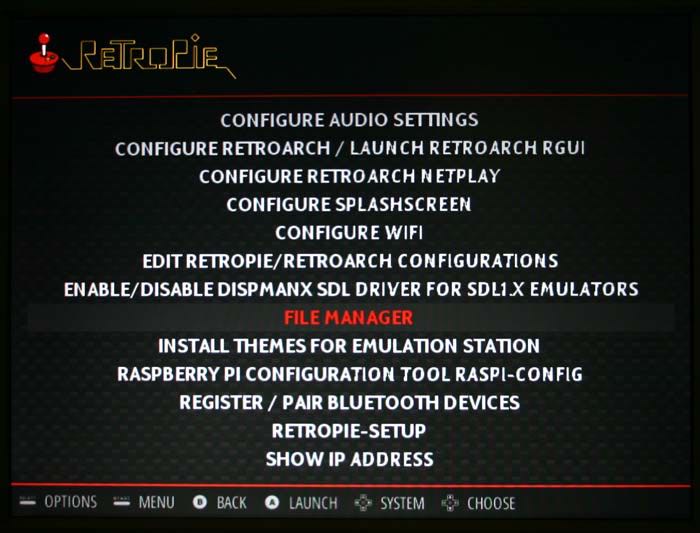
La vista predeterminada está profundamente en el sistema, así que necesitas usar el joystick o el teclado para navegar de regreso en el sistema de archivos haciendo clic en “/..”.

Necesitas hacer esto unas cuatro veces para volver al directorio base. Una vez ahí, localiza y entra en el directorio “/media”.

Dentro de ese directorio puedes localizar tu memoria USB (generalmente /USB0).

Ve al directorio de la memoria donde están tus ROMs.
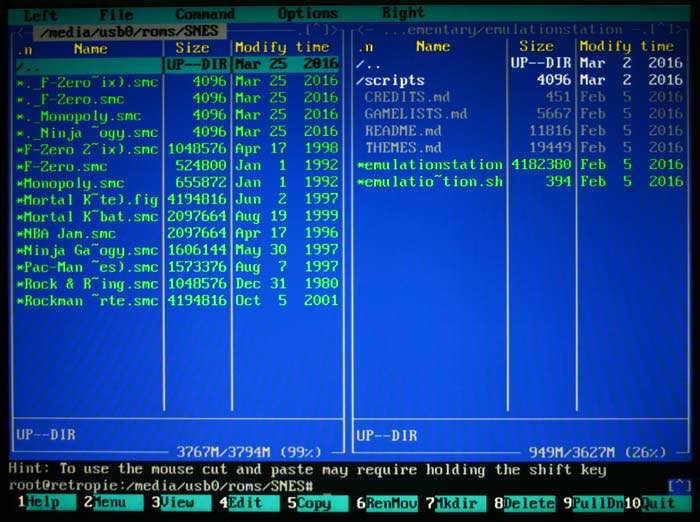
Para copiar, tienes dos ventanas para copiar de una a la otra. Para cambiar de ventana, debes presionar la tecla “Tab”. Navega en la nueva ventana usando “/..” para regresar al directorio superior como antes, pero esta vez entra en el directorio “/home”.

Dentro de “/home” está el directorio “/retropie”, y dentro de ese hay directorios para varios archivos del sistema (como la carpeta de imágenes “/bios” para los diversos emuladores) y también el directorio “/ROMs”.

Dentro del directorio de ROMs hay carpetas para todos los emuladores que el sistema soporta.

Abre cada directorio y copia los archivos de un lado de la pantalla al otro, copiando archivos para cada emulador en cada carpeta, en este caso SNES.

Copia seleccionando el archivo que deseas copiar y presionando F5 y luego Enter para ejecutar la copia.

Nota: Los usuarios de Mac notarán los archivos invisibles del sistema Mac que comienzan con “._” para cada archivo en la memoria. No copies estos, solo los archivos reales.
Una vez que hayas terminado de copiar, puedes salir del Administrador de Archivos con F10. Puede que necesites reiniciar el Pi después de copiar para ver todas las nuevas ROMs que has agregado.
Joysticks
Tendrás que usar un joystick con Retropie, lo cual es un hecho obvio. Pero el joystick opera de diferentes maneras según el emulador que estés utilizando. Usaremos un controlador USB similar al de SNES como nuestro modelo.

En todos los modos, el D-pad controla hacia arriba y hacia abajo y hacia la izquierda y hacia la derecha, pero los botones funcionan de manera diferente en cada modo. Aquí hay una selección de diferentes configuraciones que hemos notado.
- La interfaz de Retropie por defecto utiliza el botón “A” para seleccionar y el botón “B” para salir. Lo mismo es válido para RetroArch.
- Retroarch es el sistema subyacente para la mayoría de los emuladores. Entra en el sistema de menú dentro de los juegos manteniendo presionado “Select” y presionando el botón “X”.
- El Administrador de Archivos usa el botón “X” para seleccionar. Ninguno de los otros botones funciona.
- Super Nintendo utiliza todos los botones del gamepad más “Start” y “Select”. Algunos juegos parecen usar principalmente los botones “Y” y “B”, siendo “Y” normalmente el botón de disparo y “B” el de salto.
- Commodore 64 utiliza el botón “A” (o el botón de Start) para acceder a la configuración de VICE. Una vez en el sistema de menú, usa el botón “X” para seleccionar y el botón “A” para salir. Este es un caso especial porque, aunque el joystick está configurado para el emulador, debes configurar explícitamente el joystick en “VICE -> Configuración de Máquina -> Configuración de Joystick”. Ten en cuenta: había una convención en el mundo de C64 donde el joystick por defecto era el Joystick 2. Raro pero cierto.
- El Sega Master System solo utiliza los botones “A” y “B” para disparar y saltar, y los botones “Select” y “Start” según la consola original.
- Por supuesto, el MegaDrive y NeoGeo utilizan los cuatro botones ya que había cuatro en el joypad original.
Obviamente, si las configuraciones predeterminadas del joystick te molestan porque sabes cómo deberían ser en el sistema de juegos original, puedes reconfigurarlas, pero este es un proceso muy laborioso que podríamos tratar en un futuro artículo.
La mejor idea es comprar un controlador económico que tenga la forma y estructura del sistema de juegos original pero adaptado a USB. Este es un buen ejemplo para SNES, y este para Mega Drive. Si tienes un Pi lo suficientemente rápido para ejecutar juegos de N64, este sería un buen modelo a elegir. Y para Playstation PSX, puedes conseguir un controlador PSX real y utilizar este adaptador especial de PSX a USB para usarlo en el Pi.
¿El mejor joystick para Retropie? Un stick de arcade. Aunque estos suelen ser muy caros, siempre puedes hacer uno tú mismo con piezas de arcade genuinas; este kit incluso viene con el codificador a USB. Luego, todo lo que necesitas es una caja genial para que quepa.
Por cierto, algunos juegos, como los de MAME y NeoGeo que estaban destinados a máquinas de arcade, pueden necesitar una emulación del actuador de slot para monedas. La mejor y más sencilla forma de hacerlo es tener un pequeño teclado conectado al sistema Retropie y usar la tecla 5 para insertar una moneda y la tecla 1 para iniciar el jugador 1. Utiliza un pequeño teclado USB o uno bluetooth diminuto si el espacio es un problema. También necesitarás un pequeño adaptador Bluetooth USB.
Actualización
Si actualizas tu sistema mientras salen nuevas revisiones, es importante hacer una copia de seguridad de todos tus juegos. Antes de la actualización, utiliza el Administrador de Archivos para copiar todos los directorios de ROMs y BIOS desde el directorio de Retropie a una memoria USB. Luego, limpia e instala el nuevo RetroPie en tu tarjeta CD y utiliza el Administrador de Archivos para copiar las carpetas de regreso al directorio de RetroPie.
Jugando en un Monitor VGA
Consejo adicional – si necesitas jugar RetroPie en un monitor VGA, lo cual necesitarás si estás construyendo tu Pi en un gabinete de arcade, necesitas un simple accesorio para lograrlo. Un adaptador HDMI a VGA cuesta solo unos pocos dólares y se puede encontrar en Amazon, como este o este.

Salida
Y finalmente, puedes encontrar que algunos emuladores son difíciles de salir y no solo porque los juegos sean buenos. Al principio, podrías pensar que la única manera de salir del juego es reiniciar el Pi, pero hay métodos para salir de manera elegante.
Para salir de los juegos de RetroArch, solo presiona los botones “Start” y “Select” al mismo tiempo. Eso cubre la mayoría de los juegos ahí mismo. La salida del C64 está oculta: presiona el botón “A” en el joystick y desplázate hasta el fondo del menú de VICE para salir. Los juegos de MAME y NeoGeo salen con la tecla ESC.
Conclusión
Esta no es una lista exhaustiva, pero incluye los consejos más importantes. Si te gustaría que hiciéramos más sobre Retropie, háznoslo saber en los comentarios.
Jugar a juegos retro en el Pi es muy fácil y agradable. Solo recuerda obtener el Pi más rápido que puedas permitirte para aprovechar al máximo todos los diferentes tipos de juegos.
Como dijimos antes, si tienes alguna pregunta sobre RetroPie, por favor compártela en los comentarios a continuación.







