






Cómo conectarse a redes Wi-Fi ocultas en Windows

Como medida de precaución, las personas y organizaciones ocultan sus redes Wi-Fi, especialmente cuando no son de uso público. Eligen no transmitir el SSID para que cuando las personas enciendan su Wi-Fi, no aparezca en la lista de redes disponibles a las que conectarse. Tu mejor amigo puede ocultar su red Wi-Fi de su compañero de cuarto y otros en su edificio, pero eso también te bloquea. Este tutorial muestra cómo conectarse a redes Wi-Fi ocultas a través de la barra de tareas y la configuración de Windows.
¿Olvidaste tu contraseña de Wi-Fi? Te mostramos cómo ver las contraseñas de Wi-Fi guardadas en Windows.
Tabla de Contenidos
- Conectarse a Wi-Fi Oculto Usando la Barra de Tareas
- Conectarse a Wi-Fi Oculto Usando Configuración
- Cómo Desocultar una Red Oculta Cuando Tienes los Detalles del Router
- Preguntas Frecuentes
Conectarse a Wi-Fi Oculto Usando la Barra de Tareas
Antes de conectarte a una red Wi-Fi oculta, necesitas conocer el nombre de la red o SSID (Identificador del Conjunto de Servicios), el tipo de cifrado y la contraseña de la red. Obtén esta información del propietario de la red Wi-Fi.
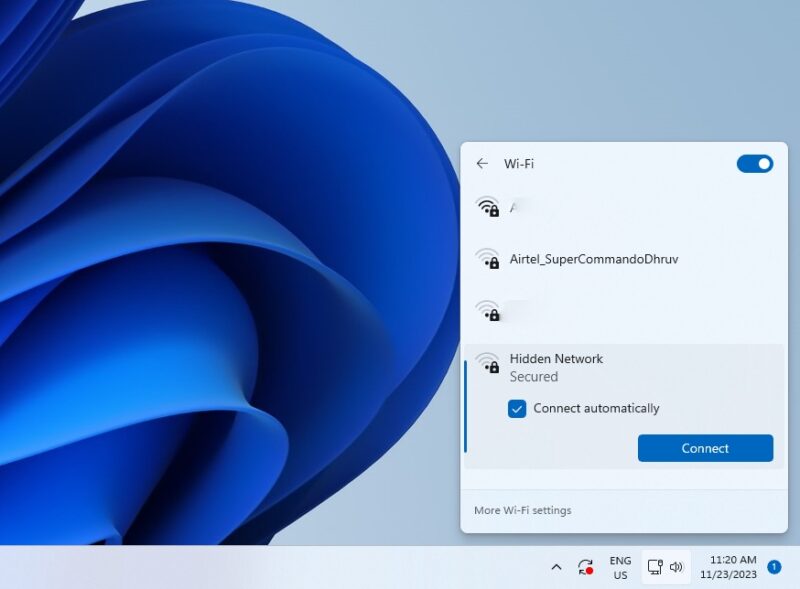
Luego, haz clic en el ícono de red en la barra de tareas de Windows. Muestra la lista de redes Wi-Fi disponibles a las que conectarte. Puedes solucionar que tu red Wi-Fi no aparezca con algunas soluciones rápidas si no puedes ver una red en particular.
Verás una red titulada Red Oculta. Haz clic en ella, asegúrate de que Conectar automáticamente esté marcado y haz clic en Conectar.
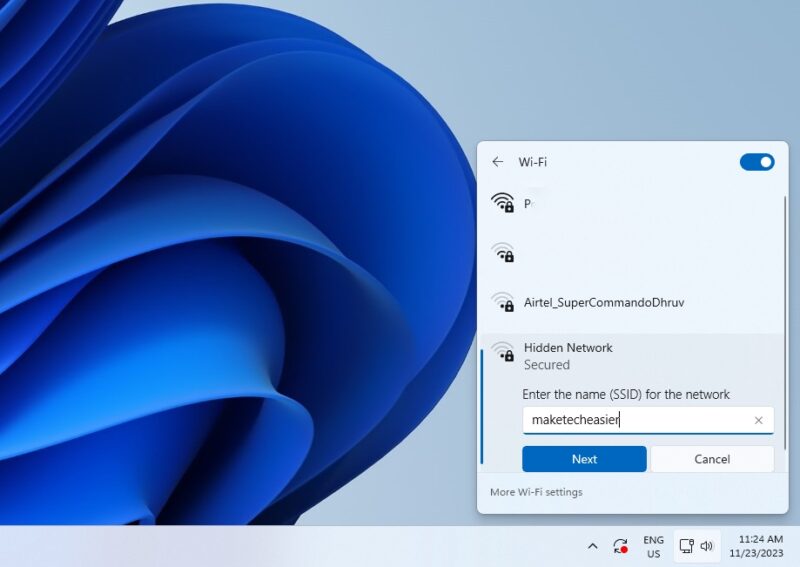
Se te pedirá que ingreses el SSID de la red. Basado en la información que recopilaste del propietario de Wi-Fi, ingresa el nombre en el cuadro y haz clic en Siguiente.
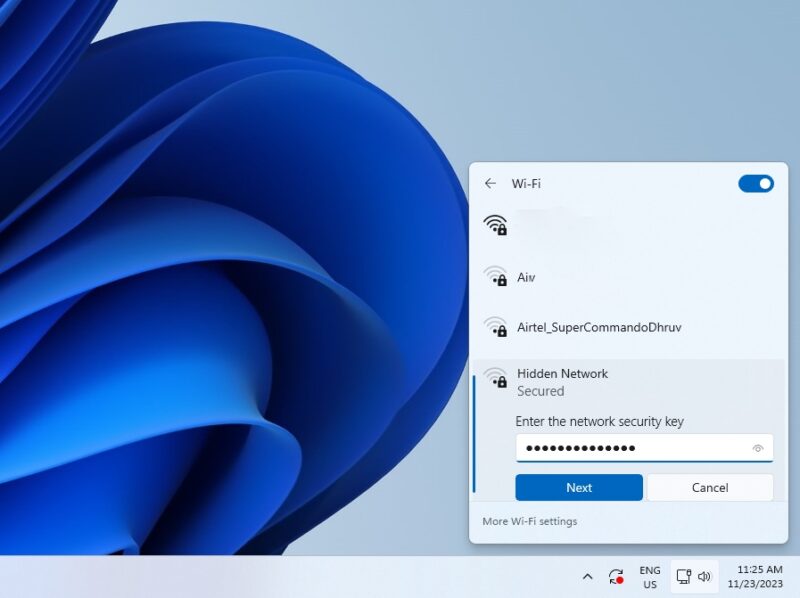
La siguiente pantalla te pedirá la clave de seguridad de la red o la contraseña. Ingresa la contraseña que obtuviste y haz clic en Siguiente nuevamente.
Cuando tu sistema verifique y se conecte a la red, aparecerá un mensaje preguntando si deseas hacer que tu PC sea detectable. Elige Sí o No.
Consejo: haz que tu PC se conecte automáticamente a tu red preferida.
Conectarse a Wi-Fi Oculto Usando Configuración
El siguiente método proporciona una forma alternativa de conectarse a redes Wi-Fi ocultas utilizando la configuración de Windows.
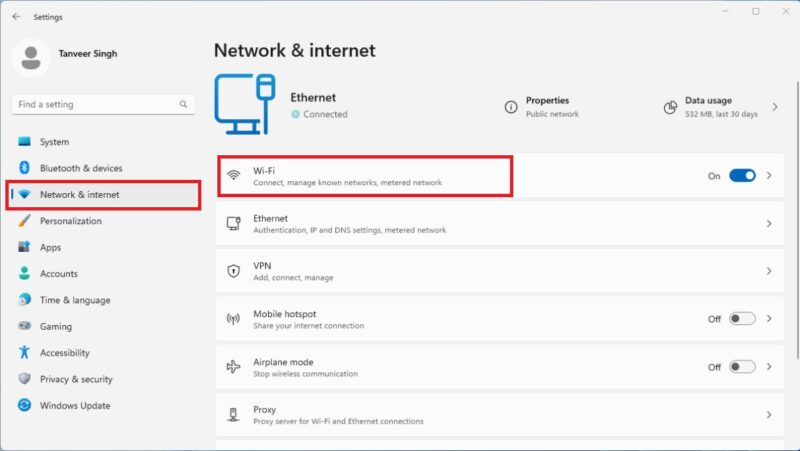
Muestra la pantalla de Configuración presionando Win + I. Selecciona Red e internet a la izquierda, luego haz clic en Wi-Fi a la derecha.
Haz clic en Administrar redes conocidas.
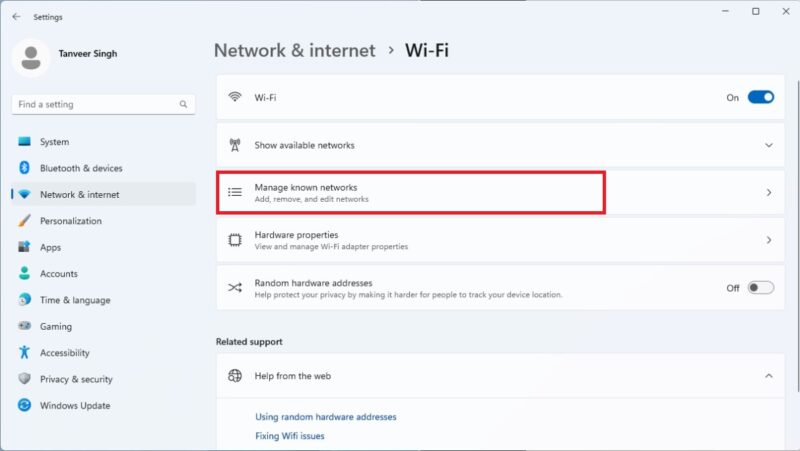
Al lado de Agregar una nueva red, haz clic en Agregar red. Agrega el Nombre de la red, Tipo de seguridad y Clave de seguridad. Marca las casillas junto a Conectar automáticamente y Conectar incluso si esta red no está transmitiendo para que no tengas que repetir este proceso cada vez.
Haz clic en Guardar y espera a que tu PC se conecte a la red agregada.
Cómo Desocultar una Red Oculta Cuando Tienes los Detalles del Router
Para desocultar una red oculta, necesitarás la información de inicio de sesión para el sitio web de tu router. La información de inicio de sesión predeterminada en el manual de tu producto funcionará si no la has cambiado. También necesitarás la clave de red, SSID y clave de cifrado, que generalmente se encuentran en la parte trasera/inferior del router.
Si tienes problemas para encontrar la dirección IP de tu router, puedes consultar direcciones comunes de routers para marcas populares y encontrar la dirección IP del tuyo. En la mayoría de los casos, la dirección IP 192.168.1.1 es conocida por funcionar.
Después de obtener todos los detalles necesarios, ingresa la dirección IP del router cuando estés conectado a la red. Ingresa el ID y la contraseña en la pantalla y navega a la configuración después de iniciar sesión. Las opciones se verán diferentes para diferentes routers, pero necesitas encontrar algo similar a Configuración de Wi-Fi o Red Local.
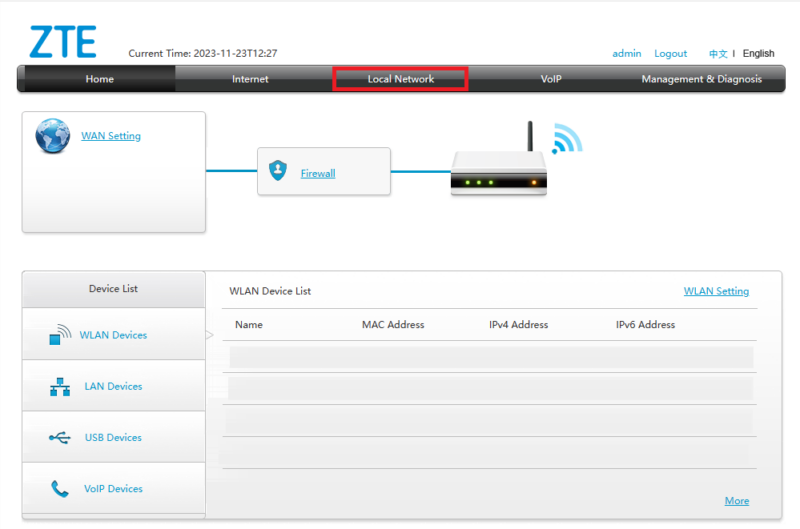
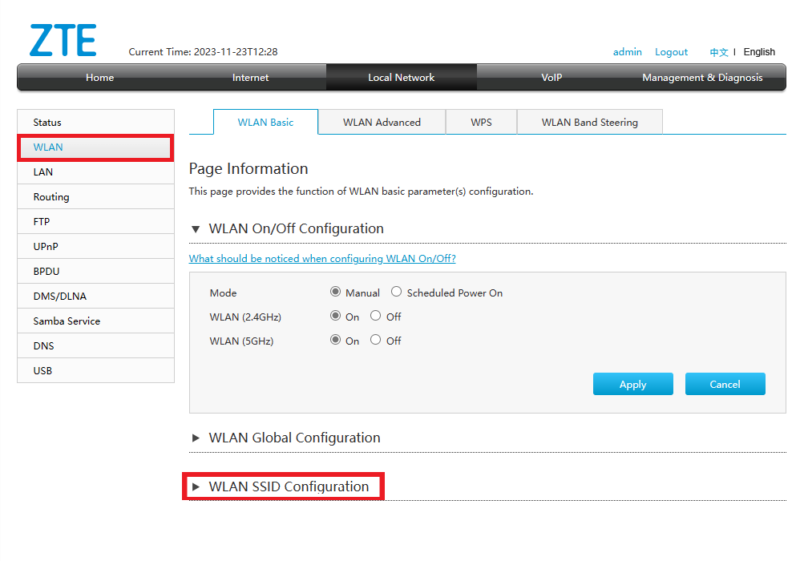
En la ventana de configuración, busca la configuración de WLAN o Wi-Fi y busca algo titulado Configuración de SSID de WLAN o Configuración de SSID.
En esta pantalla, deberías poder ver una opción para ocultar el SSID. Desmarca la opción o selecciona Apagar (según la página de configuración de tu router) para hacer que la red sea visible. Si hay múltiples SSIDs listados en esta página, tendrás que hacer esto para cada red que desees hacer visible.
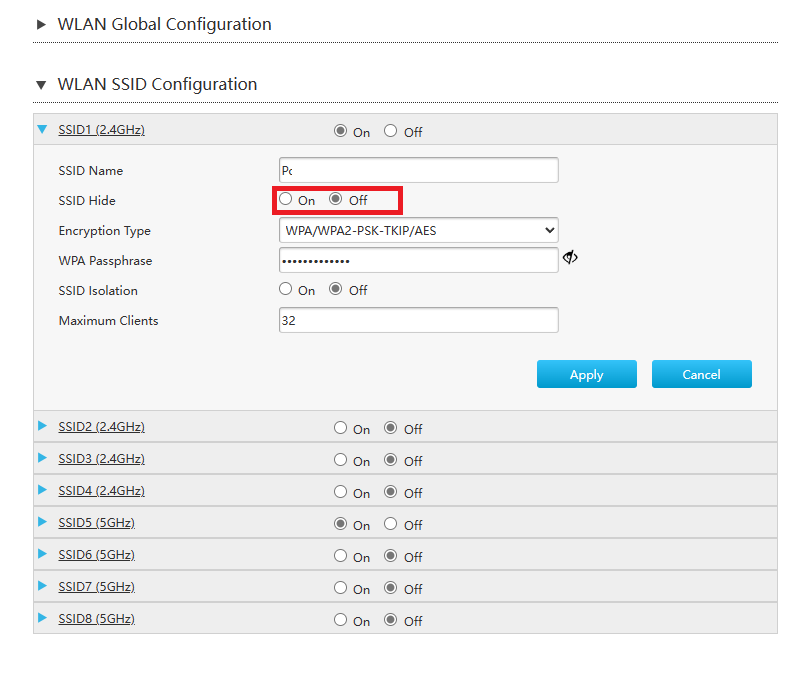
Haz clic en Aplicar o Guardar para guardar tus cambios.
Si sigues estos pasos correctamente, el nombre de la red/router o SSID será visible para otros. Si te preocupa el acceso no autorizado a tu red debido a que es visible, puedes verificar y expulsar conexiones no deseadas de tu Wi-Fi.
Preguntas Frecuentes
¿Es una red oculta más segura?
No. Ocultar tu red solo evita que tu router transmita tu SSID. Una red oculta no te protege de hackers maliciosos que persiguen activamente redes ocultas. Para mayor seguridad, elige una contraseña fuerte y cifrado como WPA3, y si tu dispositivo no es compatible con WPA3, opta por WPA2.
¿Puede mi red seguir siendo encontrada después de ocultar la red?
Sí. El nombre o ID de tu red estará oculto, pero no la red en sí. Los analizadores de redes inalámbricas, como Netspot, SolarWinds Wi-Fi analysis y Acrylic Wi-Fi, pueden detectar fácilmente tu red y proporcionar a otros usuarios tu nombre de red o SSID.
¿Conectarse a una red Wi-Fi pública expone mi dispositivo a hackers?
Sí. Tu PC está expuesta a hackers cuando usas una red pública, ya que la información generada, incluidos tus datos, no está cifrada. Mientras usas una red Wi-Fi pública, los ciberdelincuentes pueden acceder y robar fácilmente tu información personal. Pero es posible saber si alguien más está iniciando sesión en tu PC con Windows.
Crédito de la imagen: Unsplash. Todas las capturas de pantalla por Tanveer Singh.







