






Cómo crear una lista desplegable en Microsoft Excel
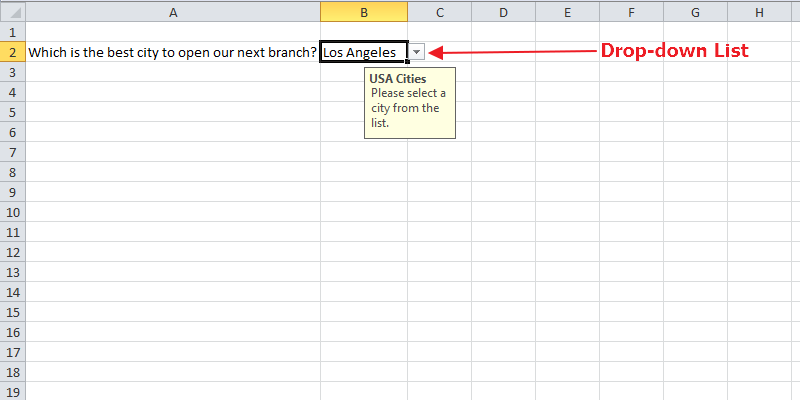
Crear una lista desplegable en tu hoja de cálculo de Excel puede ayudar a aumentar la eficiencia de tu trabajo. Esto puede ser útil, especialmente cuando deseas que tus compañeros de trabajo proporcionen cierta información que puede ser relevante para la empresa. Al usar una lista desplegable de Excel, puedes controlar exactamente qué se puede ingresar en una celda al dar a los usuarios la opción de seleccionar de una lista predefinida.
Cuando agregas una lista desplegable a una celda, se mostrará una flecha al lado de ella. Al hacer clic en esta flecha, se abrirá la lista y le dará al usuario la opción de elegir uno de los elementos de la lista. Esto no solo te ahorrará espacio en tu hoja de cálculo, sino que también te hará lucir como un superusuario y te impresionará ante tus compañeros y jefe. Aquí tienes una guía paso a paso sobre cómo crear una lista desplegable en Excel.
También lee: 15 consejos y trucos de Microsoft Excel que te ahorrarán tiempo
Paso 1: Define el contenido de tu lista
- Abre una nueva hoja de cálculo de Excel y escribe el contenido que deseas que aparezca en tu lista. Asegúrate de que cada entrada ocupe una celda y que todas las entradas estén alineadas verticalmente en la misma columna. Además, asegúrate de que no haya celdas vacías entre las entradas. En nuestro caso, nuestro menú desplegable abrirá una lista de ciudades para elegir.

- Una vez que hayas terminado de ensamblar la lista, resalta todas las entradas, haz clic derecho sobre ellas y selecciona “Definir nombre” en el menú que aparecerá.

- Esto abrirá una nueva ventana con el título “Nuevo nombre”. Elige un nombre para tu lista e introdúcelo en el cuadro de texto “Nombre”.

- Haz clic en “Aceptar”.
Paso 2: Agregar tu lista desplegable a una hoja de cálculo
El siguiente paso es agregar tu lista desplegable a una hoja de cálculo. Aquí te explicamos cómo hacerlo.
Abre una nueva hoja o una existente donde desees colocar tu lista desplegable.
Resalta la celda donde deseas colocar la lista desplegable. Haz clic en la pestaña “Datos”, luego localiza el ícono “Validación de datos” en la sección de herramientas de datos y haz clic en él.

- Aparecerá un cuadro de validación de datos que tiene tres pestañas: Configuración, Mensaje de entrada y Alerta de error. En la pestaña Configuración, selecciona “Lista” del menú desplegable “Flecha”. Una nueva opción titulada “Origen” aparecerá ahora en la parte inferior de la ventana. Haz clic en el cuadro de texto e ingresa un signo “=” seguido del nombre de tu lista desplegable. En nuestro caso debería decir
=ciudades.

Las casillas “Ignorar vacío” y “Lista desplegable en celda” están marcadas por defecto. Con la opción Ignorar vacío marcada, significa que está bien que las personas dejen la celda vacía. Pero si deseas que cada usuario seleccione una opción de la celda, desmarca la casilla.
- Haz clic en Aceptar. Eso es todo. Has agregado una lista desplegable a tu hoja de cálculo.

Con eso completado, ahora puedes proceder a la pestaña de Mensaje de entrada.
Paso 3: Establecer mensaje de entrada para la validación de datos (opcional)
A veces es posible que desees que aparezca un mensaje (con descripción) cuando se haga clic en la celda que contiene la lista desplegable. En ese caso, necesitarás hacer clic en la casilla “mostrar mensaje de entrada” en la pestaña Mensaje de entrada. También deberás completar el título y el mensaje de entrada en sus respectivos cuadros. Tu lista desplegable debería verse algo como la imagen siguiente.

La última pestaña es para la alerta de error. Una vez definida, esta envía un mensaje de error si alguien ingresa datos inválidos, es decir, datos que no están en la lista.
Conclusión
Las listas desplegables son muy comunes en los sitios web y son muy intuitivas para el usuario. Su naturaleza versátil las hace útiles en prácticamente todas las industrias. Ya sea en encuestas, en el mundo empresarial o incluso en escuelas, siempre encontrarás la necesidad de usar listas desplegables de Excel.
¿Te fue útil este artículo? No dudes en comentar y compartir.







