






Cómo crear un código QR en Canva
Los códigos QR son tus compañeros útiles para proporcionar acceso rápido a enlaces, archivos, detalles de contacto y mucho más. Una vez que sepas cómo crear un código QR en Canva, probablemente los usarás aún más frecuentemente de lo que lo haces ahora.
Cómo crear un código QR en el editor de Canva
Si ya utilizas Canva para crear gráficos para redes sociales, sitios web, marketing y más, puede que no te des cuenta de que es una forma excelente de crear códigos QR de forma gratuita. Simplemente crea un diseño, añade un código QR con tus detalles y ¡listo! Y, si no estás usando Canva, ahora es un buen momento para empezar. Puedes crear gráficos, editar videos, hacer GIFs y mucho más.
Descubrir cómo crear un código QR en Canva solo toma unos minutos y puedes hacerlo en tu computadora o dispositivo móvil.
Comienza iniciando sesión en tu cuenta de Canva. Si no tienes una, es gratuito crear una y te permite guardar tus diseños.
Crear un código QR en una computadora
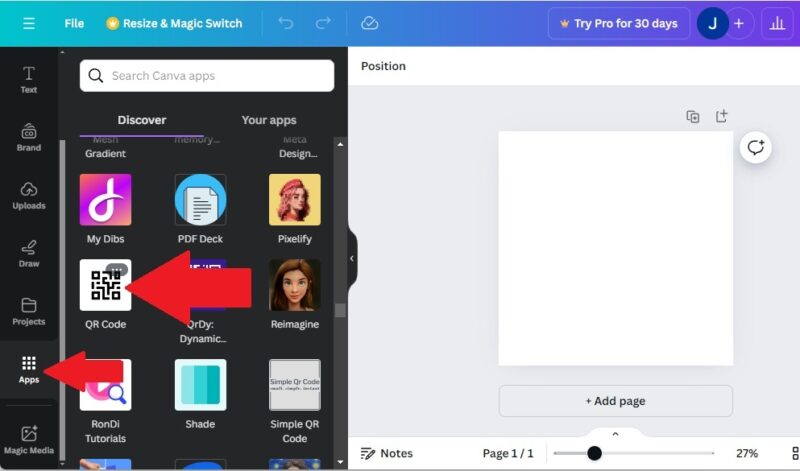
En una computadora, selecciona Todas las aplicaciones en el lado izquierdo de la ventana del editor. También puedes acceder a esto desde el panel de control principal de Canva. Para mi ejemplo, estoy creando una publicación de Instagram, pero esto funciona para cualquier tipo de diseño que estés creando.
Selecciona Código QR de la lista de aplicaciones de Canva. Está bastante abajo en la lista, así que recomiendo buscar “Código QR” en el cuadro de búsqueda. Selecciona Abrir cuando se te indique.
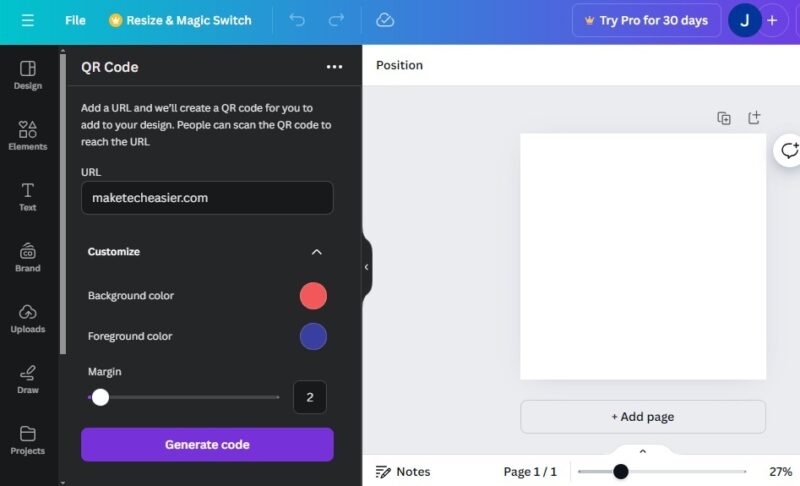
Ingresa tu URL deseada. Luego, expande Personalizar para seleccionar los colores de fondo/primer plano junto con el margen. Presiona Generar código cuando hayas terminado.
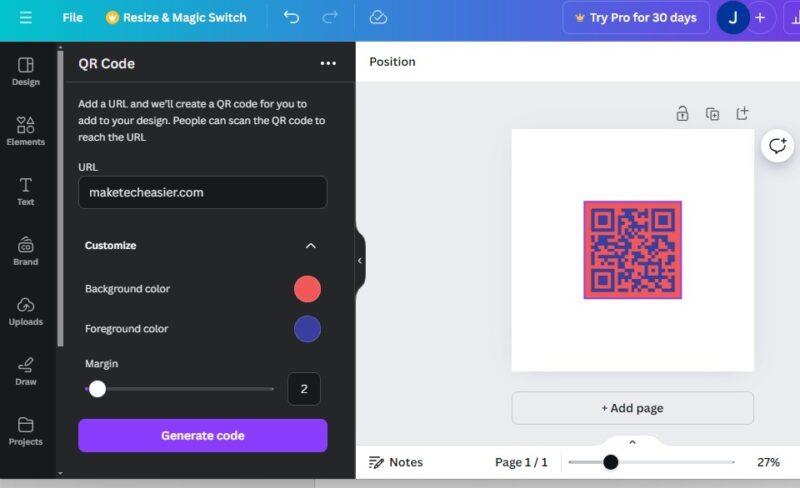
Coloca y redimensiona el código QR en Canva para que se adapte mejor a tu diseño y necesidades. Luego, guarda, descarga y/o imprime el diseño final.
Por cierto, no necesitas tu teléfono para escanear un código QR en tu PC con Windows. En su lugar, utiliza estas cuatro opciones para escanear códigos QR en Windows.
Crear un código QR a través de móvil
¿Prefieres aprender cómo crear un código QR en Canva en un dispositivo móvil? Descarga la aplicación de Canva e inicia sesión en tu cuenta. Comienza tu diseño deseado. Selecciona Aplicaciones en la barra de herramientas inferior y busca Código QR. Toca Código QR y selecciona Abrir. Es posible que necesites otorgar permiso para que la aplicación funcione.
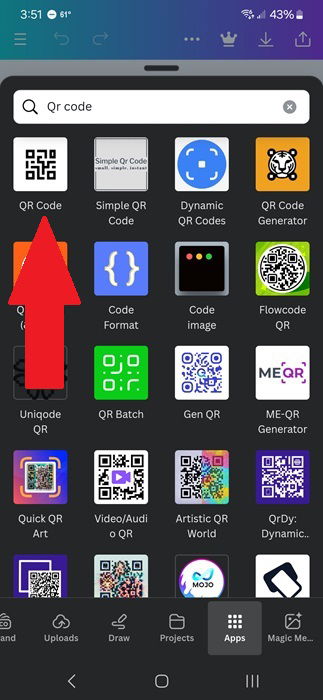
Ingresa tu URL de destino y expande Personalizar para seleccionar un color de fondo, color de primer plano y margen. Toca Generar código para añadir el código QR a tu diseño actual.

Redimensiona y reposiciona tu código QR según sea necesario para que se ajuste a tu diseño.

Cómo crear códigos QR dinámicos en Canva
Para crear códigos QR dinámicos en Canva, necesitarás registrarte para obtener una cuenta con Hovercode. Esto es completamente gratuito. Una vez que crees una cuenta, la vincularás con Canva para añadir y actualizar códigos QR dinámicos a tus diseños. El proceso funciona en las versiones de escritorio y móvil de Canva.
Desde la página de inicio de Canva o el editor de Canva, selecciona Aplicaciones en la barra lateral izquierda (o en la parte inferior en la aplicación móvil). Desplázate o busca Códigos QR dinámicos. Encuentro que buscar es mucho más rápido. Selecciona el resultado y elige Abrir.

Elige una plantilla y luego personnalízala con tu enlace, un logotipo y colores. Solo se requiere el enlace. Una vez hecho, activa la opción Dinámico (es la última opción de personalización). De lo contrario, es solo un código QR normal.
Luego, crea o inicia sesión en tu cuenta de Hovercode para vincular ambas. Finalmente, selecciona Añadir al diseño. Si haces esto desde la página de inicio en lugar de la ventana del editor, se te pedirá que lo añadas a un nuevo diseño o a uno existente.
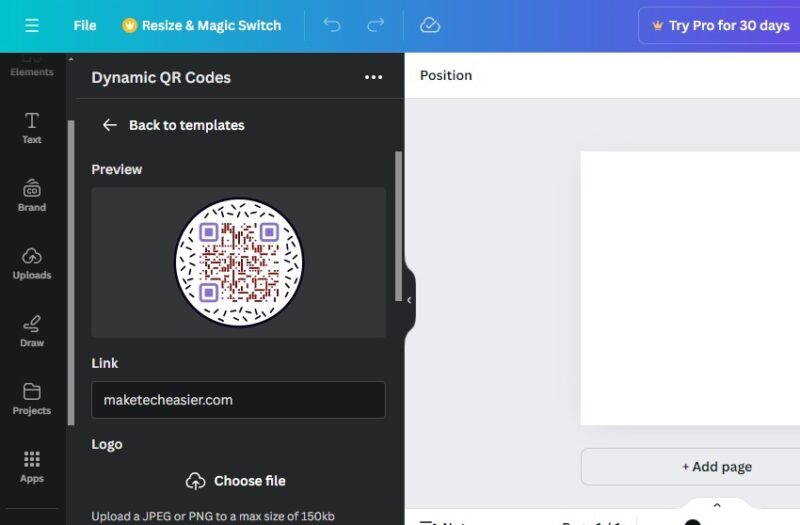
Luego, finaliza tu diseño como de costumbre. Inicia sesión en tu cuenta de Hovercode en cualquier momento para realizar actualizaciones en el enlace o revisar las analíticas. No tienes que rehacer el código QR o el diseño para realizar una actualización, lo cual es agradable.
Actualmente, la única aplicación en la tienda de aplicaciones de Canva que permite actualizar códigos QR después de que se crean es la aplicación Códigos QR dinámicos. Si usas cualquier otra aplicación de códigos QR de su tienda, necesitarás crear un código QR completamente nuevo cada vez que desees actualizar el enlace.
Aprender a crear un código QR en Canva te ayuda a hacer que tus diseños sean aún más útiles. Y, si Canva no está funcionando muy bien para tus diseños de redes sociales, prueba estos otros sitios de gráficos para redes sociales. Si no necesitas un diseño completo y solo quieres un código QR simple, prueba estas aplicaciones generadoras de códigos QR. Si eres un usuario de Outlook, omite el inicio de sesión habitual y aprende cómo iniciar sesión en Outlook con solo un código QR.
Créditos de imagen: Pexels, Todas las capturas de pantalla por Crystal Crowder







