






Cómo crear una reunión programada o instantánea en Microsoft Teams
 En este artículo
Desplegar
- Crear una reunión
- Invitar a personas de fuera de tu organización
- Programar una reunión desde Outlook
- Crear una reunión instantánea
- Dentro del Calendario
- En un canal de Teams
Crear una reunión con Microsoft Teams es una buena manera de mantenerte en contacto con tus compañeros de trabajo en proyectos mientras trabajas desde casa, o cada vez que trabajas de forma remota. Suponiendo que tú o tu organización sean clientes de Microsoft 365, ya están aprovechando toda la integración de aplicaciones que Microsoft proporciona. Aquí te mostramos cómo crear una reunión en Microsoft Teams.
Crear una reunión
Aquí hay tres formas de crear una reunión en Microsoft Teams.
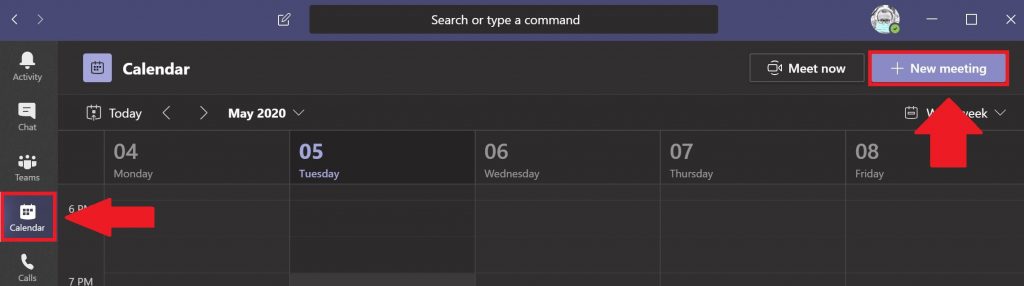
- Elige el ícono de Calendario debajo del cuadro de chat de Teams para crear una reunión con tus compañeros de trabajo en Teams. Si falta el ícono de Calendario, consulta con el administrador de TI de tu organización.
- Elige Calendario en el lado izquierdo de la aplicación de escritorio de Microsoft Teams y selecciona Nueva reunión en la esquina superior derecha.
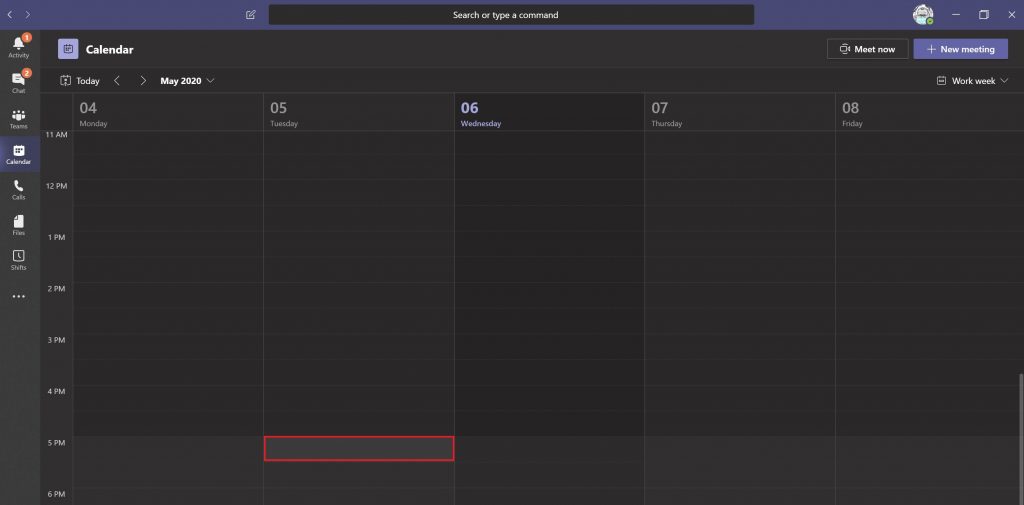
- Elige un rango de tiempo en el Calendario.
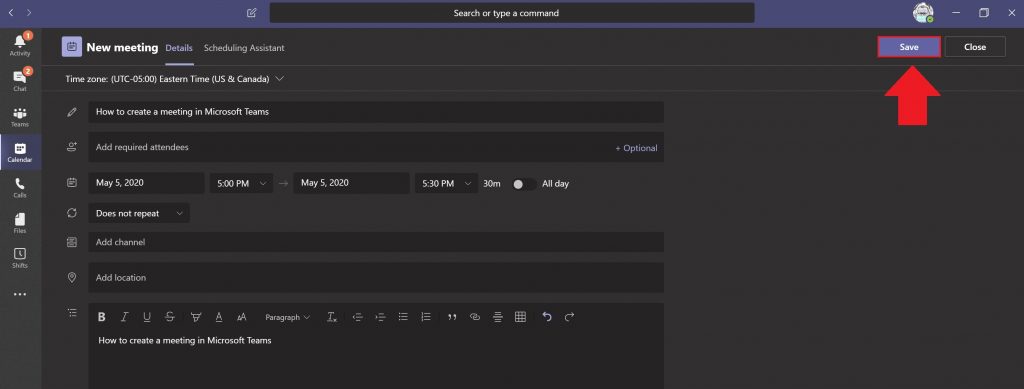
Una vez que hagas cualquiera de las tres opciones mencionadas anteriormente, se abrirá un formulario de calendario para editar la información de la reunión. Utiliza el Asistente de programación para ayudar a programar un horario que funcione para todos, siempre que sus horarios laborales y reuniones existentes ya estén configurados en el Calendario de Microsoft Teams. Una vez que hayas terminado de completar la hora, los asistentes opcionales, las ubicaciones (salas de reuniones físicas o virtuales con ubicaciones ya configuradas en Teams) y los detalles de la reunión, haz clic en Guardar. Teams enviará una notificación de reunión de Microsoft Teams o enviará un correo electrónico con un enlace a todos los asistentes de la reunión.
Si agregas un canal de Teams a tu reunión, necesitarás enviar un enlace a la reunión si hay personas invitadas de fuera de tu organización. 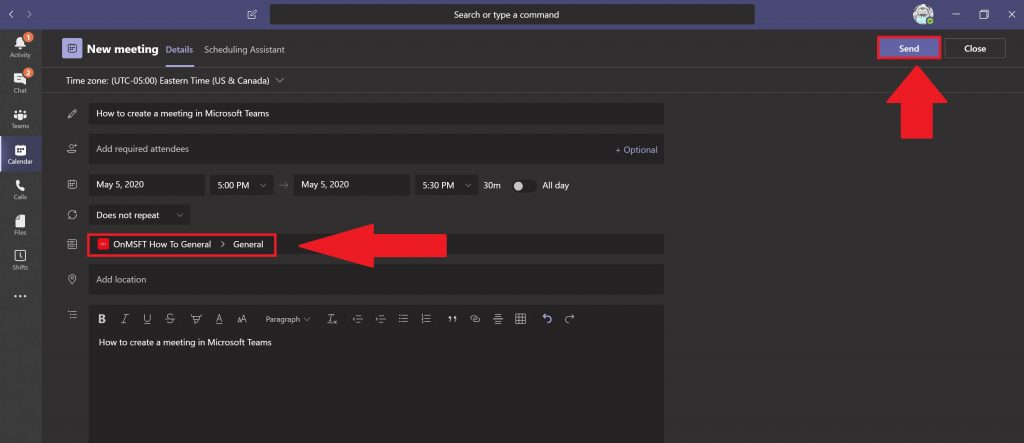 Elige Enviar cuando termines. Teams enviará automáticamente una invitación a todos los asistentes invitados mediante una notificación en Microsoft Teams o por correo electrónico si están fuera de tu organización.
Invitar a personas de fuera de tu organización
Microsoft Teams también permite a los usuarios invitar a personas a sus reuniones de Teams desde fuera de su organización. Para invitar a alguien de fuera de tu organización, necesitarás saber su dirección de correo electrónico completa y, una vez que hayas creado un enlace de reunión de Teams, puedes compartirlo con ellos.
Elige Agregar asistentes obligatorios. Si alguien es un asistente opcional, elige Agregar asistentes opcionales en su lugar.

Escribe la dirección de correo electrónico completa de la persona (es decir, [email protected]). Selecciona Invitar (dirección de correo electrónico). La dirección de correo electrónico que proporciones recibirá un correo electrónico con un enlace de invitación a la reunión de Teams.
Programar una reunión desde Outlook

Cuando esté instalado, Microsoft Teams puede instalar un complemento de Outlook con tu permiso. El complemento de Outlook te permite crear nuevas reuniones de Teams directamente desde Outlook. De esta manera, no necesitas cambiar entre Outlook y Microsoft Teams, los usuarios pueden ver, aceptar, rechazar o unirse a reuniones, desde cualquiera de las aplicaciones.
Crear una reunión instantánea
Si deseas organizar una reunión rápida en el último minuto, puedes crear una reunión rápida en Teams. Esto es para situaciones en las que estás en el Calendario o en un canal de Teams y quieres reunirte con un compañero de trabajo para una reunión rápida de 10 minutos para intercambiar ideas o dar una breve actualización sobre tu progreso en un proyecto.
Dentro del Calendario
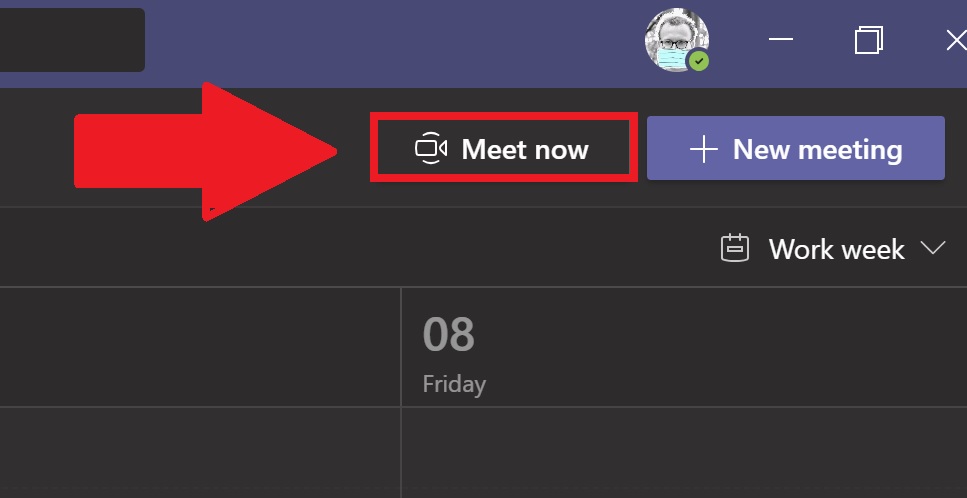
Cuando estés en el Calendario de Teams, en lugar de elegir Nueva reunión, elige Reunirse ahora.
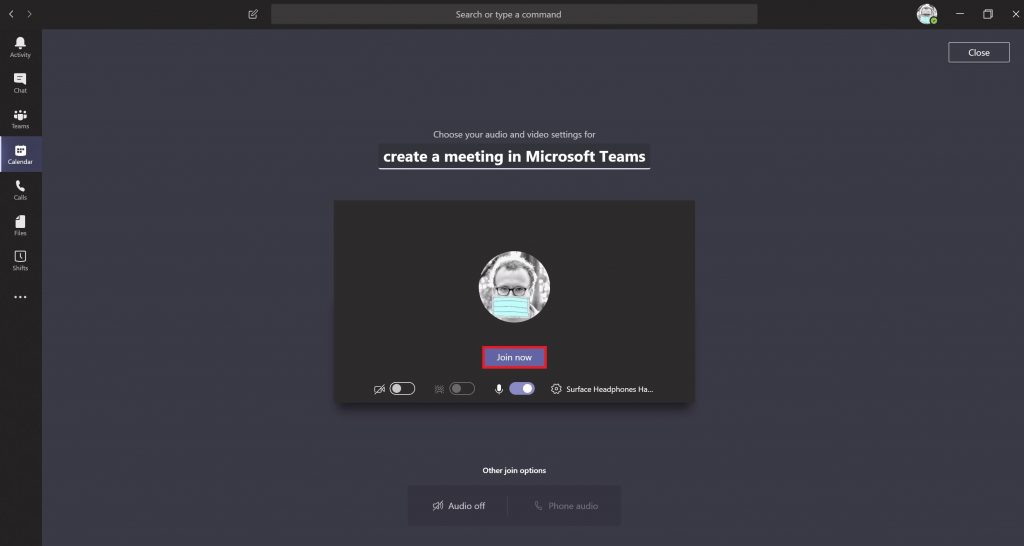
 A partir de ahí, podrás agregar un título a la reunión, elegir si deseas usar video o no, y seleccionar tu fuente de audio preferida. Una vez que estés listo para comenzar la reunión, elige Unirse ahora.
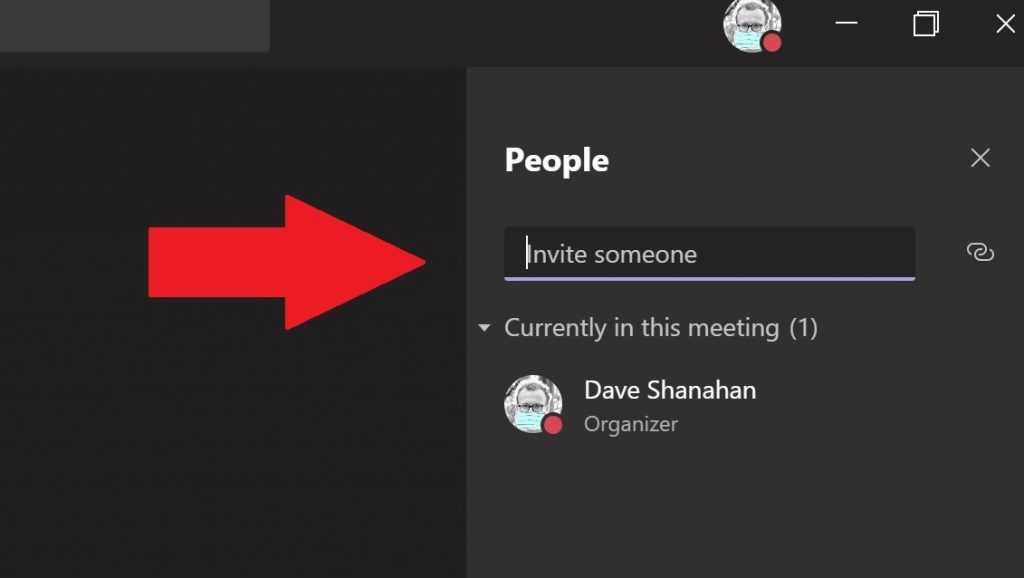
En la esquina superior derecha, se abrirá un cuadro marcado como Personas que te permitirá invitar a alguien a tu reunión instantánea. Simplemente comienza a escribir el nombre de la persona o personas que deseas invitar a tu reunión instantánea. Ellos recibirán una llamada en Microsoft Teams para unirse a tu reunión.
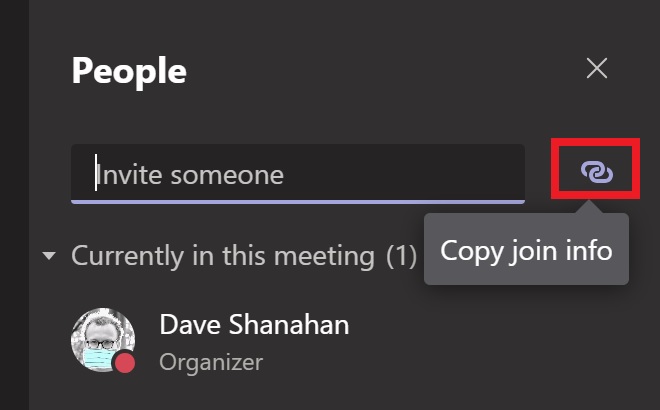
 Si lo deseas, también puedes copiar el enlace de información para unirse a tu portapapeles y enviar el enlace de invitación por correo electrónico si la persona o personas están fuera de tu organización. Si tus destinatarios de correo electrónico no tienen Microsoft Teams, pueden unirse a la reunión instantánea simplemente usando su navegador de Internet.
Esta es una excelente opción para usar si no tienes la capacidad de programación de reuniones en Outlook o Teams. Reunirse ahora funciona igual que las reuniones programadas en el Calendario de Teams. Todos en la reunión de Reunirse ahora pueden acceder a todo lo compartido en la reunión, incluyendo el chat de la reunión, la grabación y cualquier archivo o documento que se comparta en la reunión.
En un canal de Teams
Si estás en un canal de Teams y deseas iniciar una reunión instantánea, ve a la pestaña de Publicaciones y dirígete a donde escribes nuevos mensajes en el canal y elige el ícono de Reunirse ahora.

Una vez que elijas el ícono de Reunirse ahora, se abrirá una reunión instantánea justo en el hilo de comentarios.
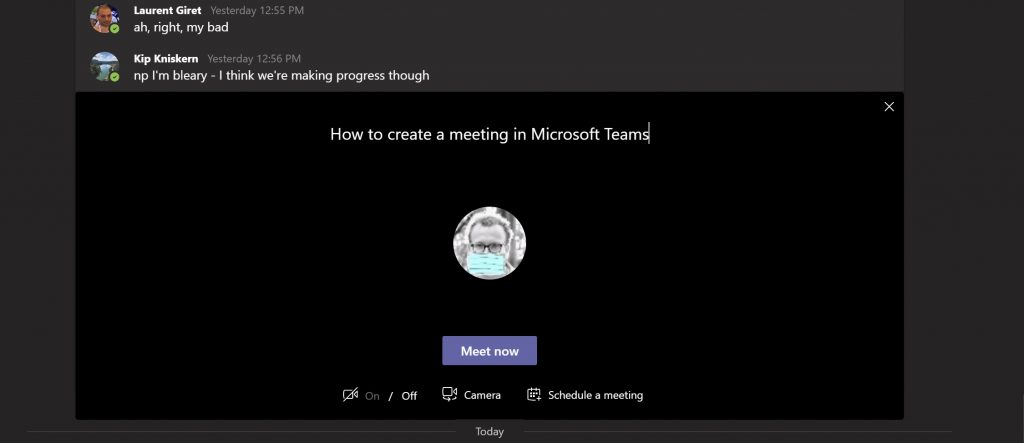
Puedes usar el botón de Reunirse ahora para iniciar una reunión instantánea para obtener aclaraciones sobre un problema que no se puede resolver mediante mensajes. Simplemente responde a cualquier hilo de comentarios en tu canal de Teams y elige Reunirse ahora para continuar la conversación. Una vez que elijas Reunirse ahora, todos en el hilo de comentarios serán invitados a la reunión instantánea.
¿Tienes algún problema para crear una reunión en Microsoft Teams? Háznoslo saber en los comentarios.







