






Cómo crear accesos directos a Configuración en Windows 11 [Para todas las páginas]
 Si dependes de la aplicación de Configuración incluso para las acciones más triviales o para cambiar la configuración de Windows, ¿por qué no crear un acceso directo a Configuración en Windows 11? No toma más de un minuto utilizando nuestra guía.
La aplicación de Configuración ha cambiado enormemente a lo largo de los años, con las funcionalidades y opciones trasladadas. Incluso algunas características que antes se podían acceder tanto a través del Panel de Control como de Configuración, ahora son exclusivas de esta última, haciendo que la creación de accesos directos sea aún más importante.
Beneficios de crear un acceso directo a Configuración
- Ayuda a ahorrar mucho tiempo, especialmente al acceder a páginas ubicadas profundamente dentro de la aplicación.
- Posibilidad de crear accesos directos para páginas individuales.
- Configurar un atajo de teclado para abrir la configuración dedicada.
¿Cómo creo un acceso directo en el escritorio para Configuración en Windows 11?
- Abre el documento oficial de Microsoft para ver los URIs (Identificadores de Recursos Únicos) para las páginas de Configuración individuales. Aquí hay algunos que probablemente necesites:
- Inicio: ms-settings:
- Familia y otras personas : ms-settings:otherusers
- Opciones de inicio de sesión : ms-settings:signinoptions
- Configuración de Windows Hello : ms-settings:signinoptions-launchfaceenrollment
- Aplicaciones predeterminadas : ms-settings:defaultapps
- Administrar características opcionales : ms-settings:optionalfeatures
- Bluetooth : ms-settings:bluetooth
- Touchpad : ms-settings:devices-touchpad
- Pantalla : ms-settings:easeofaccess-display
- Red e Internet : ms-settings:network-status
- Wi-Fi : ms-settings:network-wifi
- Ethernet : ms-settings:network-ethernet
- Fondo : ms-settings:personalization-background
- Fecha y hora : ms-settings:dateandtime
- Actualización de Windows : ms-settings:windowsupdate
- Seguridad de Windows : ms-settings:windowsdefender

- Ahora, haz clic derecho en el escritorio, desplaza el cursor sobre Nuevo, y selecciona Acceso directo en el menú desplegable.
- Pega la ruta para la página de Configuración a la que deseas que redirija el acceso directo y haz clic en Siguiente. Por ejemplo, para crear un acceso directo a la página de inicio de Configuración, usa ms-settings:. O, para crear un acceso directo a Actualización de Windows, escribe ms-settings:windowsupdate.

- Ingresa un nombre para el acceso directo, y haz clic en Finalizar para crear un archivo de Acceso directo a Internet.

- Cuando hagas doble clic en el ícono de la aplicación de Configuración en el escritorio de Windows 11, se abrirá automáticamente la página vinculada.
¿Cómo puedo crear un atajo de teclado para Configuración en Windows 11?
- Haz clic derecho en el acceso directo que creaste y luego selecciona Propiedades en el menú contextual.
- Dirígete a la pestaña Documento web, haz clic en el campo Tecla de acceso directo, presiona la tecla que deseas agregar como acceso directo (Windows agregará automáticamente Ctrl + Alt), y luego haz clic en Aplicar y Aceptar para guardar los cambios.
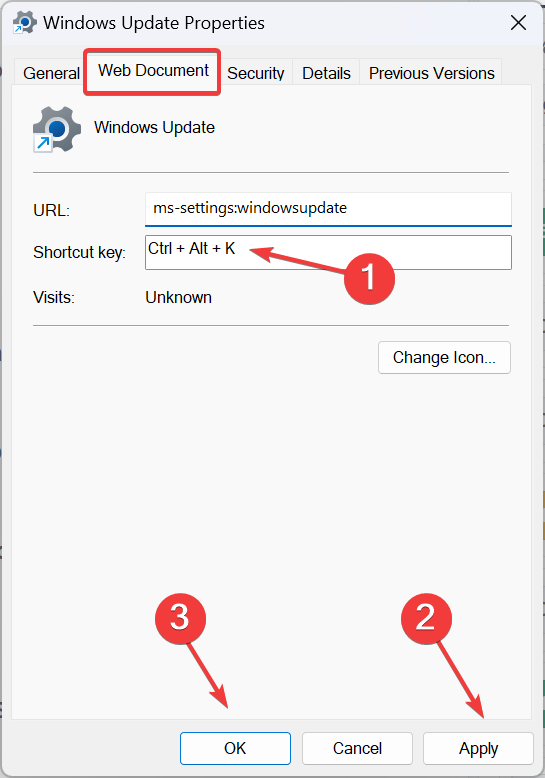
Para crear una tecla de acceso directo a Configuración en Windows 11, primero crea un acceso directo en el escritorio y luego agrega una tecla de acceso rápido para él. Y recuerda, no necesitas agregar manualmente Ctrl + Alt. Windows lo hace automáticamente. Por ejemplo, para establecer Ctrl + Alt + K como el acceso directo dedicado, simplemente presiona la tecla K.
O siempre podrías usar un software de atajos confiable para Windows 11. Lee más sobre este tema
- Microsoft reemplaza JScript por JScript9Legacy para mejor seguridad en Windows 11
- Windows 11 Build 27898 añade íconos pequeños en la barra de tareas, recuperación rápida, compartición más inteligente
- Windows 11 Build 27898 trae de vuelta el sonido de inicio clásico de Vista, de nuevo
- Windows 11 Build 22631.5696 se despliega al canal Beta con arreglos importantes
- La actualización del martes de parches de Windows 11 corrige un molesto error de registro del cortafuegos
¿Cómo creo un acceso directo en el menú contextual para Configuración en Windows 11?
- Presiona Windows + R para abrir Ejecutar, escribe regedit en el campo de texto y presiona Enter.

- Haz clic en Sí en el aviso de UAC.
- Ve a la siguiente ruta utilizando el panel de navegación o pega en la barra de direcciones y presiona Enter:
HKEY_CLASSES_ROOT\Directory\Background\shell
- Haz clic derecho en la clave Shell, desplaza el cursor sobre Nuevo, selecciona Clave y nómbrala según la página que deseas agregar al menú contextual. Por ejemplo, usamos Actualización de Windows.

- Nuevamente, haz clic derecho en la entrada que acabas de crear, selecciona Nuevo, luego elige Clave y nómbrala comando.

- Selecciona la clave comando y haz doble clic en la cadena Predeterminado en el panel derecho.

- Pega la siguiente ruta en el campo Datos de valor, donde URI debe ser reemplazado por el de la página de Configuración que deseas abrir, y luego haz clic en OK para guardar los cambios:
C:\Windows\explorer.exe URI
- Reinicia la computadora y el acceso directo para abrir Configuración de Windows estará disponible.
- Ahora, haz clic derecho en el escritorio, elige Mostrar más opciones, y encontrarás el acceso directo del menú contextual para Configuración.

¿Cómo accedo a páginas específicas de Configuración con teclado o barra de direcciones en Windows 11?
Necesitas el Identificador de Recurso Único para acceder a páginas específicas de configuración con el teclado o la barra de direcciones del Explorador de Archivos.
Para este último > presiona Windows + E para abrir Explorador de Archivos > pega el URI en la barra de direcciones > presiona Enter.  Las Configuraciones dedicadas se abrirán de inmediato. Y si es un URI incorrecto, uno que no redirige a ninguna página, se abrirá la pestaña de Inicio de Configuración.
Además, dado que la aplicación de Configuración de Windows 11 está tan bien integrada, las páginas individuales también se pueden acceder desde el menú de búsqueda.
Ahora que sabes cómo crear un acceso directo a Configuración en Windows 11, ahorra tiempo vital que de otro modo se gastaría navegando a través de la aplicación. También, para cambios críticos, puedes acceder directamente a la Configuración Avanzada del Sistema.
Para aquellos que prefieren accesos directos en lugar del método GUI, nuestra lista curada de los atajos de teclado más comunes será útil.
Para cualquier consulta o para compartir cuáles configuraciones accedes con más frecuencia, deja un comentario a continuación.







