






Cómo personalizar la información del fabricante de tu PC con Windows 10
 Windows 10 muestra información sobre la marca, modelo y nombre de tu dispositivo dentro de la aplicación Configuración y en la página del Panel de Control del sistema. Por lo general, no notarás nada raro en esta información. Sin embargo, si acabas de reinstalar Windows o construir tu propia computadora, es posible que encuentres que todos los valores aparecen como “Por llenar por O.E.M.”
Por supuesto, esto no afecta la funcionalidad de tu sistema. Pero si eres como este autor, querrás darle a tu nueva PC de autoconstrucción su propia identidad, así que sigue leyendo para descubrir cómo cambiar estos valores por algo más útil.
Este proceso implica editar el Registro de Windows, así que dejaremos una advertencia estándar aquí: aunque no vemos cómo ajustar la información del fabricante puede afectar negativamente a tu sistema, esto no está oficialmente soportado por Microsoft y puede dejar de funcionar en el futuro. Ten cuidado al editar el registro; ediciones no intencionadas, mal formateadas o mal configuradas pueden causar problemas serios.
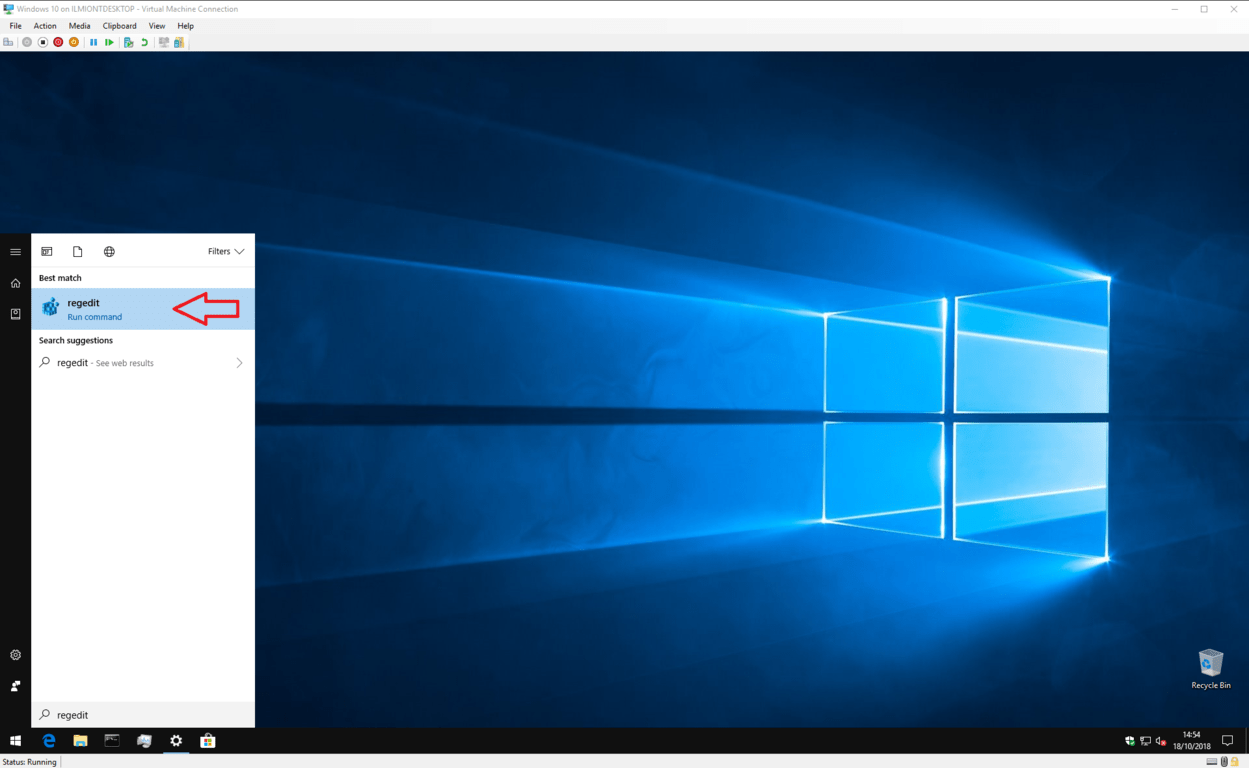
Para empezar, abre el Editor del Registro (presiona el botón de Inicio y escribe regedit). Si no eres un administrador, se te pedirá que te autentiques como uno.
Usando la barra de direcciones en la parte superior de la ventana, pega o escribe la siguiente clave:
HKEY_LOCAL_MACHINE\SOFTWARE\Microsoft\Windows\CurrentVersion\OEMInformationTen en cuenta que las versiones más antiguas de Windows 10 no tienen una barra de direcciones en el Editor del Registro, así que deberás navegar manualmente a través de la estructura similar a carpetas para encontrar la clave.
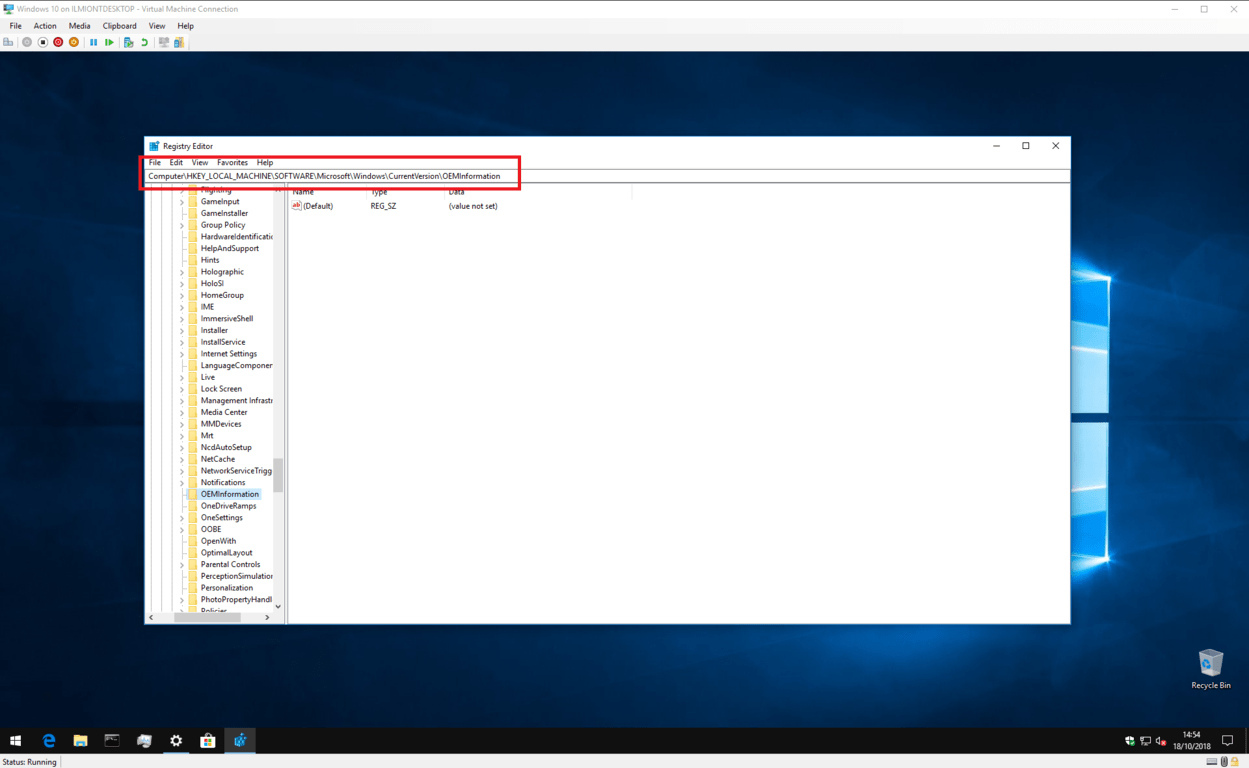
Lo que verás depende de si tu sistema ya tiene información del fabricante. Si la tiene, deberías ver varias claves además de “(Predeterminado)” en el panel derecho que definen diferentes propiedades de tu sistema. Puedes hacer doble clic en estas claves para editar su valor después de seguir las instrucciones a continuación.
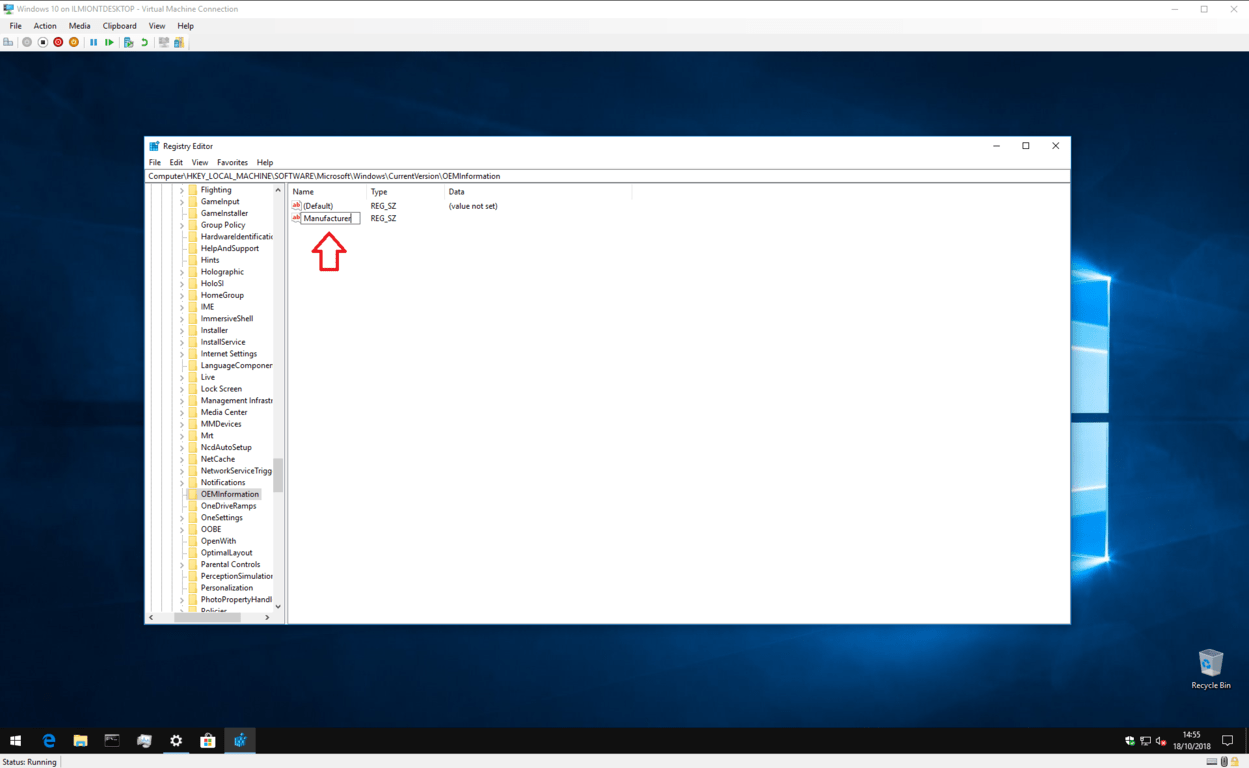
Si acabas de instalar Windows y el Panel de Control muestra tu información del fabricante como “Por llenar por O.E.M”, probablemente solo tendrás la única clave “(Predeterminado)”. Al seguir las instrucciones a continuación, necesitarás crear nuevas claves para cada propiedad: haz clic derecho en cualquier lugar del panel derecho y elige Nuevo > Valor de cadena. Ten cuidado de asegurarte de que su nombre coincida exactamente con el de tu propiedad deseada. Luego, puedes establecer su valor haciendo doble clic en ella.
Las propiedades disponibles son las siguientes:
- Fabricante – El nombre del fabricante que se mostrará para tu dispositivo
- Modelo – El nombre del modelo que se mostrará para tu dispositivo
- HorasDeSoporte – Utilizado para mostrar la información de soporte del fabricante
- TeléfonoDeSoporte – Utilizado para mostrar la información de soporte del fabricante
- URLDeSoporte – Utilizado para mostrar la información de soporte del fabricante
- Logo – Una ruta a una imagen en formato bitmap que se usará como tu “logo” de fabricante; necesitarás experimentar con tamaños y formatos
Cada una de estas propiedades es completamente opcional; si estás construyendo tu propio sistema, probablemente querrás omitir las relacionadas con el soporte.
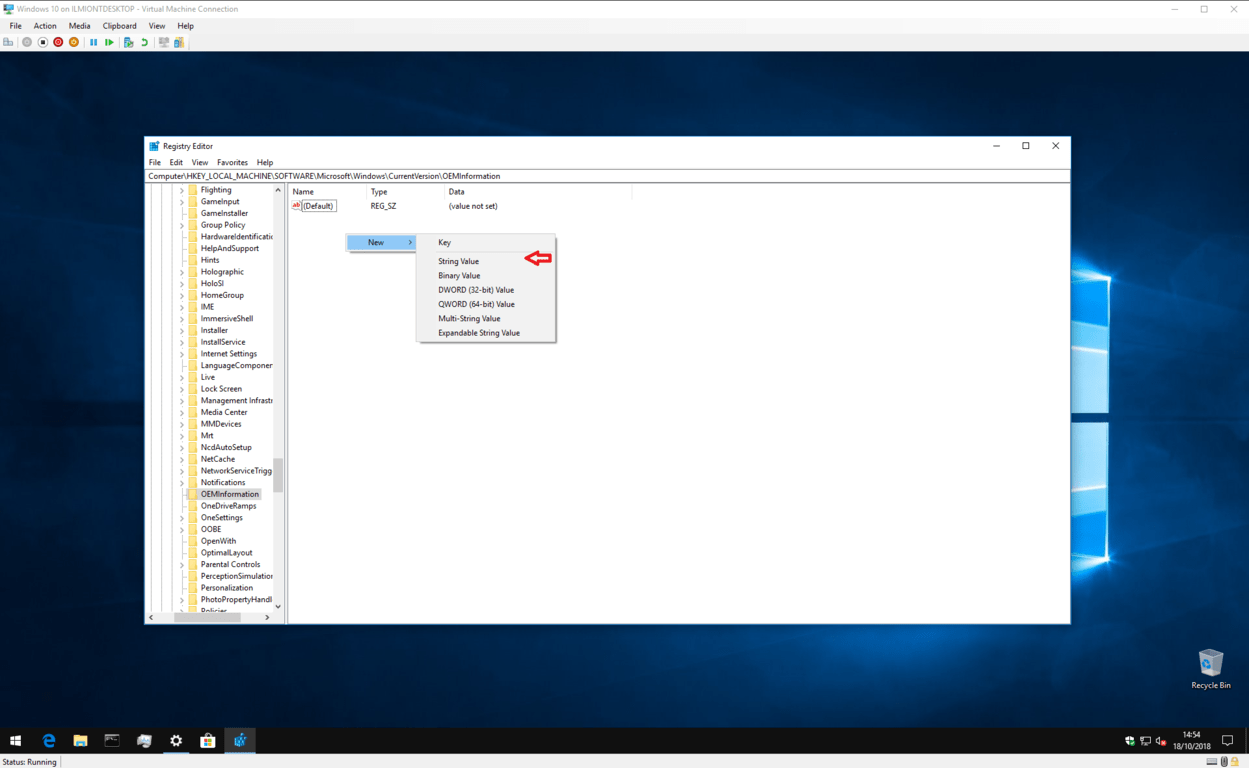
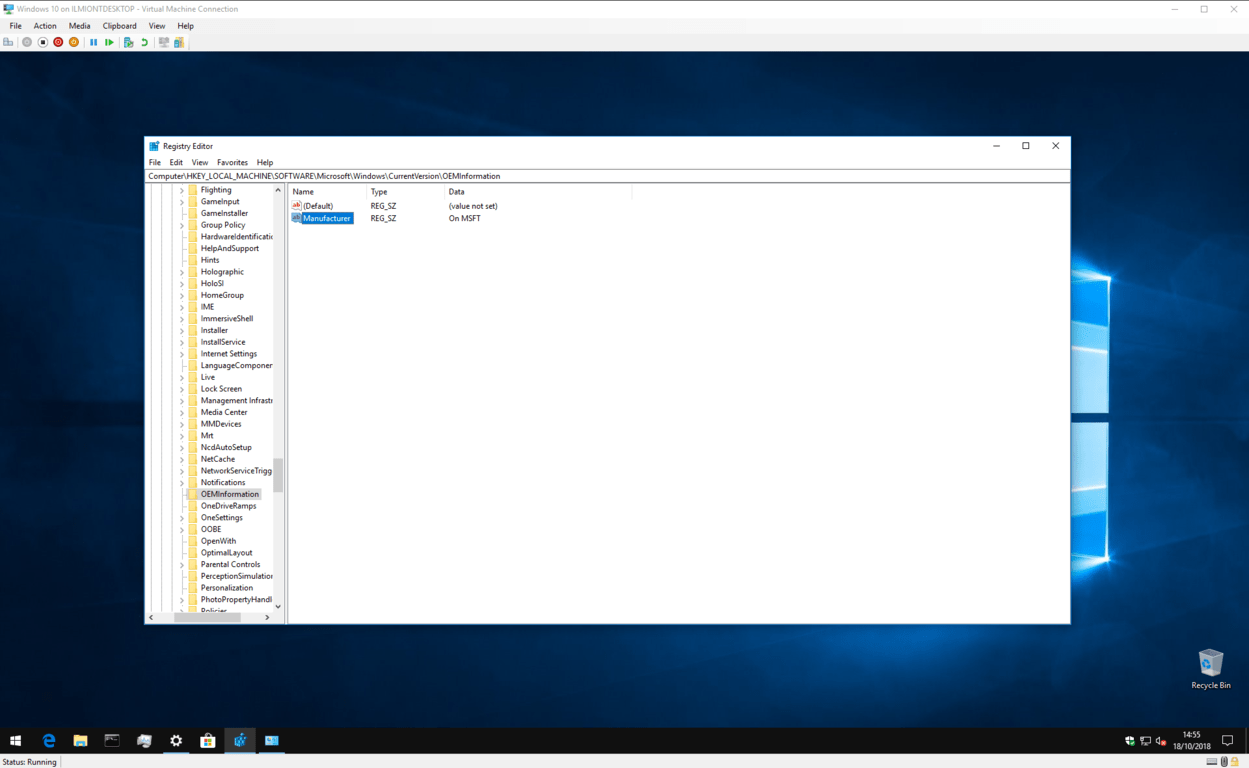
Como ejemplo, supongamos que deseas que el fabricante de tu PC se muestre como “On MSFT” y ninguna de las claves actualmente existe en tu sistema.
Haz clic derecho en la ventana del editor del registro y elige Nuevo > Valor de cadena. Nombra la clave “Fabricante” y luego haz doble clic en ella para establecer su valor. Escribe “On MSFT.”
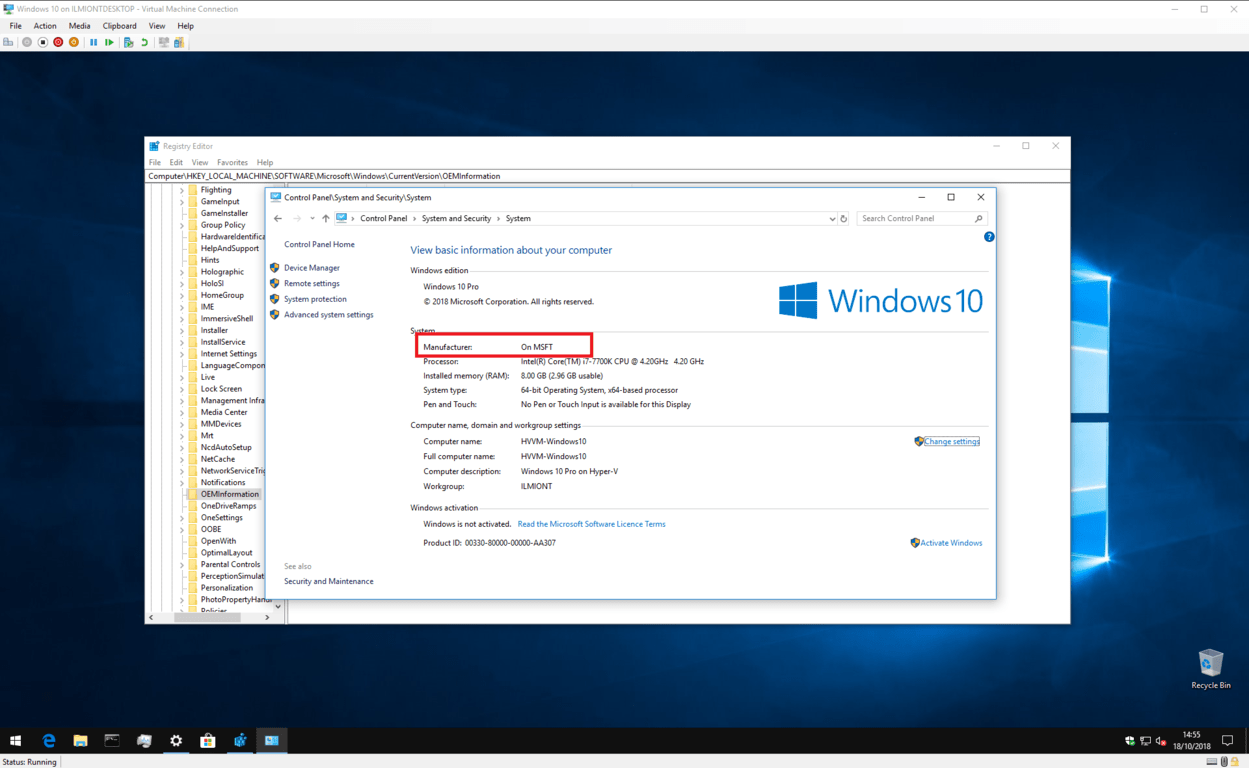
Después de editar las claves, podrás abrir el Panel de Control > Sistema y Seguridad > Sistema para ver tu nueva información; no se requiere reiniciar.







