






Cómo eliminar contraseñas guardadas en Windows 11: 3 métodos
 Windows 11 tiene funciones de guardado de contraseñas para ayudarte a autocompletar tus credenciales y acceder más rápido a tus cuentas, pero si sospechas una violación de seguridad, puedes eliminar todas tus contraseñas guardadas.
Aunque es una función conveniente, también es una forma fácil para que personas no autorizadas accedan a tus cuentas si tienen tu PIN de Windows. Puedes habilitar la expiración de contraseñas o usar administradores de contraseñas de terceros con autenticación multifactor para mayor seguridad.
¿Cómo elimino las contraseñas guardadas en Windows 11?
1. Cuentas de usuario administrador y local
1.1 Usando el Panel de Control
- Haz clic en la barra de Búsqueda de Windows, escribe Panel de Control y haz clic en Abrir.

- Selecciona Cuentas de usuario.

- Haz clic en Credenciales de Windows.

- A continuación, selecciona MicrosoftAccount y haz clic en él para expandir y revelar tu contraseña.

- Haz clic en la opción Eliminar y tu contraseña será eliminada. Repite estos pasos para todas tus cuentas.
1.2 Usando la configuración de la cuenta
- Abre el Menú de Inicio haciendo clic en el icono de Inicio en la barra de tareas.
- Navega hasta el menú de Configuración.
- Selecciona Cuentas en el panel izquierdo y luego haz clic en Opciones de inicio de sesión en el menú que se abre a la derecha.
- Expande la sección de contraseñas y selecciona Cambiar.
- Introduce tu contraseña actual.
- Se te pedirá que configures una nueva contraseña. Deja los campos en blanco y haz clic en Siguiente.
- Ahora haz clic en Finalizar para completar el proceso.
1.3 Usando Windows Terminal
- Presiona la tecla de Windows + X y selecciona Windows Terminal (Admin) en el menú.

- Ahora ejecuta el siguiente comando:
net user WindowsReport *

- Se te pedirá que establezcas una nueva contraseña y que la confirmes. No ingreses nada y simplemente presiona la tecla Enter dos veces.
- Después de hacer eso, la contraseña para la cuenta WindowsReport será eliminada.
1.4 Modificando tu registro
NOTA Modificar el registro puede provocar problemas de estabilidad del sistema, así que asegúrate de hacer una copia de seguridad de tu registro antes de hacer cambios.
- Presiona la tecla de Windows + R e ingresa regedit. Haz clic en Aceptar.

- Cuando se abra el Editor del Registro, navega a la siguiente ruta en el panel izquierdo:
Computer\HKEY_LOCAL_MACHINE\SOFTWARE\Microsoft\Windows NT\CurrentVersion\Winlogon

- Haz clic derecho en el panel derecho y expande la sección Nuevo. Selecciona Valor de cadena. Ingresa DefaultUserName como el nombre de la nueva cadena.

- Ahora haz doble clic en la cadena DefaultUserName.
- Ingresa tu dirección de correo electrónico de la cuenta de Microsoft en el campo Datos del valor y haz clic en Aceptar.

- Crea una nueva cadena y nómbrala DefaultPassword. Haz doble clic en DefaultPassword para abrir sus propiedades.
- Ingresa tu contraseña de la cuenta de Microsoft en el campo Datos del valor y haz clic en Aceptar para guardar los cambios.
- Por último, haz doble clic en AutoAdminLogon.

- Establece los datos del valor en 1 y haz clic en Aceptar para guardar los cambios.
2. Contraseña del BIOS
2.1 Usando el Símbolo del sistema
- Mantén presionado el botón de Encendido en tu PC hasta que se apague.
- A continuación, presiona el botón de Encendido en tu PC para encenderlo.
- Repite los pasos 1 y 2 dos veces para obtener la pantalla de Reparación automática. Haz clic en Opciones avanzadas.

- En la pantalla de Elige una opción, selecciona Solucionar problemas.

- A continuación, elige Opciones avanzadas.

- Selecciona Símbolo del sistema en la pantalla de Opciones avanzadas.

- Si tu computadora puede iniciar en Windows, presiona la tecla Windows, escribe cmd y haz clic en Ejecutar como administrador.
- En la ventana del Símbolo del sistema, copia y pega los siguientes comandos uno por uno y presiona Enter después de cada comando:
debugo 70 2Eo 71 FF quit
- Una vez que se ejecuten los comandos, reinicia tu PC para restablecer la contraseña del BIOS y la configuración CMOS.
2.2 Bloqueando el BIOS
- Arranca tu computadora, luego presiona las teclas F1, F2, F10, Esc, Ctrl o Supr según el fabricante de tu dispositivo para entrar en el BIOS.
- Ahora, si se te solicita que ingreses la contraseña, escribe la contraseña incorrecta tres veces, forzando a tu computadora a entrar en modo de bloqueo. Recibirás un mensaje de sistema deshabilitado y un código; anota ese código.
- En otro dispositivo o teléfono, visita bios-pw.org/, ingresa el código cuando se te pida y luego haz clic en Obtener contraseña.

- Ingresa esta contraseña en tu BIOS bloqueado y todas las configuraciones se restablecerán. Lee más sobre este tema
- Windows 11 Build 22631.5696 se lanza en el canal Beta con correcciones importantes
- La actualización del Martes de Parches de Windows 11 corrige un molesto error de registro de Firewall
3. Contraseñas del navegador
3.1 Microsoft Edge
- Haz clic en el botón de menú y elige Configuración en el menú.

- En el panel izquierdo, ve a la sección de Perfiles. En la mayoría de los casos, debería estar seleccionada de forma predeterminada.
- A continuación, en el panel derecho localiza Microsoft Wallet y elige Contraseñas.

- En las secciones de Sitios y aplicaciones, deberías ver todas tus contraseñas almacenadas.

- Selecciona el sitio web deseado.
- Selecciona la contraseña que deseas eliminar siguiendo los pasos de las secciones anteriores.
- Haz clic en el botón Eliminar.

- Si se te pide, ingresa tu PIN o contraseña.
3.2 Google Chrome
- Ve al menú de líneas horizontales que se encuentra en la esquina superior derecha de la barra de herramientas de Chrome.
- Haz clic en Contraseñas y autocompletar > Administrador de contraseñas de Google.
- Verás la lista de contraseñas guardadas para los sitios que has visitado en el pasado.
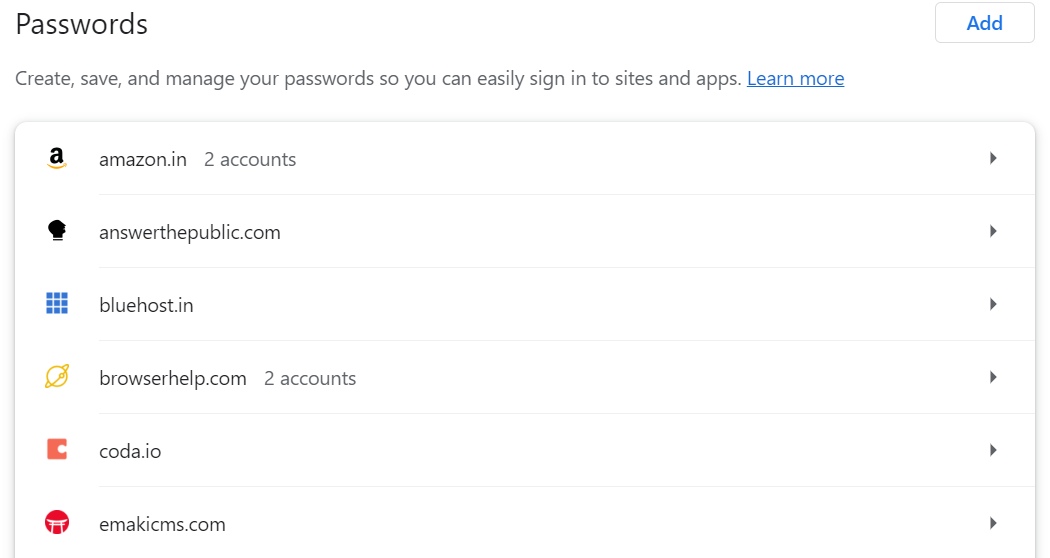
- Haz clic en la flecha hacia adelante para la contraseña que deseas eliminar.
- Se abrirá una nueva ventana de Seguridad de Windows donde deberás ingresar tu contraseña/pin para continuar.
- Si deseas eliminar todas las contraseñas, ve a Contraseñas y autocompletar > Administrador de contraseñas de Google.
- Selecciona Configuraciones y luego haz clic en Eliminar todos los datos del Administrador de contraseñas de Google.

Al eliminar todas las contraseñas de tu dispositivo Windows 11, ten en cuenta que es posible que debas esperar hasta 24 horas para actualizar tu contraseña, por lo que es bueno tener otro método de seguridad para acceder a tu dispositivo.
Hablando de contraseñas, también puedes guardarlas en Windows 10. Tenemos un análisis profundo sobre contraseñas frente a PINs y cuál es más seguro. También tenemos otro artículo interesante sobre cómo desactivar la complejidad de la contraseña si no recuerdas fácilmente las contraseñas y te gustaría establecer una sin todos los requisitos previos de una contraseña fuerte.
¿Lograste borrar tus contraseñas guardadas en Windows 11? ¿Qué método encontraste más fácil? Déjanos saber en la sección de comentarios a continuación.







