






Cómo desactivar el cortafuegos de Windows en Windows 10 o Windows 11
 En este artículo
Alternar
- Cómo desactivar el cortafuegos de Windows en Windows 11
- Desactivar el cortafuegos para aplicaciones específicas
- Desactivar el cortafuegos de Windows en Windows 10 y Windows 11
El cortafuegos de Windows es tu primera línea de defensa contra amenazas maliciosas del tráfico de internet entrante. Funciona bloqueando cualquier paquete de datos susceptible a malas intenciones.
Se introdujo con Windows XP en 2001 como “Cortafuegos de conexión a Internet” y ha recorrido un largo camino desde entonces. Siendo un componente importante de la seguridad de Windows, surge la pregunta: ¿por qué deberías desactivarlo?
Habrá instancias en las que algunas aplicaciones críticas podrían obligarte a desactivar el cortafuegos de Windows, al menos temporalmente. Por ejemplo, algunos programas antivirus podrían no funcionar con el cortafuegos de Windows y viceversa, lo que te empuja a desactivar el cortafuegos en Windows 10 o 11.
En este artículo, pasaremos por los pasos que necesitas seguir para desactivar el cortafuegos de Windows en Windows 11. Comencemos.
Cómo desactivar el cortafuegos de Windows en Windows 11
Si bien puedes volver a activarlo en poco tiempo, debes pensar cuidadosamente y deliberadamente antes de decidir desactivar tu cortafuegos de Windows: una capa adicional de seguridad es una ventaja para tu PC.
Así que hazlo solo si conoces el procedimiento o cuando sea absolutamente necesario. Dicho esto, aquí está cómo puedes apagar tu cortafuegos de inmediato:
- Ve a la barra de búsqueda del menú de inicio, escribe ‘configuración’ y selecciona la mejor opción. Alternativamente, presiona la combinación de teclas Windows + I.
- Dirígete a Privacidad y seguridad y haz clic en Seguridad de Windows.
- Haz clic en Abrir Seguridad de Windows.
- Ahora haz clic en Protección de cortafuegos y red > Red pública.
- Selecciona Red pública.
- Desactiva el botón para Cortafuegos de Microsoft Defender.
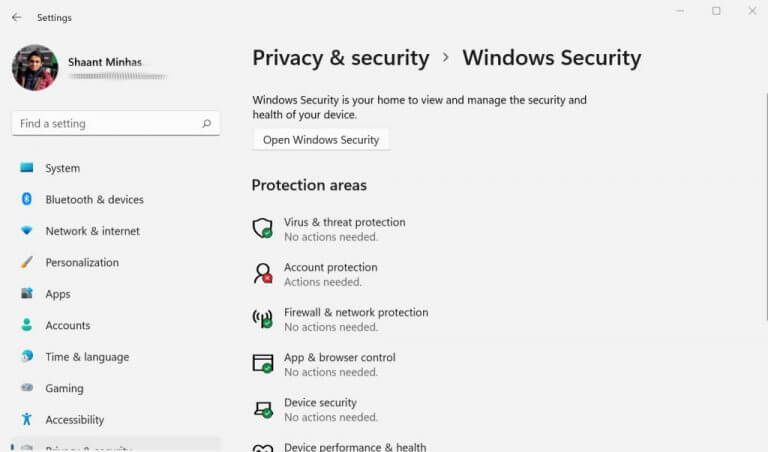
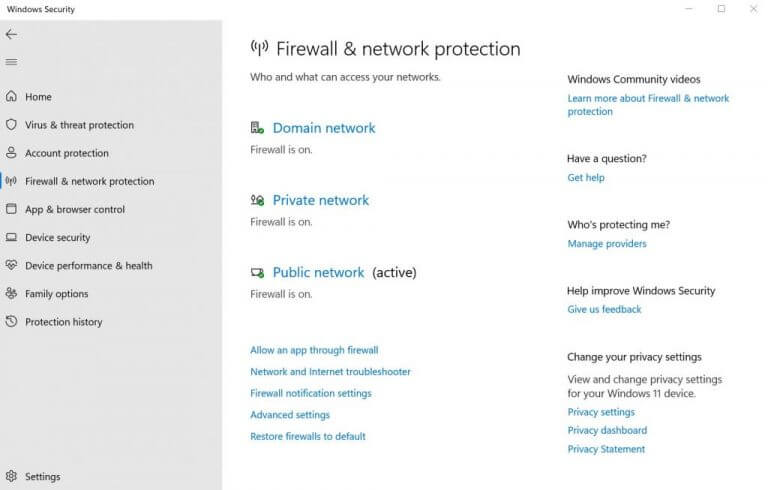
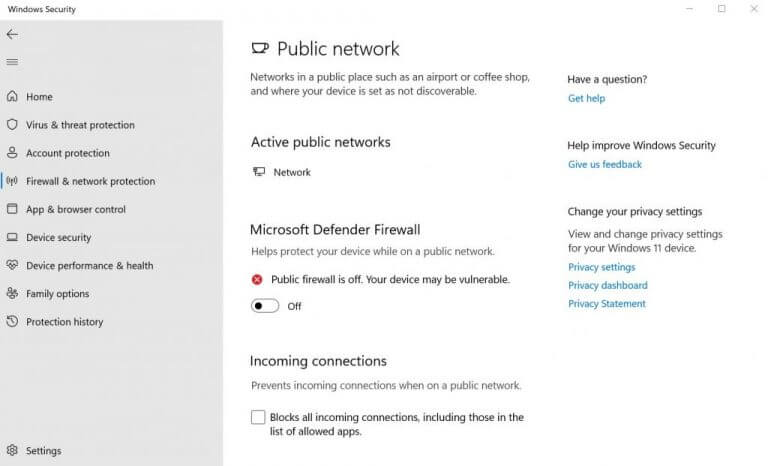
Tan pronto como hagas esto, tu cortafuegos de Windows estará desactivado y deberías ver el siguiente mensaje bajo la configuración del cortafuegos: El cortafuegos público está apagado. Tu dispositivo puede ser vulnerable.
Desactivando el cortafuegos para aplicaciones específicas
También puedes ajustar un poco el proceso anterior y desactivar el cortafuegos para aplicaciones específicas. Simplemente sigue el método anterior hasta el cuarto paso y accede al menú de Protección de cortafuegos y red. Desde allí, sigue los siguientes pasos:
- Haz clic en la opción Permitir una aplicación a través del cortafuegos.
- En la nueva ventana, haz clic en Cambiar configuraciones ubicado justo en la esquina.
- Marca la casilla frente a la aplicación que quieres que eluda el cortafuegos y selecciona Aceptar.
De esta manera, la aplicación ahora podrá funcionar alrededor del cortafuegos y se volverá funcional.
Desactivar el cortafuegos de Windows en Windows 10 y Windows 11
Con suerte, ahora puedes desactivar el cortafuegos de Windows sin ningún problema. Para reiterar, el cortafuegos es un componente integral de la seguridad de Windows; por lo tanto, solo debe apagarse cuando no puedas encontrar ninguna otra alternativa a tus problemas específicos.







