






Cómo degradar de Windows 11 a Windows 10

¿Has probado Windows 11 y has decidido que prefieres quedarte con Windows 10? Para aquellos usuarios que deseen degradar de Windows 11 a Windows 10, sigue nuestra sencilla guía para regresar al sistema operativo anterior. Está bien si luego lamentas esta acción, ya que hemos añadido las instrucciones para ayudarte a actualizar a Windows 11 nuevamente.
También lee: ¿La barra de búsqueda de Windows 11 no funciona? Aquí tienes 9 formas de solucionarlo.
¿Por qué degradar de Windows 11?
Ya sea que tu nuevo hardware de PC venga preinstalado con Windows 11 o simplemente no te guste lo que hay en el menú de Windows 11, puede que desees quedarte con Windows 10 por las siguientes razones:
- Windows 10 está completamente soportado hasta octubre de 2025: esto incluye todas las actualizaciones de funciones y seguridad regulares. Eso es mucho tiempo para quedarte con tu dispositivo actual, ya sea Home, Pro o cualquier otra versión. No se sabe si Microsoft podría ofrecer una extensión futura como lo ha hecho antes.
- Windows 10 se puede usar más allá de 2025: las actualizaciones de seguridad de Windows 10 continuarán después de 2025 por al menos dos años más. Esto significa que se puede usar hasta al menos 2027.
- Las funciones populares de Windows 11 ya están soportadas en Windows 10: muchas funciones de Windows 11 están soportadas en alguna forma en Windows 10, incluyendo los diseños de snap y múltiples escritorios.
Si estás a punto de degradar porque algo simplemente no está funcionando bien, primero echa un vistazo a nuestra lista de verificación de post-instalación de Windows 11. Tal vez haya una solución sencilla para tu problema.
También lee: Cómo instalar un Módulo de Plataforma de Confianza en una computadora no soportada.
Cómo degradar Windows 11 a Windows 10
Si has actualizado a Windows 11 desde Windows 10, hay dos formas de retroceder, dependiendo de cuántos días hayan pasado desde la actualización del sistema operativo. Si han pasado diez días o menos, Windows 11 tiene un interruptor integrado para ayudarte automáticamente a “volver” a Windows 10. Una vez que expire este plazo, debes optar por una instalación limpia de Windows 10.
“Volver” a Windows 10 desde Windows 11 dentro de los diez días posteriores a la instalación
- En tu dispositivo con Windows 11, ve a “Configuración -> Sistema.”
- Haz clic en la opción “Actualización de Windows” en la parte inferior para llegar a “Opciones adicionales -> Recuperación.”
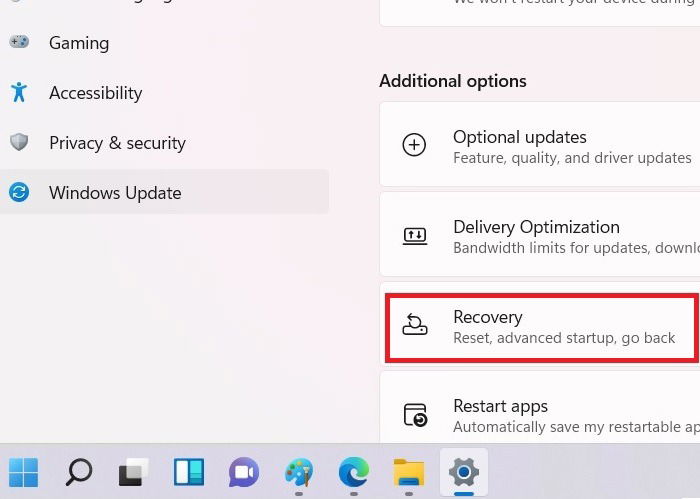
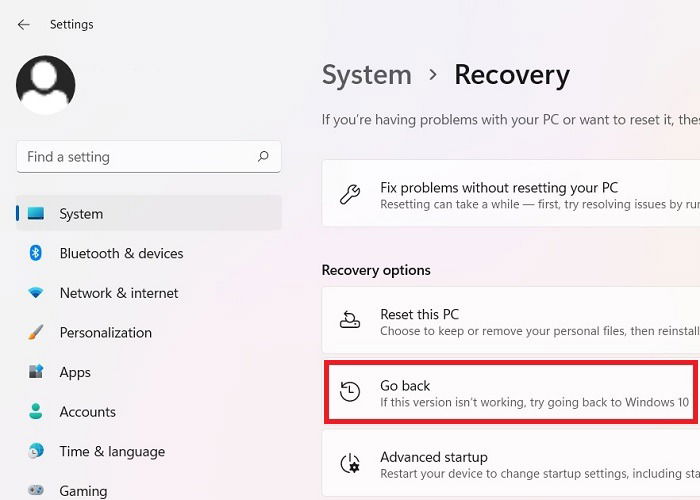
- Aparecerá un nuevo elemento de menú titulado “Opciones de recuperación”. Haz clic en la opción “Volver” en esta sección. Nota: también puedes buscar directamente “Volver” usando la búsqueda del menú de inicio de Windows 11.
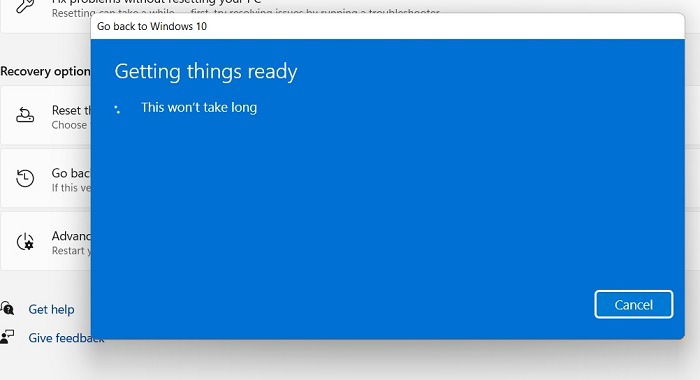
- Tan pronto como hagas clic en “Volver,” aparecerá una pantalla azul de “Preparando las cosas”. Esto requerirá que esperes unos segundos.
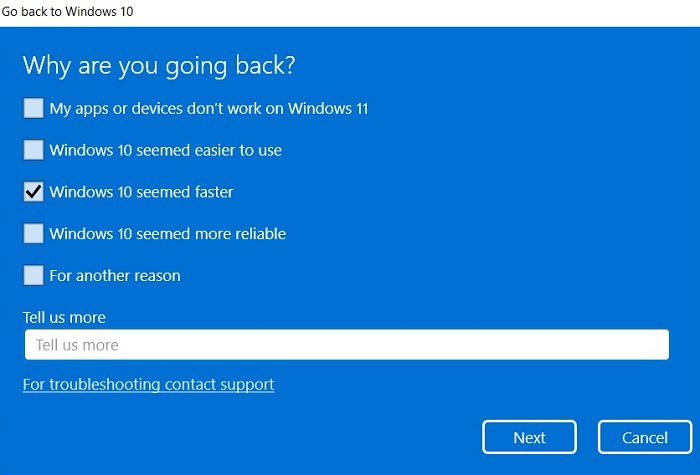
- Antes de la retroceso, recibirás una encuesta donde debes indicar la razón por la cual regresas a Windows 10. También hay un espacio para proporcionar tu propia opinión sobre Windows 11.
- Se te pedirá que verifiques actualizaciones en Windows 11. Haz clic en “No, gracias” para continuar.
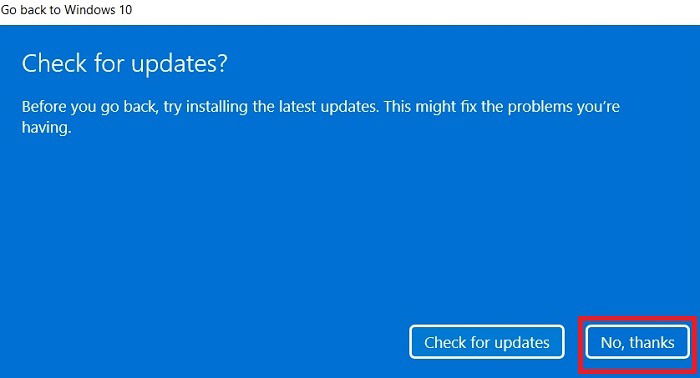
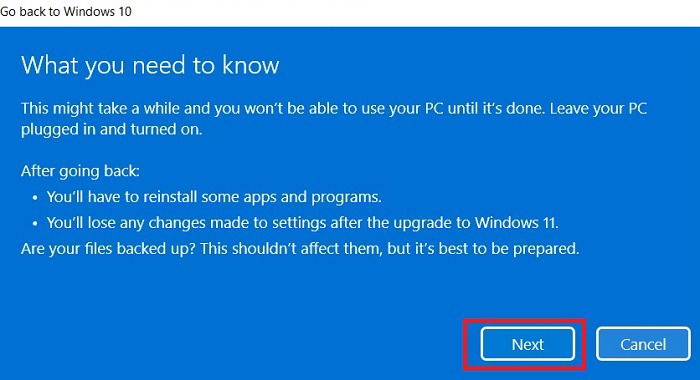
- Aparecerá una pantalla de advertencia que indica que no puedes usar tu PC hasta que se complete la actualización y que deberás reinstalar algunas aplicaciones/programas. Haz clic en “Siguiente” para proceder. Debes considerar respaldar tus archivos a pesar de que la degradación a Windows 10 no causa pérdida de datos.
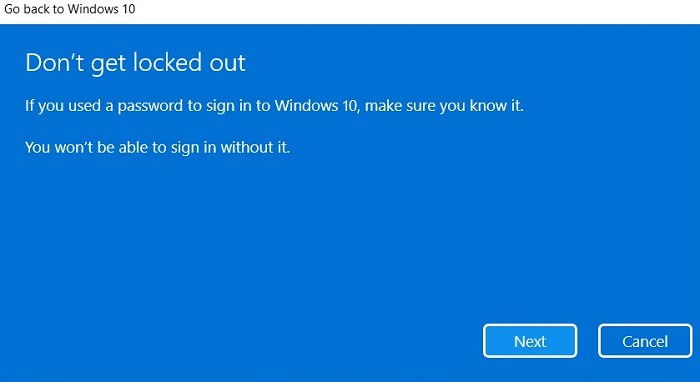
- No olvides tu contraseña del dispositivo en caso de que la necesites para iniciar sesión en Windows 10.
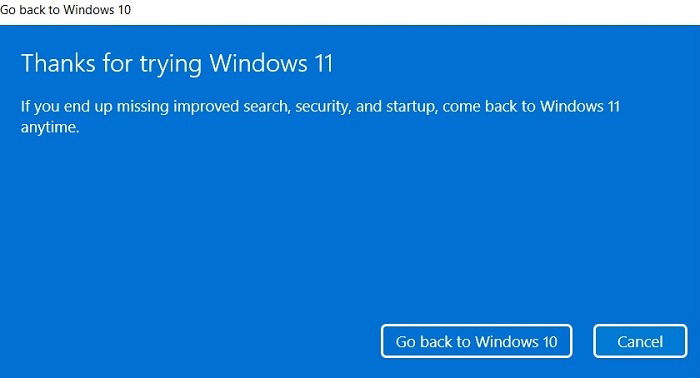
- Una vez que hagas clic en “Volver a Windows 10,” no puedes interrumpir el proceso de degradación.
Durante la degradación, aparecerá una pantalla azul/negra que podría durar mucho tiempo. Si apagas el dispositivo usando los botones de encendido, se reiniciará en Windows 11.
¿Cómo sé si han pasado diez días desde la actualización a Windows 11?
Para aquellos que aprovecharon la oferta de actualización gratuita a Windows 11, tienes diez días para regresar a Windows 10.
Windows 11 no te alerta sobre esta opción con notificaciones o recordatorios de sistema. Deberás recordar la fecha en que instalaste Windows 11 por tu cuenta. Si quieres hacer un seguimiento en un dispositivo Windows, considera usar la aplicación Alarmas y Reloj.
Degradar a Windows 10 desde Windows 11 después de diez días
La otra forma de volver a Windows 10 es realizar una instalación limpia. Al igual que un restablecimiento de fábrica, esto borraría completamente Windows 11 de tu sistema e instalaría una nueva copia de Windows 10.
Hemos cubierto las instrucciones completas para lograr una instalación limpia de Windows 10. Aquí tienes un resumen rápido de los pasos:
- Haz una copia de seguridad de tus archivos de Windows 10, claves de licencia de software y cualquier otro dato importante. Puedes hacerlo en el propio dispositivo Windows 11.
- Descarga e instala la herramienta oficial de creación de medios de Windows 10 y graba el archivo ISO en una unidad USB.
- Recupera la clave del producto de Windows 10 desde la terminal de comandos usando el siguiente texto:
wmic path SoftwareLicensingService get OA3xOriginalProductKey- Inicia en tu dispositivo actualizado a Windows 11 en modo seguro usando las teclas de arranque apropiadas, como F2, F10 o F12. Sigue las opciones del menú en pantalla para instalar Windows 10 en tu dispositivo nuevamente. Si tienes una licencia válida de Windows 10/11, la instalación limpia es completamente gratuita.
Cómo actualizar a Windows 11 desde Windows 10
Después de volver a Windows 10, puedes actualizar nuevamente de Windows 10 a Windows 11. La única condición es que se debe actualizar primero a la versión más reciente de Windows 10. Los pasos dependen de si eres un Insider de Windows o un usuario general.
1. Para Insiders de Windows 11
- Si eres un Insider de Windows 11, ve a la configuración del programa Insider de Windows desde el cuadro de búsqueda.
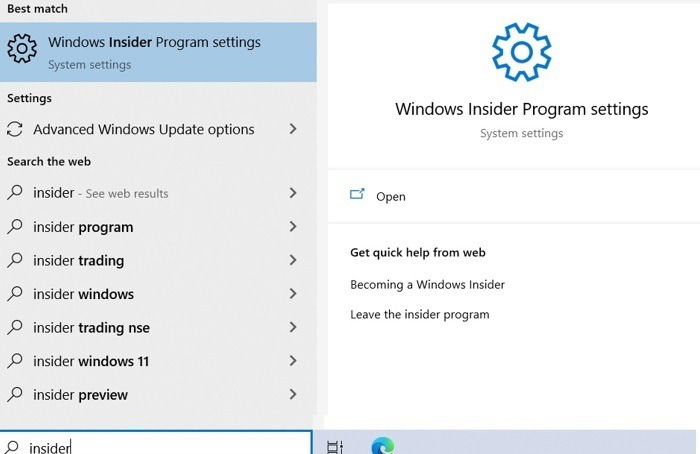
- Elige la configuración de Insider para los canales de Vista previa de lanzamiento, Dev o Beta. El canal de Vista previa de lanzamiento es el más estable y se debe preferir.
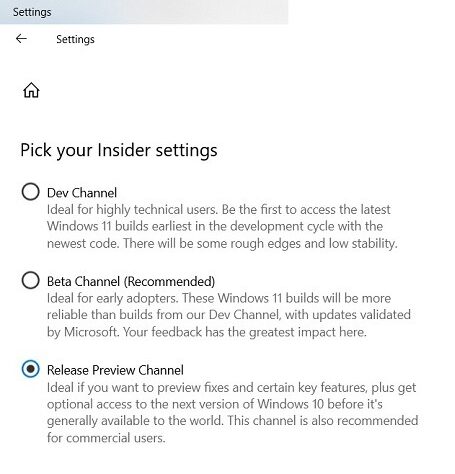
- Antes de volver para una actualización, asegúrate de que el canal de “Vista previa de lanzamiento” esté habilitado en tu dispositivo.
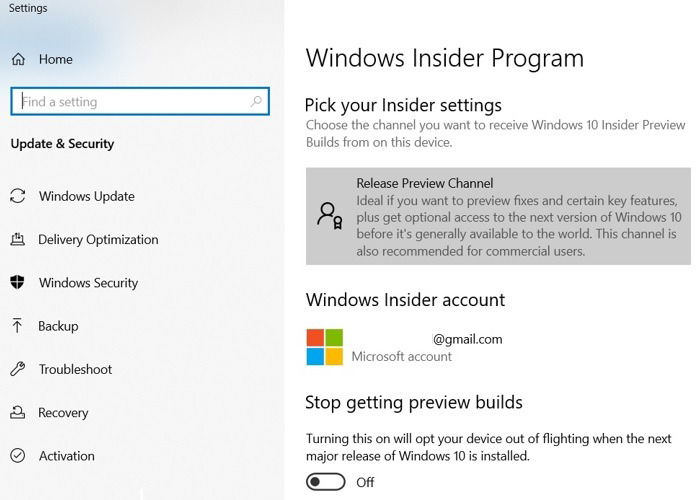
El resto del procedimiento de actualización de Windows 10 a Windows 11 es similar al procedimiento para usuarios generales que se describe a continuación.
2. Para Usuarios Generales
Si no eres un Insider de Windows, también puedes actualizar gratuitamente a Windows 11 desde Windows 10, siempre que tu dispositivo cumpla con los criterios de compatibilidad. (Sigue esta guía de compatibilidad.)
- Una manera directa de conocer la compatibilidad para Windows 11 es “verificar actualizaciones” en tu dispositivo Windows 10.
- Deberías ver un estado que dice “Prepárate para Windows 11.” Haz clic en él para saber si tu dispositivo cumple con los requisitos.
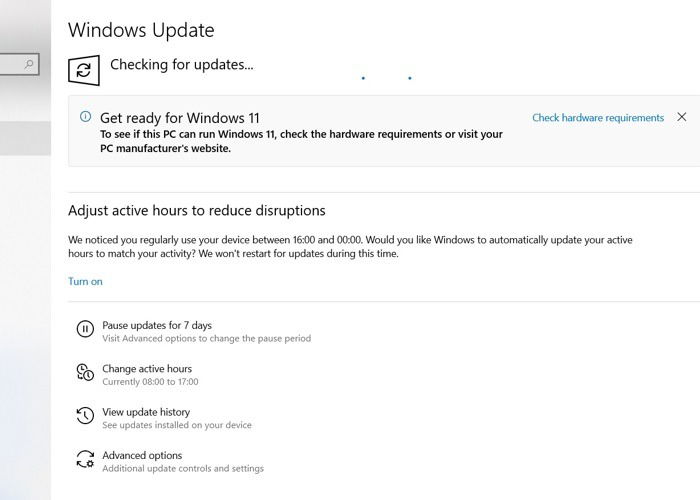
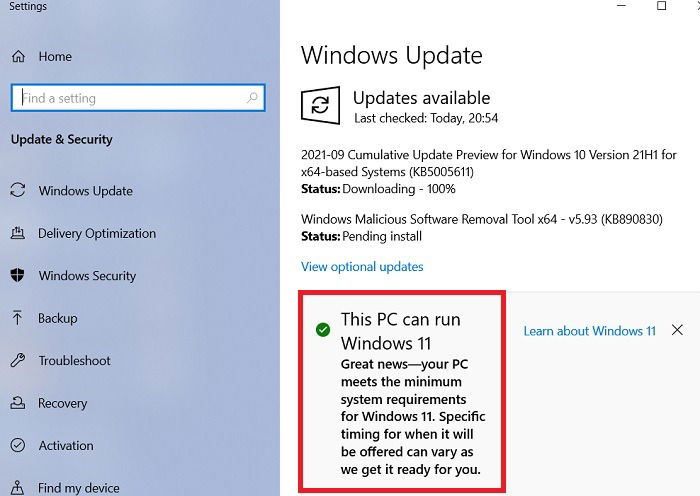
- Deberías ver un estado en dispositivos elegibles que diga: “Este PC puede ejecutar Windows 11.”
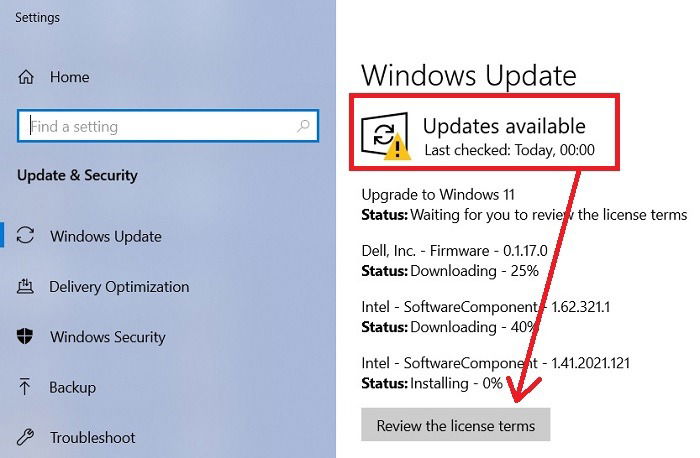
- Verifica tu dispositivo nuevamente para las últimas actualizaciones de Windows. Deberías ver un mensaje de actualización que dice “Actualizar a Windows 11.” Requiere que revises algunos términos de licencia. Haz clic en el botón para continuar.
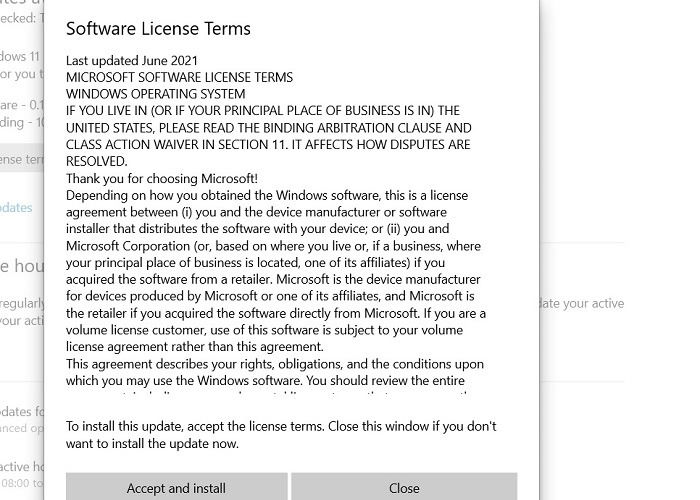
- Acepta e instala los términos de licencia de software para Windows 11 para continuar.
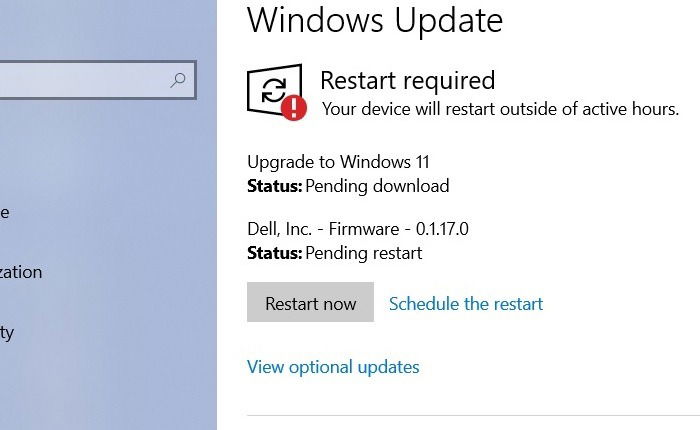
- La descarga e instalación de Windows 11 sucederá automáticamente e implicará algunos reinicios.
Si necesitas las instrucciones completas paso a paso sobre qué esperar durante una instalación de Windows 11 desde cero, puedes encontrarlas aquí. Sigue la última sección para entender cuánto tiempo debería tomar en tu dispositivo, ya que la actualización involucra más que unas pocas pantallas azules y negras.
3. Actualizar a Windows 11 desde Windows 10 utilizando archivos ISO de Windows 11
El momento para acceder a la actualización de Windows 11 puede variar de dispositivo a dispositivo, ya que Microsoft lanza las actualizaciones gratuitas en fases. Sin embargo, los Insiders de Windows y aquellos que compraron una nueva laptop/PC deberían tener acceso instantáneo.
Si no puedes esperar tanto, deberías instalar un ISO de Windows 11 y una herramienta de creación de medios de Windows 11. Los enlaces oficiales de Microsoft aún no están disponibles, pero deberían estarlo en unas pocas semanas.
Después de descargar los dos programas de software de Windows 11 por separado, sigue los pasos en el tutorial de “instalación limpia de Windows” como se menciona en la sección: “Degradar a Windows 10 desde Windows 11 después de diez días.”
Preguntas Frecuentes
1. ¿Cómo puedo degradar a una versión anterior de Windows dentro de Windows 10 o Windows 11?
Para degradar a una versión anterior de Windows 10, necesitas retroceder con una opción de versión anterior como se muestra aquí. El mismo procedimiento para degradar se aplica en Windows 11. También puedes configurar puntos de restauración en tu sistema para restablecer tu PC a una versión anterior.
2. ¿Puedo actualizar a Windows 11 desde Windows 10 después de que se acabe el período de actualización gratuita?
La oferta de actualización gratuita de Microsoft a Windows 11 desde dispositivos elegibles con Windows 10 se espera que dure hasta mediados de 2022.
Después de que se acabe el período de actualización gratuita, aún puedes comprar una nueva licencia de Windows 11 desde el sitio oficial, descargar el ISO y grabarlo en un dispositivo USB para una instalación limpia de Windows 11.
3. ¿Por qué no puedo ver el estado de actualización a Windows 11 en mi dispositivo?
Si el hardware de tu PC/laptop no es compatible con Windows 11, no recibirás el aviso de actualización a Windows 11.
Para aquellos cuyo dispositivo es elegible pero aún no pueden ver el mensaje, necesitarás completar todas tus otras actualizaciones primero, luego ir a “Verifica tus actualizaciones” y actualizarlo para un aviso de actualización a Windows 11.
Si quieres aprender cómo gestionar tus problemas de actualización en Windows 11, consulta procedimientos similares para Windows 10. También puedes limpiar y liberar espacio en tu unidad C de Windows para un mejor rendimiento.







