






Cómo Descargar Contenido de Netflix para Ver Offline

Ya sea un largo vuelo en avión o un viaje en Uber de 30 minutos, Netflix se ha vuelto sinónimo de entretenimiento mientras estás en movimiento. Programas de televisión como “Squid Games”, “Bridgerton” y “You” demandan ser vistos de un tirón. Es muy fácil cuando estás en casa conectado a tu Internet, pero ¿qué sucede cuando estás viajando o haciendo la rutina diaria? En casos como estos, es útil descargar todo tu contenido favorito de Netflix para verlo sin conexión.
Tabla de Contenidos
- ¿Cómo Empiezas a Descargar Programas de Netflix?
- ¿Qué Hay de la Visualización Offline para macOS?
- ¿Están Todos los Títulos de Netflix Disponibles para Descargar?
- ¿Y los Requisitos de Almacenamiento?
- ¿Cómo Elijo la Calidad de Descarga?
- ¿Netflix Soporta Descargas Automáticas?
- ¿Cómo Elimino el Contenido Descargado?
- Preguntas Frecuentes
¿Cómo Empiezas a Descargar Programas de Netflix?
Descargar en cualquiera de tus dispositivos funcionará de la misma manera, en su mayor parte. La aplicación de Netflix es bastante consistente de una plataforma a otra, así que las instrucciones para iOS no variarán mucho de Android y viceversa.
iPhone y iPad
Descargar contenido de Netflix para iOS y iPadOS es lo mismo.
- Abre la aplicación de Netflix en tu iPhone e identifica el programa o la película que deseas descargar.
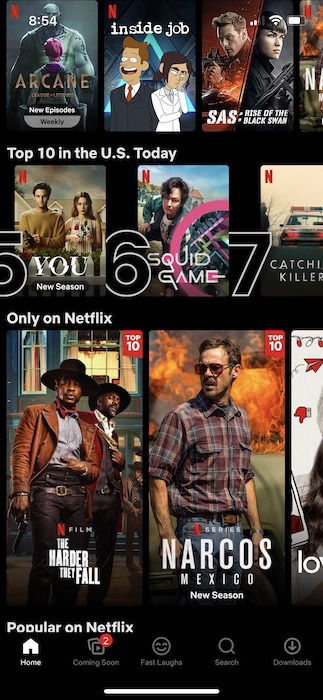
- Suponiendo que el programa o la película sea descargable, aparecerá un gran botón de “Descargar” debajo del botón de “Reproducir”. Toca “Descargar” y espera a que el contenido se descargue.

- Cuando tu contenido esté descargado, aparecerá en la sección “Descargas” en la parte inferior de la aplicación.

Android
Las descargas en Android siguen casi los mismos pasos que en iOS/iPadOS. Esto funciona para teléfonos y tabletas Android en general, así como para tabletas Amazon Fire.
- Lanza la aplicación de Netflix y localiza la película o programa que deseas descargar y ver offline.

- Toca el botón de “Descargar” debajo del botón de “Reproducir”, y tu contenido seleccionado comenzará a descargarse.

- Localiza la opción de menú “Descargas” en la parte inferior de la aplicación y tócala para reproducir todo tu contenido offline.

Windows
La aplicación de Netflix está disponible para descargar de forma gratuita desde la Microsoft Store para Windows 10 y 11.
- Lanza la aplicación de Netflix en tu laptop o computadora de escritorio. Elige la película o programa de televisión que deseas descargar.

- Toca o haz clic en el botón de “Descargar” junto a la película o programa de televisión y deja que el contenido se descargue.

- Haz clic o toca las tres líneas horizontales en la esquina superior izquierda de la aplicación de Netflix y localiza “Mis Descargas”. Encuentra aquí todo tu contenido offline disponible.

Chromebooks
Como sucede con macOS, no hay una aplicación nativa para ChromeOS, y la versión web no permite descargar Netflix para visualización offline. La mejor y única solución es descargar la aplicación de Netflix desde la Play Store (si tu Chromebook es compatible con aplicaciones de Android), luego seguir los pasos descritos anteriormente para Android para descargar contenido de Netflix.
¿Qué Hay de la Visualización Offline para macOS?
Desafortunadamente para los usuarios de macOS, no hay una opción de descarga directa para Mac. En su lugar, debes utilizar una de dos opciones alternativas. La primera es usar Windows en tu computadora Mac. Esto se puede hacer de dos maneras:
- Para usuarios de Mac con Intel, Bootcamp es una opción que permite ejecutar Windows en tu Mac como una instalación separada. Bootcamp ya no está disponible en la línea de computadoras basadas en M1 de Apple, por lo que esta opción no funcionará para los propietarios de Mac M1.

Ten en cuenta que con Bootcamp, aún necesitarás proporcionar tu propia licencia de Windows. Alternativamente, puedes usar software como Parallels para crear un entorno virtual para Windows en tu computadora macOS, y luego usar el método de Windows para descargar películas offline.
- La otra opción es descargar contenido offline a un iPad y luego usar AirPlay para transmitir los archivos a un Mac. Esto te permitirá aprovechar la pantalla más grande. Aunque no es exactamente lo mismo que descargar directamente a la Mac, es lo mejor que se puede hacer.

¿Están Todos los Títulos de Netflix Disponibles para Descargar?
Hay una buena probabilidad de que el contenido que deseas ver offline esté disponible. Sin embargo, hay algunos títulos de Netflix que no pueden ser descargados, generalmente relacionados con problemas de licencia. Netflix indica que un programa no estará disponible para descargar debido a una de las tres razones:
- Los derechos de contenido son actualmente exclusivos de otra empresa.
- Los derechos no están disponibles para compra del proveedor de contenido.
- Popularidad, costo, factores estacionales u otros factores localizados o disponibilidad.
No hay una lista dedicada de títulos que no están disponibles para descargar. Es más experimental, donde si ves un programa que se puede descargar, asume que no tendrás problemas. Si te topas con contenido que no puede ser descargado, es muy probable que sea por una de las tres razones anteriores.
¿Y los Requisitos de Almacenamiento?

Si planeas descargar una gran cantidad de contenido en tu dispositivo, el almacenamiento siempre será un problema. La cantidad de programas y películas que puedes descargar dependerá de cuánto espacio libre esté disponible en tu dispositivo. Cuántas películas puedes guardar en tu dispositivo depende únicamente de cuánto espacio libre deseas permitir para la visualización offline.
¿Cómo Elijo la Calidad de Descarga?
Hasta ahora, las aplicaciones de Netflix solo permiten dos opciones para la calidad de video de descarga. Ambas, Estándar y Superior, están disponibles, siendo la última una resolución intermedia entre 720p y 1080p. Como es de esperar, Estándar utiliza menos espacio y permite descargas más rápidas, mientras que Superior ocupa más espacio y permite descargas más lentas. La elección entre una u otra realmente depende de ti y probablemente esté determinada por cuán importante es para ti el video de alta definición y cuánta memoria está disponible en tu dispositivo.
Para cambiar entre las dos opciones de calidad de video:
- Entra en la aplicación de Netflix y toca o haz clic en “Más” en la barra inferior de la aplicación o en tu icono de perfil en la esquina superior derecha de la aplicación.

- Toca o haz clic en “Configuración de la App”, luego en Calidad de Video. Elige entre calidad de video “Estándar” o “Superior” y sal de la configuración de la aplicación.

Como se indicó anteriormente, la calidad afecta la cantidad de datos que se descargan. Netflix señala que mientras transmites, la calidad de video Estándar puede usar más de 700MB de datos por hora, mientras que la calidad Superior puede utilizar hasta 3GB de datos mientras estás transmitiendo. Eso es comparable al contenido en 4K en televisión utilizando más de 7GB por el mismo contenido de 60 minutos.
¿Netflix Soporta Descargas Automáticas?
Una característica muy útil que Netflix añade en torno a la descarga es la oportunidad de “Descargar el Siguiente Episodio”. Con esta funcionalidad, Netflix descargará automáticamente el siguiente episodio de una serie de televisión que estás viendo y eliminará el(la) episodio(s) que acabas de terminar.

Por otro lado, Netflix también añade “Descargas para Ti”, que descarga automáticamente títulos que cree que te gustarán y los guarda en tu dispositivo. Para acceder a ambas funciones, abre la aplicación de Netflix y toca “Descargas (o haz clic en Windows 10) -> Descargas Inteligentes”, luego activa cualquiera de estas dos funciones.
También puedes configurar la cantidad de espacio de almacenamiento que ocuparán las descargas inteligentes.

¿Cómo Elimino el Contenido Descargado?
Dentro de las aplicaciones de Netflix, inicia tus descargas seleccionando “Descargas” en la barra de menú inferior o en el menú superior izquierdo en Windows. Toca o desliza sobre el contenido que deseas eliminar y confirma tu eliminación.
Preguntas Frecuentes
1. ¿Hay algún cargo por descargar offline?
¡No! Aparte del costo de la suscripción a Netflix, no hay cargos adicionales por descargar y reproducir offline, sin importar cuántas descargas quieras ver offline.
2. ¿Cuánto espacio se usa para descargar una película o programa de televisión?
Los tamaños de programas de televisión y películas varían, a veces considerablemente, así que la respuesta no es una ciencia exacta. Sin embargo, suponiendo que la transmisión de programas de televisión y películas generalmente utilizará la misma cantidad de ancho de banda que las descargas, una sola hora de video de calidad estándar utilizará hasta 1GB de video por hora, mientras que un video de calidad superior utilizará hasta 3GB de datos por hora.
3. ¿Hay limitaciones sobre cuántas descargas puedes tener a la vez?
En su mayor parte, no. La única limitación estará basada en cuánto almacenamiento tiene tu dispositivo disponible para el contenido de Netflix offline. Sin embargo, según tu plan de Netflix, es posible que te limiten en cuántos dispositivos pueden tener descargas. Por ejemplo, si tienes el plan Estándar, solo dos dispositivos pueden tener descargas al mismo tiempo, mientras que puedes tener Netflix iniciado en tu iPhone, iPad, computadora, varios televisores, etc.
Conclusión
Como Netflix te permite descargar la mayor parte de su contenido para visualización offline, nunca deberías quedarte sin algo para ver. Ya sea en el tren, avión o autobús, hay muchas opciones para probar. ¿Podemos sugerir “Squid Game”, “The Witcher” o “La Casa de Papel”? De hecho, la verdadera pregunta no es qué puedes ver, sino si deberías ver Netflix o Amazon Prime?







