






Cómo hacer Drop In en múltiples dispositivos Echo a la vez
Cuando Amazon introdujo la función Drop In de Alexa, le dio a los dispositivos Echo un nuevo propósito como sistema de intercomunicación. Si bien es útil poder pedirle a Alexa que haga Drop In en un dispositivo o habitación específica, es posible que no desees repetir el proceso para cada habitación de tu hogar. Por eso Amazon hizo posible hacer Drop In en múltiples dispositivos Echo a la vez, además de uno a la vez, llamando a la función Chat en Grupo.
También lee: 7 Soluciones fáciles para problemas comunes de Amazon Echo Dot
Qué hace esto diferente
Antes, solo podías usar la función Drop In en el dispositivo que nombraste. Por ejemplo, si tienes tres hijos, cada uno con su propio dispositivo Echo, necesitabas hacer Drop In en cada dispositivo individualmente.
Ahora, si deseas comunicarte con los tres hijos, puedes hacer Drop In en todos los dispositivos de tu hogar con un solo comando. Si ya tienes Drop In habilitado, es aún más fácil de configurar. También es fácil de configurar si no tienes Drop In habilitado.
Habilitando Drop In
Necesitarás la aplicación de Alexa y conectar los dispositivos en tu hogar. Si tu aplicación ya está conectada a tus dispositivos Echo, habilitar Drop In es tan fácil como abrir la aplicación de Alexa y tocar Comunicar en la parte inferior de la pantalla. Si nunca te han preguntado sobre Drop In antes, recibirás un aviso preguntando si deseas “Probar Home Drop In.”

Toca Habilitar para habilitar Drop In.
Permitiendo comunicaciones en dispositivos
También necesitarás permitir que cada dispositivo acepte comunicaciones. Toca Dispositivos en la esquina inferior derecha de tu pantalla para ver tus dispositivos.

Los dispositivos existentes están listados bajo Echo & Alexa y Todos los Dispositivos (si deseas ver todos tus dispositivos conectados, incluidos aquellos que no pueden actuar como un intercomunicador). Toca el dispositivo en el que deseas habilitar comunicaciones y Drop In. Selecciona Comunicación.
Cambia la Comunicación a “Activado” y toca Drop In para activarlo si aún no está habilitado.

Repite este proceso para cada dispositivo.
Drop In en múltiples dispositivos Echo
Una vez que Drop In está habilitado, puedes decir “ Alexa, haz Drop In en [Nombre del dispositivo]. “ Alexa luego te permite hablar a través del dispositivo.
Solo tienes una configuración final que habilitar antes de poder pedirle a Alexa que haga Drop In en todos tus dispositivos. Puedes decir “ Alexa, haz Drop In en todos los dispositivos “ para que se te pida cambiar la configuración, o puedes hacerlo manualmente de antemano.
Para usar un Drop In de chat grupal, debes permitir que Amazon descifre temporalmente los chats grupales para combinar las múltiples transmisiones de audio. Si esto no es algo que deseas hacer, no podrás usar Drop In en múltiples dispositivos Echo a la vez. Es un compromiso de privacidad, pero si no te importa que Alexa te escuche decir “la cena está lista” o algo más no personal, entonces estás bien.
Abre Configuración y toca Comunicación en la aplicación de Alexa.

Toca “Funciones Mejoradas.”
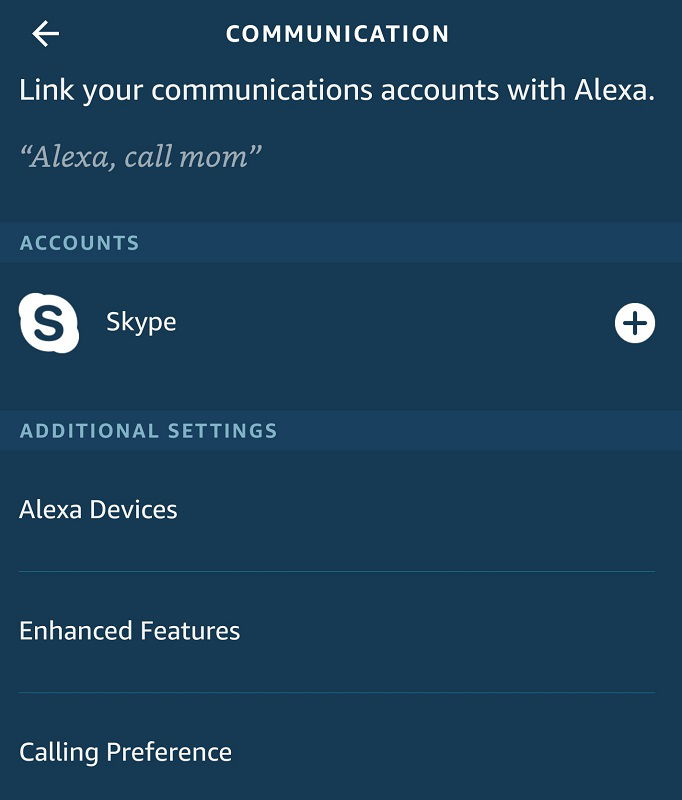
Cambia la configuración a Habilitado. Está deshabilitado por defecto.

Ahora estás listo para decir “ Alexa, haz Drop In en todos los dispositivos.”
Otros beneficios
Además de tener un intercomunicador en toda la casa sin tener que decir los nombres de los dispositivos individuales, también puedes hacer Drop In desde tu aplicación de Alexa incluso si no estás en casa. Por ejemplo, puede que solo quieras comprobar cómo están tus hijos en casa mientras aún estás en el trabajo o preguntar al cuidador de mascotas cómo van las cosas. Dado que no siempre sabes en qué habitación estará alguien, puedes hacer Drop In en todos tus dispositivos para asegurarte de obtener una respuesta.
También puedes configurar recordatorios para usar todos tus dispositivos. Cuando configures un recordatorio, elige “Todos los Dispositivos” en “Anuncios Desde.” Ahora, recibirás tus recordatorios dondequiera que estés en tu hogar. Puedes hacer esto con recordatorios individuales o todos ellos.
Si lo anterior no es suficiente para ti, descubre más formas de hacer que Alexa sea aún más inteligente.







