






Cómo agregar fácilmente funciones premium a temas ordinarios de WordPress
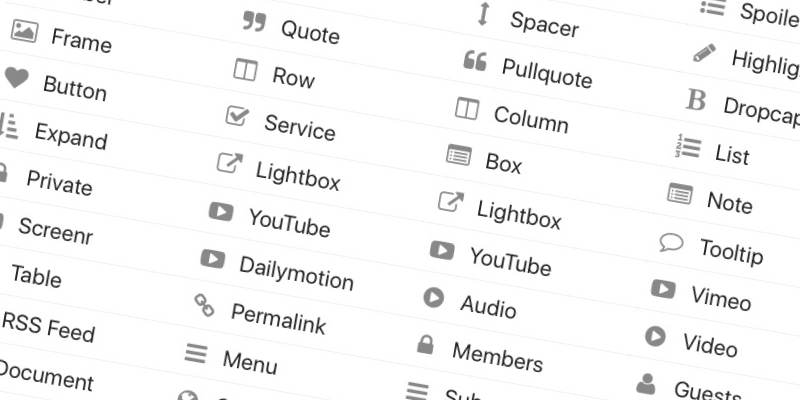
Una razón por la que WordPress es especial entre otros creadores de sitios y CMS es sus vastas posibilidades. Puedes convertir tu instalación de WordPress en prácticamente cualquier cosa cambiando el tema y añadiendo los plugins necesarios. Hay dos opciones que puedes elegir respecto a esta personalización: puedes optar por las opciones básicas gratuitas o elegir las alternativas premium de pago con muchas funciones. Pero no muchos usuarios de WordPress saben que hay plugins gratuitos que pueden usar para agregar funciones premium a su sitio. Uno de esos plugins es Shortcodes Ultimate.
¿Qué es Shortcodes Ultimate?
En su sentido básico, Shortcodes Ultimate es un plugin de WordPress que te proporciona una gran colección de shortcodes. Para aquellos que no están familiarizados con los shortcodes, son códigos que puedes insertar prácticamente en cualquier lugar de tu entorno de WordPress para habilitar ciertas funciones. Un ejemplo de shortcodes es el Typed Js que inserta un efecto de escritura en tu texto.
Imagina lo que puedes hacer con tu instalación de WordPress si pudieras agregar casi cualquier función solo insertando una línea de texto. Usando Shortcodes Ultimate puedes crear fácilmente pestañas, botones, cuadros, deslizadores, videos responsivos y más. Este plugin es completamente responsivo, funciona con cualquier tema, te proporciona un generador de shortcodes, tiene un diseño moderno y está potenciado por CSS3, por mencionar solo algunas de sus características.
Y si todos los shortcodes disponibles no son suficientes, puedes optar por una actualización de pago para obtener más complementos.
Cómo usar Shortcodes Ultimate
Después de instalar los plugins del repositorio de plugins de WordPress y activarlo a través del menú “Plugins -> Añadir nuevo” en la barra lateral, aparecerá un nuevo menú “Shortcodes” en la barra lateral.

Este menú es donde puedes acceder a la configuración de Shortcodes Ultimate. Puedes aprender más sobre el plugin, ajustar la “Configuración” y personalizar el diseño de tu sitio web modificando el CSS usando “CSS personalizado.”

Para insertar el shortcode en tus publicaciones o páginas, crea una nueva publicación/página o edita una de las existentes. Encontrarás una pestaña adicional llamada “Insertar Shortcode.”

Haz clic en la pestaña para comenzar a buscar un shortcode disponible que puedas insertar en tu publicación/página. Para encontrar el que deseas más rápido, utiliza la barra de búsqueda en la parte superior de la página. También puedes restringir tu búsqueda filtrando la lista por tipo.

Por ejemplo, si deseas insertar un botón de descarga en tu publicación, puedes elegir el shortcode de botón de la lista. Aparecerá la ventana de configuración del botón, y podrás ajustar todos los elementos del botón a tu gusto.

Puedes establecer el enlace que se activará cuando se haga clic en el botón, decidir la forma y el color del botón, insertar un ícono en el botón, y muchas más opciones. Elige “Vista previa en vivo” para ver el resultado final mientras editas tu shortcode. Y cuando estés satisfecho con él, puedes hacer clic en el botón “Insertar Shortcode.”

Obtendrás el shortcode junto con toda la descripción necesaria insertada en tu publicación/página en una cadena similar a la siguiente imagen.

Uso adicional de Shortcodes
El plugin proporciona a los usuarios más que una forma simple de insertar shortcodes. Puedes usar shortcodes dentro de shortcodes si lo deseas. Por ejemplo, puedes agregar varios botones de descarga dentro de un cuadro de spoilers anidados o tal vez spoilers anidados dentro de spoilers anidados. Para aquellos que no están familiarizados con los spoilers anidados, son un contenido oculto que se revelará cuando hagas clic en el título de los spoilers.
Los shortcodes finales se verían como la siguiente imagen.

Aquellos que están familiarizados con HTML encontrarán que las estructuras de los shortcodes son similares a los códigos HTML y se adaptarán rápidamente. Aquellos que no están familiarizados con HTML pueden comenzar a desarrollar sus habilidades de construcción de shortcodes utilizando los ejemplos prehechos y editando el contenido. Puedes encontrar los ejemplos en el menú lateral “Shortcodes.” Hay varios ejemplos “Básicos” y “Avanzados” que puedes usar.

Hay vastas opciones de elementos que puedes explorar que son imposibles de resumir aquí. Es mejor que pruebes el plugin tú mismo y hagas tus propios descubrimientos.
En conclusión, el plugin Shortcodes Ultimate puede ayudarte a insertar muchos elementos geniales que generalmente solo están disponibles en temas y plugins premium de pago de WordPress. Algunos ejemplos de estos elementos son pestañas horizontales y verticales, spoilers, acordeones, anclas, columnas, botones personalizados y animaciones. Y todo es gratuito y está a solo un shortcode de distancia.
¿Qué opinas de Shortcodes Ultimate? Comparte tus pensamientos y opiniones en los comentarios a continuación.







