






Cómo editar el menú contextual en macOS
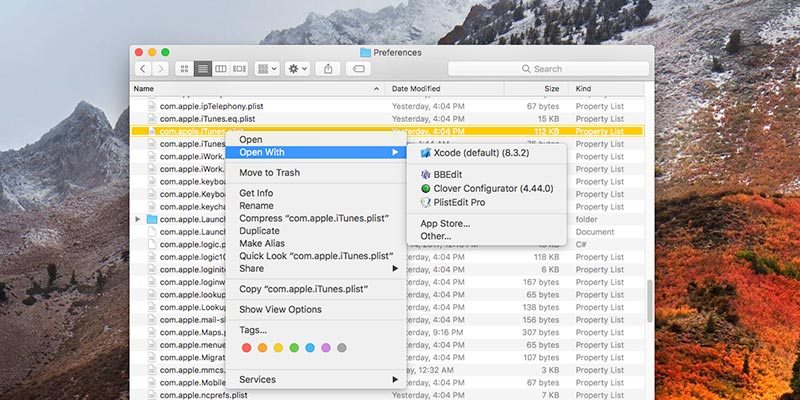
Cuando tu Mac es completamente nueva, el menú contextual es relativamente corto y sencillo. Y, por lo general, se mantiene de esa manera. Pero si deseas agregar o quitar elementos, tienes cierta flexibilidad limitada para hacerlo en macOS.
Desafortunadamente, el menú contextual de macOS no es tan flexible como el menú contextual de Windows. En Windows, prácticamente cualquier elemento del menú contextual se puede eliminar con un poco de manipulación del registro. Como sistema operativo más “cerrado”, macOS no ofrece una manera fácil de hacerlo.
Para editar el menú contextual de la manera que lo hace Dropbox, por ejemplo, necesitarás modificar la propia aplicación Finder. Eso está fuera del alcance tanto de nuestro conocimiento como de esta publicación, así que nos limitaremos a las formas en que podemos controlar lo que aparece en el menú contextual.
Leer también: Cómo personalizar la barra de menú en macOS
Agregar/quitar servicios del menú contextual en Mac
El método principal para agregar y quitar elementos del menú contextual del menú contextual de macOS es a través de los servicios. Los servicios aparecen en el menú desplegable “Servicios” en el menú de clic derecho en la parte inferior del menú. macOS ofrece aquí un método basado en GUI para agregar y quitar elementos del menú contextual.
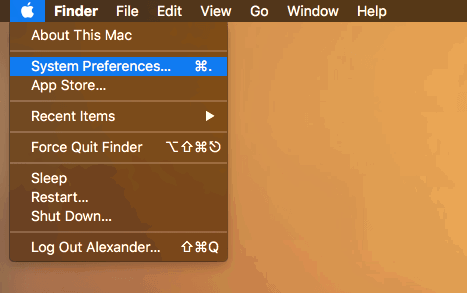
- Abre la aplicación Preferencias del Sistema desde el menú de Apple.
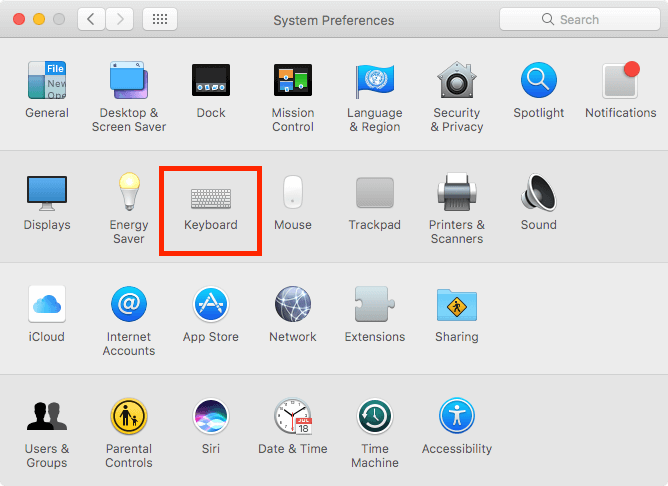
- Haz clic en el panel de preferencias “Teclado”.
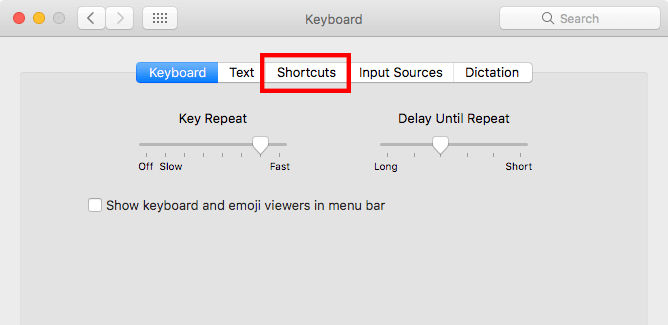
- Haz clic en la pestaña “Accesos directos” en la parte superior de la ventana.
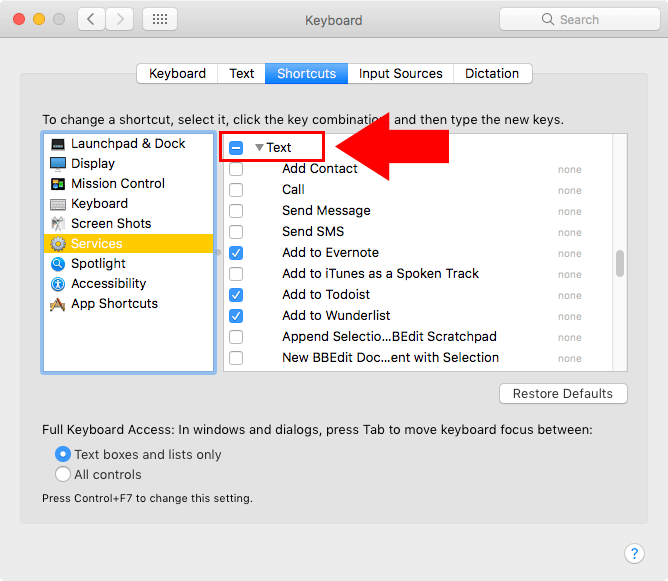
- Selecciona “Servicios” del panel de menú de la izquierda.

- Esto mostrará una lista de todos los servicios disponibles, ordenados en algunas categorías principales según la entrada que toman. Haz clic en las casillas de verificación para alternar la visibilidad de los servicios asociados.

- Las aplicaciones pueden agregar sus propios servicios aquí. Los encontrarás en función del tipo de elemento (archivo, carpeta, texto) que el elemento del menú contextual toma como entrada. Por ejemplo, si un elemento del menú contextual aparece cuando haces clic derecho sobre texto seleccionado, encontrarás el servicio en el menú desplegable “Texto”.
Mostrar Servicios en el menú contextual principal
Si tienes muchos servicios o los usas con frecuencia, puede ser molesto tener que esperar constantemente a que se abra el menú desplegable. Puedes hacer que todos los servicios aparezcan en el menú desplegable principal con un comando de Terminal.
Abre Terminal en “Aplicaciones -> Utilidades -> Terminal.app”.
Pega el siguiente comando en Terminal:
defaults write-g NSServicesMinimumItemCountForContextSubmenu -int999Este comando editará los valores predeterminados para el número mínimo de servicios requeridos para crear el submenú de Servicios. El número al final (999 en este ejemplo) establece la cantidad de elementos requeridos para crear el submenú de Servicios. Si el número de servicios es menor que este valor, no verás el submenú de Servicios. En esta situación, 999 no es significativamente diferente de infinito, así que siempre verás cada elemento de Servicios.
- Sal y vuelve a iniciar Finder con el siguiente comando de Terminal:
killall FinderEditar el menú “Abrir con”
Un submenú en el menú contextual, el menú “Abrir con”, tiende a volverse un poco desordenado. Puedes lidiar con esto de varias maneras.
1. Eliminar duplicados del menú contextual “Abrir con”
A veces, la base de datos de LauchServices puede corromperse, causando una duplicación masiva de los elementos en tu menú “Abrir con”.
- Ejecuta el comando de Terminal a continuación para reconstruir la base de datos de LaunchServices:
/System/Library/Frameworks/CoreServices.framework/Frameworks/LaunchServices.framework/Support/lsregister -kill-r-domainlocal-domain system -domain user- Mata y reinicia Finder con
killall Finder. Es posible que necesites esperar algunos minutos antes de reiniciarlo mientras LaunchServices se reconstruye.
2. Prohibir manualmente aplicaciones de extensiones específicas
Puedes prohibir que una aplicación específica se asocie con una extensión de archivo específica en el menú Abrir con. Solo procede si te sientes seguro editando archivos plist.
- Haz clic derecho en la aplicación cuyas entradas deseas editar y haz clic en “Mostrar contenido del paquete”.

- Abre la carpeta “Contents”.
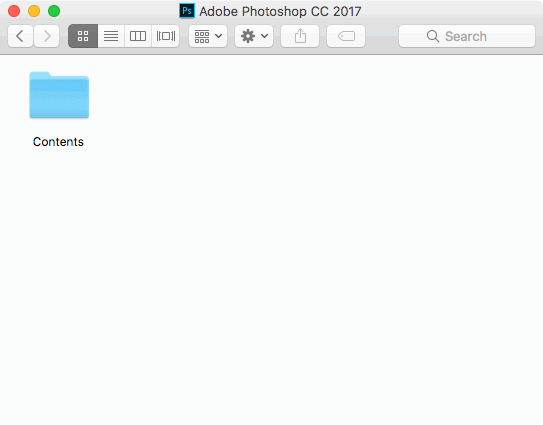
Duplica el archivo “Info.plist” y renómbralo algo así como “info-backup.plist” para crear un archivo de respaldo.
Abre Info.plist en un editor de texto como TextEdit.

- Busca en el documento con Comando + F lo siguiente: “CFBundleTypeExtensions.”
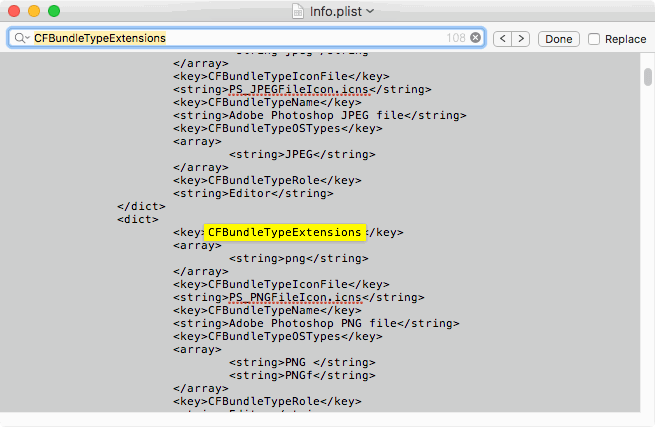
Esto mostrará mucha información. Para una aplicación compleja como Photoshop, verás una por cada extensión. Localiza el “…” que contiene el tipo de archivo que deseas prohibir. Por ejemplo, si quiero eliminar Photoshop del menú Abrir con archivos PNG, necesitaré buscar “png” bajo CFBundleTypeExtensions.
Elimina la entrada “…” relevante. En este caso, eliminaríamos “png.”
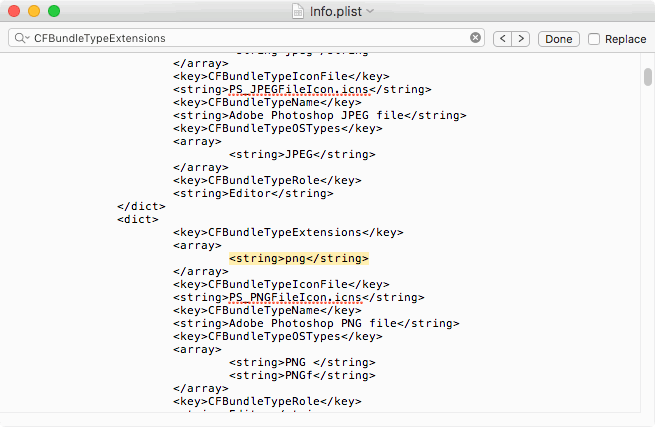
- Abre Terminal y ejecuta
killall Finderpara aplicar los cambios.
Conclusión
Si bien no tienes tanto control sobre el menú contextual de macOS como podrías tener en Windows, aún puedes hacer algunas personalizaciones en el menú. Puedes agregar aún más opciones al menú de Servicios utilizando la aplicación Automator de macOS y creando Servicios.







