






Cómo vaciar la papelera en el iPhone
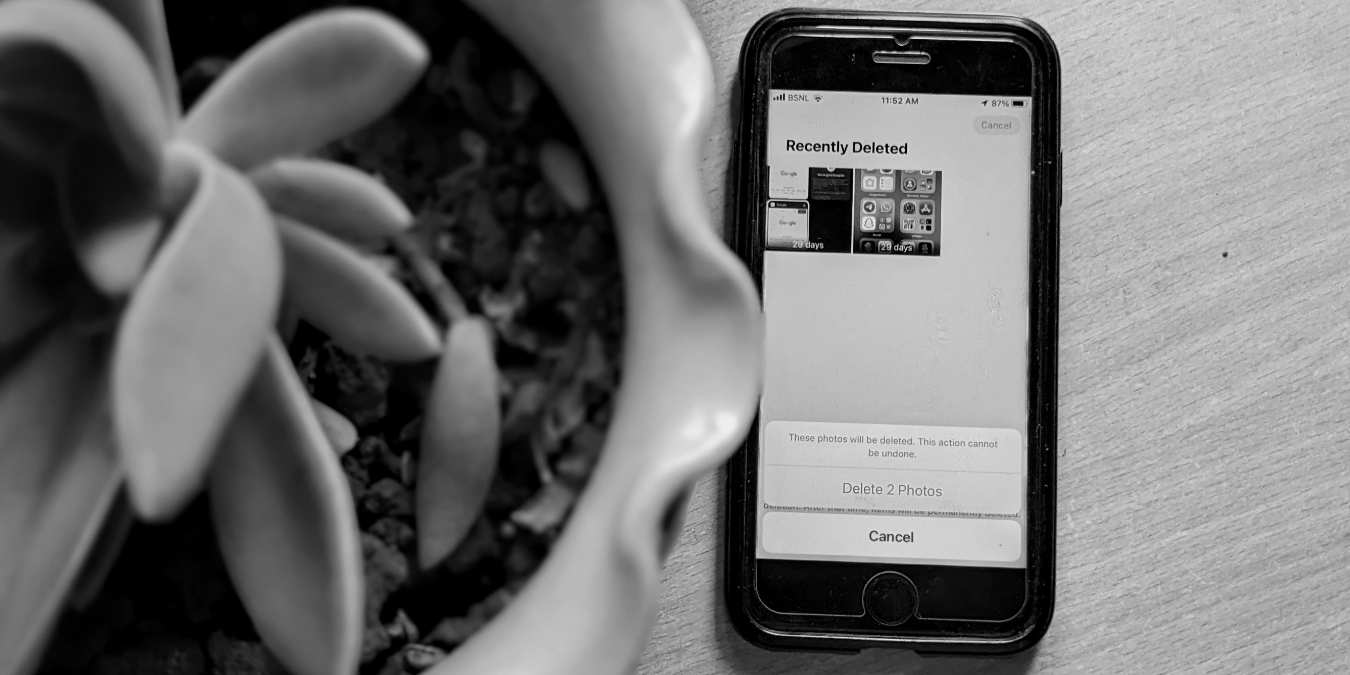
Si estás intentando liberar espacio en tu iPhone y deseas aprender cómo vaciar la papelera, es posible que hayas notado que no hay una carpeta de papelera centralizada como en tu computadora. En su lugar, cada aplicación en tu iPhone tiene su propia carpeta para archivos eliminados, y debes vaciarlas individualmente para aumentar la cantidad de espacio de almacenamiento utilizable. Afortunadamente, estamos aquí para mostrarte cómo vaciar toda la papelera en tu teléfono.
Tabla de Contenidos
- Vaciar la papelera de Fotos en el iPhone
- Vaciar la papelera de Apple Mail
- Vaciar notas recientemente eliminadas
- Limpiar archivos recientemente eliminados
- Limpiar la caché en aplicaciones de iPhone
- Cómo descargar aplicaciones en el iPhone
Vaciar la Papelera de Fotos en el iPhone
¿Sabías que cuando eliminas fotos y videos de tu iPhone, no se van de inmediato? En su lugar, la aplicación Fotos los guarda astutamente en un álbum apropiadamente llamado Eliminados Recientemente. Esta es como un área temporal donde tus elementos eliminados permanecen durante 30 días, dándote la oportunidad de recuperarlos si es necesario. Pero si estás seguro de que no los necesitarás nunca más, puedes eliminarlos para liberar espacio de almacenamiento.
Para vaciar la carpeta Eliminados Recientemente en Fotos, necesitas abrir la aplicación Fotos. Luego, dirígete a la pestaña Álbumes en la parte inferior. Desplázate hacia abajo y encuentra la carpeta Eliminados Recientemente.

Toca Seleccionar y elige todas las fotos y videos que deseas eliminar. Toca el botón Más en la esquina inferior derecha y selecciona Eliminar Todo. Aparecerá un mensaje de confirmación que te pedirá que confirmes la eliminación de ‘X’ fotos (donde X es el número de fotos). Toca Eliminar X Fotos para eliminarlas permanentemente.
Vaciar la Papelera de Apple Mail
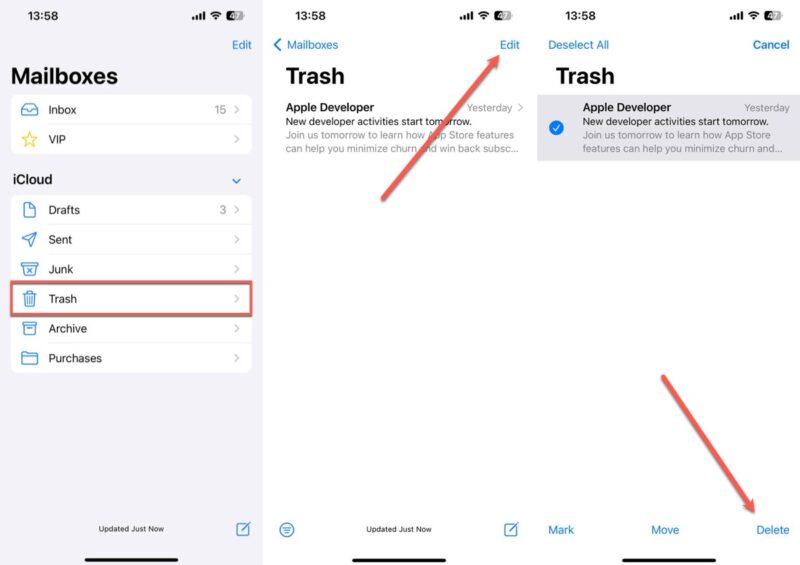
Mantener tu bandeja de entrada ordenada también significa encargarte de la papelera en Apple Mail. Al igual que en la aplicación Fotos, los correos electrónicos que eliminas no se van de inmediato. Se mueven a la carpeta Papelera, donde permanecen hasta que decides vaciarlas permanentemente. Los correos electrónicos con archivos adjuntos pueden ocupar una gran cantidad de espacio de almacenamiento, por lo que deberías vaciar la carpeta Papelera regularmente.
Para comenzar, abre la aplicación Mail. Navega a la carpeta Papelera. Toca el botón Editar y luego toca Seleccionar Todo. Con todos tus mensajes seleccionados, puedes tocar el botón Eliminar y confirmar tu decisión de deshacerte de ellos.
Consejo: Hay muchas excelentes alternativas a Apple Mail para macOS y iOS.
Vaciar Notas Recientemente Eliminadas
Las notas que has eliminado previamente se colocan en la carpeta Eliminados Recientemente. Si estás seguro de que no necesitarás estas notas nuevamente, puedes eliminarlas de forma segura de inmediato.
Lanza la aplicación Notas en tu iPhone. Navega a la carpeta Eliminados Recientemente. Dentro de la carpeta Eliminados Recientemente, verás todas tus notas eliminadas.
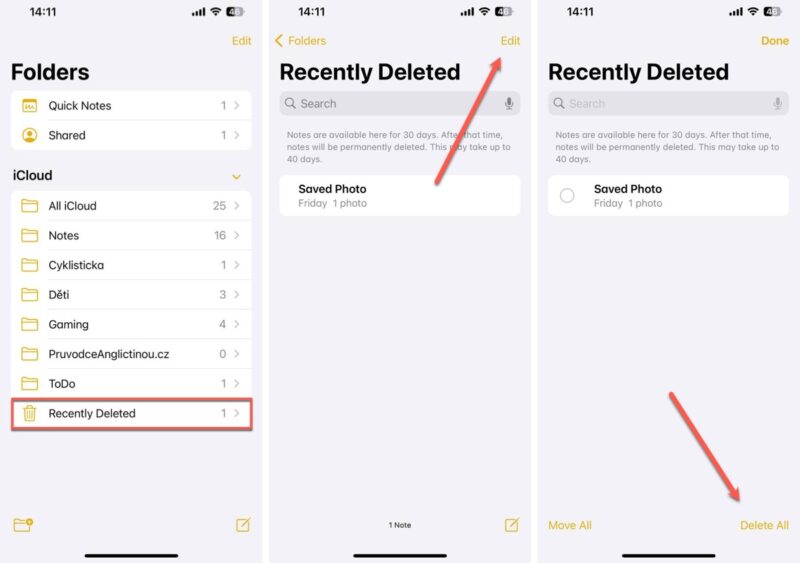
Si estás listo para dejarlas ir, toca en la opción Editar en la parte superior derecha. Después de eso, verás el botón Eliminar Todo en la esquina inferior derecha de la pantalla. Toca en él, confirma y todas esas viejas notas habrán desaparecido para siempre.
Limpiar Archivos Recientemente Eliminados
Al igual que las fotos y notas, cualquier archivo que elimines usando la aplicación Archivos no desaparece de inmediato. Se mueve a otra carpeta Eliminados Recientemente. Para acceder y vaciarla, necesitas abrir la aplicación Archivos.
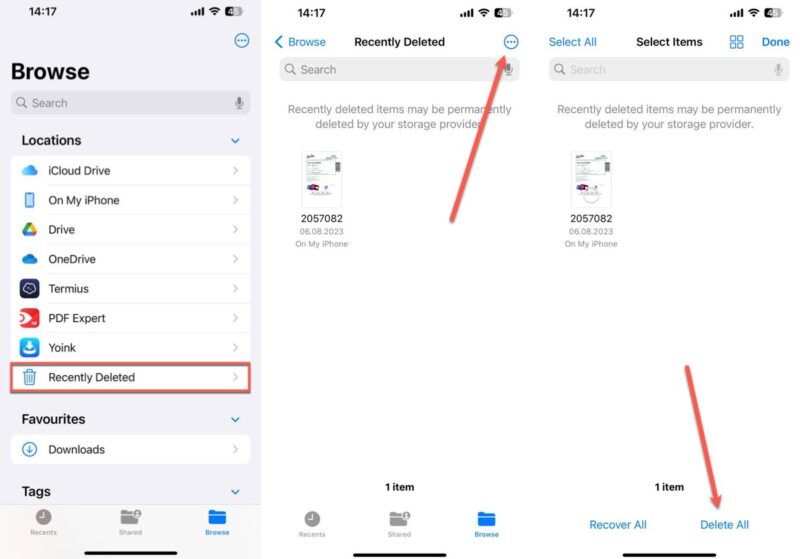
Una vez dentro, toca en la pestaña Explorar en la parte inferior. Esta pestaña te muestra diferentes ubicaciones y carpetas en tu dispositivo. En esta lista, encontrarás la carpeta Eliminados Recientemente. Ahora, para vaciarlos, toca el ícono de tres puntos ubicado en la parte superior derecha. Esto abrirá un menú contextual con varias opciones. Elige Seleccionar. Ahora puedes tocar el botón Eliminar Todo en la parte inferior y confirmar.
Limpiar Caché en Aplicaciones de iPhone
Además de las carpetas Eliminados Recientemente, muchas aplicaciones de iPhone almacenan sus propias cachés, que son como bancos de memoria donde guardan información para cargar más rápido. Con el tiempo, estas cachés pueden ocupar mucho espacio. Limpiarlas puede liberar espacio y, a veces, incluso mejorar el rendimiento de tu iPhone.
Una de las cachés más importantes que limpiar es la de Safari, el navegador web de Apple. La caché de Safari almacena elementos de sitios web que visitas, como imágenes y páginas web, para que se carguen más rápido la próxima vez que los visites.
Para vaciar la caché de Safari, necesitas abrir la aplicación Configuración. Desplázate hacia abajo hasta que encuentres Safari y tócalo. Dentro de la configuración de Safari, busca la opción que dice Borrar Historial y Datos de Sitios Web. Tocar esto eliminará la caché junto con tu historial de navegación y cookies. Un mensaje emergente te pedirá que confirmes esta acción.
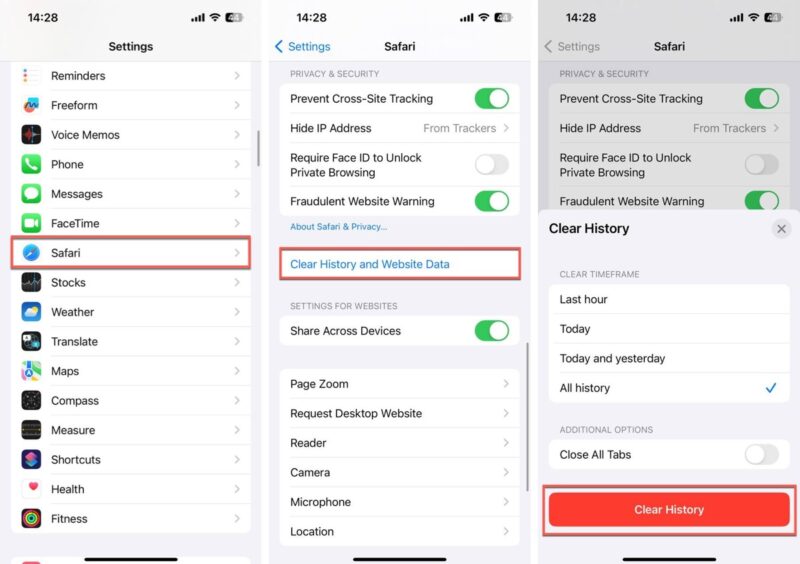
Ten en cuenta que los sitios web pueden cargarse notablemente más lentos la primera vez que los visites después de limpiar la caché de Safari. Esto se debe a que Safari necesita volver a descargar esos elementos que había almacenado previamente.
Nota: si Safari no funciona después de limpiar la caché, tenemos las soluciones aquí.
Cómo Descargar Aplicaciones en el iPhone
¿Buscas más formas de liberar espacio en tu iPhone? Descargar aplicaciones es un movimiento inteligente, especialmente para aplicaciones que no usas a menudo. Este proceso es un poco diferente de simplemente eliminar una aplicación. Elimina la aplicación pero mantiene todos sus datos importantes a salvo. Cuando reinstales la aplicación, tus datos regresan inmediatamente.
Primero, abre la aplicación Configuración y luego navega a General -> Almacenamiento del iPhone. Desplázate por la lista y elige una aplicación que deseas descargar. Tal vez sea un juego que no has jugado en meses o una aplicación que rara vez abres.

Una vez que hayas hecho tu elección, toca en la aplicación y busca la opción Descargar Aplicación. Después de tocar Descargar Aplicación, aparecerá un mensaje de confirmación. Adelante y confirma.
Esperamos que estos métodos te hayan ayudado a liberar espacio de almacenamiento en tu iPhone. Limpiar la basura de varias aplicaciones, descargar aplicaciones no utilizadas y gestionar la caché son formas efectivas de mantener tu iPhone funcionando sin problemas. Si encuentras que tu dispositivo aún necesita más espacio, podrías considerar un restablecimiento de fábrica como último recurso. Este paso puede darle a tu iPhone un nuevo comienzo, pero recuerda que eliminará todos tus datos, así que asegúrate de hacer una copia de seguridad de archivos importantes primero.
Todas las imágenes y capturas de pantalla por David Morelo y Mehvish Mushtaq.







