






Cómo habilitar el Editor de directivas de grupo en Windows
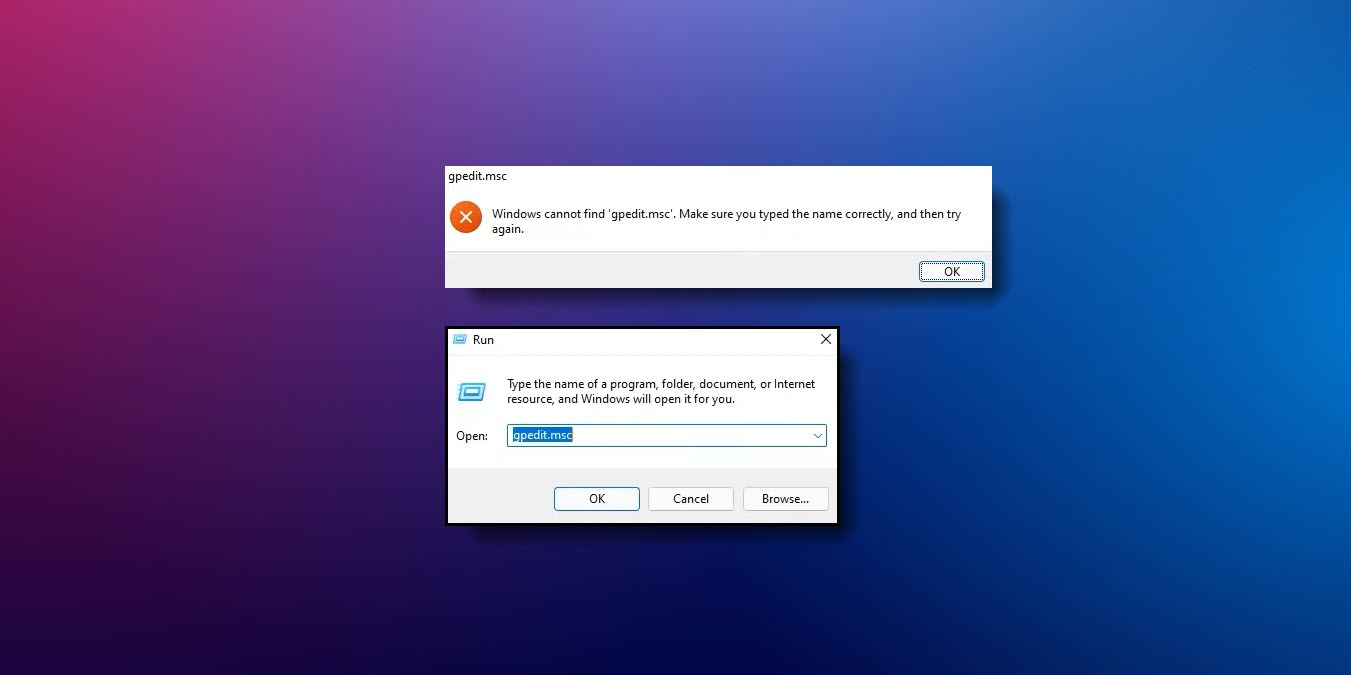
El Editor de directivas de grupo de Windows es una herramienta muy útil y poderosa que permite a cada usuario de Windows gestionar sus configuraciones de políticas administrativas a través de una interfaz de usuario simple. Sin embargo, esta herramienta solo está habilitada en las versiones Pro, Enterprise y Ultimate de Windows. En esta guía, demostramos cómo habilitar el Editor de directivas de grupo en Windows si estás utilizando una edición Home.
Bueno saber: ¿Ves el error “Esta instalación está prohibida por la política del sistema” en tu sistema? Prueba nuestra lista de soluciones.
Tabla de contenido
- Qué es el Editor de directivas de grupo
- Habilitar el Editor de directivas de grupo en Windows con CMD
- Habilitar el Editor de directivas de grupo en Windows usando un archivo del sistema
- Habilitar el Editor de directivas de grupo con un archivo por lotes
- Ejecutar SFC para evitar que GPEdit sea inbuscable
- Solucionar el mensaje de error “MMC no puede crear un complemento”
- Preguntas frecuentes
Qué es el Editor de directivas de grupo
El Editor de directivas de grupo es una herramienta de gestión de políticas para que los usuarios de Windows configuren y modifiquen diferentes configuraciones de políticas para una computadora o múltiples computadoras a través de una red. Los usuarios de Windows lo emplean regularmente para ajustar varias configuraciones. Por ejemplo, puedes usarlo para bloquear aplicaciones en Windows o gestionar cómo funcionan en primer plano o en segundo plano.
Habilitar el Editor de directivas de grupo en Windows con CMD
En las ediciones Home de Windows, el Editor de directivas de grupo (también conocido como “gpedit”) no aparecerá en absoluto cuando lo busques usando la búsqueda de Windows. Afortunadamente, puedes habilitarlo a través del símbolo del sistema.
Aunque el “gpedit.msc” no está disponible en las versiones Home de Windows, existen otros archivos relacionados con gpedit en los archivos del sistema. Solo necesitamos descargar esos archivos correctamente e instalar el archivo “gpedit.msc”.
- Ejecuta el símbolo del sistema como administrador. Puedes hacer esto lanzando la búsqueda de Windows presionando Win + S y escribiendo
CMD.

- Ingresa el siguiente código y presiona Enter. Este código tiene como objetivo obtener el paquete requerido de Microsoft.
FOR%F IN("%SystemRoot%\servicing\Packages\Microsoft-Windows-GroupPolicy-ClientTools-Package~*.mum")DO(DISM /Online /NoRestart /Add-Package:"%F")
- Después de que se ejecute el primer código, agrega el siguiente código y presiona Enter. Windows cargará los archivos requeridos, y el Editor de directivas de grupo aparecerá cuando lo busques.
FOR%F IN("%SystemRoot%\servicing\Packages\Microsoft-Windows-GroupPolicy-ClientExtensions-Package~*.mum")DO(DISM /Online /NoRestart /Add-Package:"%F")
Consejo: ¿Crees que cada uno de tus movimientos está siendo observado? Aquí te mostramos cómo puedes detectar keyloggers en Windows.
Habilitar el Editor de directivas de grupo en Windows usando un archivo del sistema
Puedes habilitar fácilmente el Editor de directivas de grupo de Windows descargando un archivo simple que aplica las configuraciones requeridas a tu dispositivo a través del CMD. Este método es similar al anterior, excepto que no necesitarás ingresar el código tú mismo.
- Descarga el archivo GPEdit.zip de GitHub. Haz esto abriendo el enlace, haciendo clic en “Código” y seleccionando “Descargar ZIP.”

- Extrae el .ZIP. Deberías poder encontrar el archivo por lotes gpedit-enabler (.BAT) en la carpeta resultante.

- Haz clic derecho en el archivo .BAT y selecciona “Ejecutar como administrador.” Luego, el símbolo del sistema aparecerá y aplicará las configuraciones requeridas.

Eso es todo lo que hay que hacer. A partir de este momento, puedes usar el Editor de directivas de grupo en tu PC.
Habilitar el Editor de directivas de grupo con un archivo por lotes
Si no deseas descargar un archivo externo, puedes crear el archivo por lotes tú mismo y usarlo para activar el Editor de directivas de grupo.
- Escribe Bloc de notas en la búsqueda de Windows.

- Copia el siguiente texto en el archivo y asegúrate de pegarlo presionando Ctrl + Alt + V para eliminar cualquier formato.
@echo off

pushd"%~dp0"

dir/b%SystemRoot%\servicing\Packages\Microsoft-Windows-GroupPolicy-ClientExtensions-Package~3*.mum>List.txt

dir/b%SystemRoot%\servicing\Packages\Microsoft-Windows-GroupPolicy-ClientTools-Package~3*.mum>>List.txt

for/f%%i in ('findstr /i . List.txt 2^>nul')do dism /online/norestart/add-package:"%SystemRoot%\servicing\Packages\%%i"

pause
- Haz clic en “Archivo -> Guardar como” y nombra el archivo “GPEdit.bat” para guardarlo como un archivo por lotes.

- Localiza el archivo recién creado y haz clic derecho en él, luego selecciona “Ejecutar como administrador.”

- El CMD se abrirá y comenzará a aplicar las ediciones.

FYI: ¿no puedes hacer una restauración del sistema? Aquí tienes lo que puedes hacer al respecto.
Ejecutar SFC para evitar que GPEdit sea inbuscable
En algunos casos, incluso después de activar el Editor de directivas de grupo, la utilidad aún aparece como inbuscable o muestra un error al iniciarse. Esto suele ocurrir debido a archivos del sistema corruptos o faltantes. Usaremos la herramienta integrada Comprobador de archivos del sistema (SFC) para permitir que Windows repare y reemplace esos archivos.
- Abre el símbolo del sistema como te mostramos anteriormente.
- Escribe
sfc /scannowy luego presiona Enter.

- Espera a que se complete el escaneo y prueba de nuevo.
Solucionar el mensaje de error “MMC no puede crear un complemento”
En algunos casos, puedes recibir errores de complemento MMC (Microsoft Management Console) una vez que inicies “gpedit.msc.” Esto puede suceder en Windows Pro y Enterprise también, lo que lo convierte en un problema común. Para solucionar este problema, sigue los siguientes pasos:
- Abre el Bloc de notas como se describió anteriormente y copia el siguiente código, luego guárdalo como “x86.bat.”
@echo off
echo x86
takeown /f%WinDir%\System32\gpedit.dll
icacls%WinDir%\System32\gpedit.dll /grant:r"%username%":f
takeown /f%WinDir%\System32\fde.dll
icacls%WinDir%\System32\fde.dll /grant:r"%username%":f
takeown /f%WinDir%\System32\gptext.dll
icacls%WinDir%\System32\gptext.dll /grant:r"%username%":f
echo.
echo.

takeown /f%WinDir%\System32\appmgr.dll
icacls%WinDir%\System32\appmgr.dll /grant:r"%username%":f
takeown /f%WinDir%\System32\fdeploy.dll
icacls%WinDir%\System32\fdeploy.dll /grant:r"%username%":f

IFNOTEXIST%WinDir%\System32\GPBAK\NUL MKDIR%WinDir%\System32\GPBAK
takeown /f%WinDir%\System32\GPBAK*
icacls%WinDir%\System32\GPBAK*/grant:r"%username%":f

IFEXIST%WinDir%\System32\gpedit.dll copy%WinDir%\System32\gpedit.dll %WinDir%\System32\GPBAK\gpedit.dll
IFEXIST%WinDir%\System32\fde.dll copy%WinDir%\System32\fde.dll %WinDir%\System32\GPBAK\fde.dll
IFEXIST%WinDir%\System32\gptext.dll copy%WinDir%\System32\gptext.dll %WinDir%\System32\GPBAK\gptext.dll
IFEXIST%WinDir%\System32\appmgr.dll copy%WinDir%\System32\appmgr.dll %WinDir%\System32\GPBAK\appmgr.dll
IFEXIST%WinDir%\System32\fdeploy.dll copy%WinDir%\System32\fdeploy.dll %WinDir%\System32\GPBAK\fdeploy.dll
IFEXIST%WinDir%\System32\gpedit.msc copy%WinDir%\System32\gpedit.msc %WinDir%\System32\GPBAK\gpedit.msc

copy gpedit.dll %WinDir%\System32\gpedit.dll
copy fde.dll %WinDir%\System32\fde.dll
copy gptext.dll %WinDir%\System32\gptext.dll
copy appmgr.dll %WinDir%\System32\appmgr.dll
copy fdeploy.dll %WinDir%\System32\fdeploy.dll
copy gpedit.msc %WinDir%\System32\gpedit.msc

IFNOTEXIST%WinDir%\System32\GroupPolicy\NUL MKDIR%WinDir%\System32\GroupPolicy
IFNOTEXIST%WinDir%\System32\GroupPolicy\adm\NUL MKDIR%WinDir%\System32\GroupPolicy\adm

copy system.adm %WinDir%\System32\GroupPolicy\Adm\system.adm
copy inetres.adm %WinDir%\System32\GroupPolicy\Adm\inetres.adm
copy conf.adm %WinDir%\System32\GroupPolicy\Adm\conf.adm
copy wmplayer.adm %WinDir%\System32\GroupPolicy\Adm\wmplayer.adm
copy wuau.adm %WinDir%\System32\GroupPolicy\Adm\wuau.adm

regsvr32 /s%WinDir%\System32\gpedit.dll
regsvr32 /s%WinDir%\System32\fde.dll
regsvr32 /s%WinDir%\System32\gptext.dll
regsvr32 /s%WinDir%\System32\appmgr.dll
regsvr32 /s%WinDir%\System32\fdeploy.dll- Crea otro archivo y nómbralo “x64.bat,” y copia el siguiente código en él.
@echo off
echo x64
takeown /f%WinDir%\SysWOW64\gpedit.dll
icacls%WinDir%\SysWOW64\gpedit.dll /grant:r"%username%":f
takeown /f%WinDir%\SysWOW64\fde.dll
icacls%WinDir%\SysWOW64\fde.dll /grant:r"%username%":f
takeown /f%WinDir%\SysWOW64\gptext.dll
icacls%WinDir%\SysWOW64\gptext.dll /grant:r"%username%":f
echo.
echo.

takeown /f%WinDir%\SysWOW64\appmgr.dll
icacls%WinDir%\SysWOW64\appmgr.dll /grant:r"%username%":f
takeown /f%WinDir%\SysWOW64\fdeploy.dll
icacls%WinDir%\SysWOW64\fdeploy.dll /grant:r"%username%":f

IFNOTEXIST%WinDir%\SysWOW64\GPBAK\NUL MKDIR%WinDir%\SysWOW64\GPBAK
takeown /f%WinDir%\SysWOW64\GPBAK*
icacls%WinDir%\SysWOW64\GPBAK*/grant:r"%username%":f

IFEXIST%WinDir%\SysWOW64\gpedit.dll copy%WinDir%\SysWOW64\gpedit.dll %WinDir%\SysWOW64\GPBAK\gpedit.dll
IFEXIST%WinDir%\SysWOW64\fde.dll copy%WinDir%\SysWOW64\fde.dll %WinDir%\SysWOW64\GPBAK\fde.dll
IFEXIST%WinDir%\SysWOW64\gptext.dll copy%WinDir%\SysWOW64\gptext.dll %WinDir%\SysWOW64\GPBAK\gptext.dll
IFEXIST%WinDir%\SysWOW64\appmgr.dll copy%WinDir%\SysWOW64\appmgr.dll %WinDir%\SysWOW64\GPBAK\appmgr.dll
IFEXIST%WinDir%\SysWOW64\fdeploy.dll copy%WinDir%\SysWOW64\fdeploy.dll %WinDir%\SysWOW64\GPBAK\fdeploy.dll
IFEXIST%WinDir%\SysWOW64\gpedit.msc copy%WinDir%\SysWOW64\gpedit.msc %WinDir%\SysWOW64\GPBAK\gpedit.msc

copy gpedit.dll %WinDir%\SysWOW64\gpedit.dll
copy fde.dll %WinDir%\SysWOW64\fde.dll
copy gptext.dll %WinDir%\SysWOW64\gptext.dll
copy appmgr.dll %WinDir%\SysWOW64\appmgr.dll
copy fdeploy.dll %WinDir%\SysWOW64\fdeploy.dll
copy gpedit.msc %WinDir%\SysWOW64\gpedit.msc

IFNOTEXIST%WinDir%\SysWOW64\GroupPolicy\NUL MKDIR%WinDir%\SysWOW64\GroupPolicy
IFNOTEXIST%WinDir%\SysWOW64\GroupPolicy\adm\NUL MKDIR%WinDir%\SysWOW64\GroupPolicy\adm

copy system.adm %WinDir%\SysWOW64\GroupPolicy\Adm\system.adm
copy inetres.adm %WinDir%\SysWOW64\GroupPolicy\Adm\inetres.adm
copy conf.adm %WinDir%\SysWOW64\GroupPolicy\Adm\conf.adm
copy wmplayer.adm %WinDir%\SysWOW64\GroupPolicy\Adm\wmplayer.adm
copy wuau.adm %WinDir%\SysWOW64\GroupPolicy\Adm\wuau.adm

regsvr32 /s%WinDir%\SysWOW64\gpedit.dll
regsvr32 /s%WinDir%\SysWOW64\fde.dll
regsvr32 /s%WinDir%\SysWOW64\gptext.dll
regsvr32 /s%WinDir%\SysWOW64\appmgr.dll
regsvr32 /s%WinDir%\SysWOW64\fdeploy.dll
Copia los dos archivos .BAT en este directorio: “C:\Windows\Temp\gpedit.”
Haz clic derecho en cada uno de ellos y selecciona “Ejecutar como administrador.”
A partir de este momento, deberías poder usar el Editor de directivas de grupo como cualquier otro usuario de Windows.
Bueno saber: aprende cómo cambiar el administrador en Windows.
Preguntas frecuentes
¿Por qué mis cambios en el Editor de directivas de grupo no tienen efecto?
Si has notado esto, la primera solución es reiniciar tu PC. Además, puedes ingresar el comando gpupdate /force en el símbolo del sistema para forzar a tu PC con Windows a reflejar instantáneamente las actualizaciones que hiciste en el Editor de directivas de grupo.
¿Cómo restablecer el Editor de directivas de grupo en Windows?
Hay varias formas de restablecer el Editor de directivas de grupo en Windows; la más sencilla es abrir el Editor de directivas de grupo y navegar a “Configuración del equipo -> Plantillas administrativas -> Todas las configuraciones” y hacer doble clic en la política requerida y cambiarla a “No configurado.” Luego, reinicia tu PC.
¿Cómo saber qué versión de Windows tengo?
Puedes verificar la versión de Windows que estás usando presionando Win + R para abrir el cuadro de diálogo Ejecutar, luego escribe winver y presiona Enter. Aparecerá una pequeña ventana que te informará si tienes una versión de Windows Pro/Home o Enterprise.
Todas las capturas de pantalla e imágenes por Mustafa Ashour.







