






Cómo habilitar subtítulos en vivo para videos en Chrome para escritorio
El popular navegador Chrome de Google para escritorio ha ganado recientemente la capacidad de generar subtítulos en tiempo real para contenido de video y audio reproducido dentro del navegador, incluso con el sonido en silencio.
Introducir subtítulos en vivo
Mientras que YouTube ya ofrece capacidades de auto-transcripción similares, la nueva función de Chrome llamada “Subtítulos en vivo” funcionará para cualquier video (no solo YouTube), así como para podcasts, videollamadas o cualquier archivo de audio/video que puedas tener almacenado en tu disco duro local.
Los nuevos subtítulos en vivo ya están disponibles en todas las PC y Macs, así como en Chromebooks. Al lanzarse, los subtítulos en vivo solo admiten inglés, pero Google espera agregar soporte para otros idiomas en un futuro cercano.

La última adición de Chrome es una función útil para cualquiera que se encuentre escuchando audio/video en un entorno ruidoso o que simplemente no sea hablante nativo de inglés.
¿Crees que la nueva función de Chrome podría ayudarte a aumentar tu productividad? Entonces síguenos en esta guía mientras demostramos cómo puedes aprovechar los subtítulos en vivo en tu propia computadora de escritorio.
Cómo habilitar subtítulos en vivo en Chrome para escritorio
Antes de que podamos ponernos manos a la obra, tendrás que asegurarte de que tu navegador Chrome esté actualizado. Necesitas tener Chrome 89 (o superior) para que la nueva función funcione. Verifica rápidamente si este es el caso siguiendo estos pasos.
Abre el navegador Chrome en tu PC.
Haz clic en el menú de tres puntos ubicado en la esquina superior derecha de tu pantalla.
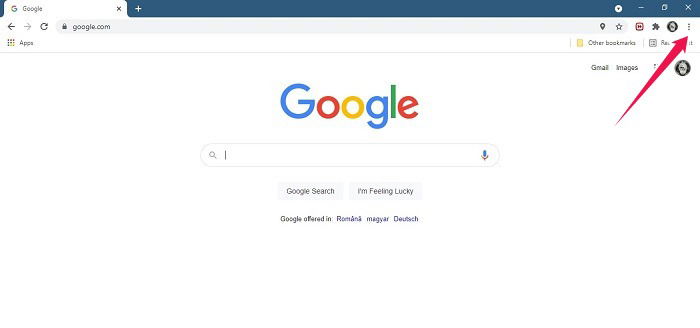
- Ve a Ayuda y luego selecciona “Acerca de Google Chrome.”

- Si hay alguna actualización disponible, instálala. Si Chrome ya está en la versión 89 o superior, estás listo para continuar.

Con la última versión de Chrome lista, ahora puedes proceder a habilitar la nueva función de subtítulos en vivo.
- Permanece en la misma ventana y verifica el lado izquierdo de la pantalla. Haz clic en Avanzado. Alternativamente, puedes seleccionar el menú de tres puntos nuevamente y seleccionar “Configuración -> Avanzado.”

Selecciona Accesibilidad del menú desplegable.
Encontrarás la opción de Subtítulos en vivo en la parte superior. Actívala y espera hasta que el navegador descargue todos los archivos de reconocimiento de voz que necesita para comenzar a generar subtítulos en vivo.

- Una vez que el proceso esté completo, ya estás listo para comenzar a usar la función.
Cómo usar los subtítulos en vivo de Chrome en tu PC
En tu PC, abre un video en el navegador Chrome.
Haz clic en el botón de reproducción, y debería aparecer un pequeño cuadro negro en la pantalla con los subtítulos.

- Puedes reposicionar la ventana en tu pantalla manteniendo presionado el clic sobre ella y arrastrándola.
Solo ten en cuenta que en este punto, las capacidades de reconocimiento de voz de la función no son perfectas. Hemos notado algunas incongruencias en todos los videos que hemos visto con los subtítulos en vivo activados. Esperamos que Google continúe trabajando en la función para mejorar su precisión.
Ahora, cada vez que un video se esté reproduciendo en tu navegador, busca los controles de medios (icono de nota musical) en la esquina superior derecha de la pantalla (junto a tu foto de perfil).

Haz clic en ellos para activar/desactivar fácilmente los subtítulos en vivo. Por ejemplo, si has cambiado a ver un video en un idioma diferente (que no sea inglés), el cuadro de subtítulos en vivo solo distraerá tu atención, así que puedes desactivarlo. Cuando pases al siguiente video, los subtítulos seguirán desactivados, pero puedes volver a activarlos tan rápido como a través de los controles de medios.
Los subtítulos en vivo también están disponibles en algunos teléfonos Android, incluyendo la línea Pixel. Si eres propietario de un teléfono de marca Google, entonces querrás aprender cómo activar la función en tu dispositivo. Alternativamente, consulta cómo puedes ver subtítulos en YouTube.







