






Cómo habilitar el modo de pantalla dividida en Chromebook

A veces necesitas tener dos aplicaciones abiertas a la vez. Eso no significa que necesites dos dispositivos o dos pantallas. En su lugar, puedes realizar varias tareas habilitando el modo de pantalla dividida en Chromebook. En realidad, puedes seguir el mismo proceso para la mayoría de los dispositivos con Chrome OS para dividir tu pantalla a la mitad y trabajar en dos aplicaciones diferentes al mismo tiempo.
También lee: Cómo grabar la pantalla en tu Chromebook
Iniciar el Modo de Pantalla Dividida en Chromebook
El primer paso es abrir la primera aplicación que deseas utilizar. Por defecto, la ventana suele estar maximizada. Haz clic o toca el ícono de redimensionar ventana en la esquina superior derecha de la pantalla. Una vez que es más pequeña, utiliza tu ratón o dedo para arrastrar la ventana al lado izquierdo o derecho de la pantalla.
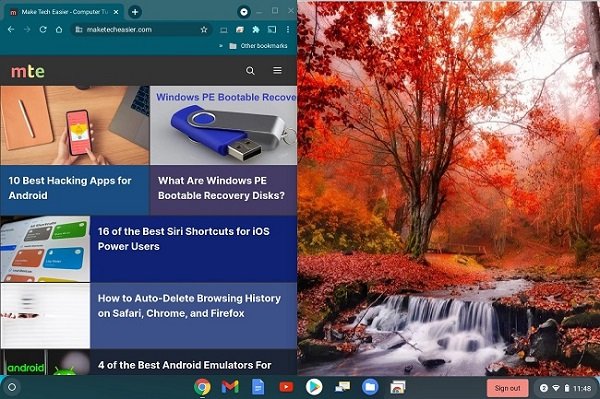
Esto ajusta la ventana en su lugar, ocupando la mitad de tu pantalla. No te preocupes, puedes ajustar el ancho más tarde.
Agregar una Segunda Pantalla
Para finalizar la habilitación del modo de pantalla dividida en Chromebook, abre tu segunda aplicación como normalmente lo harías. Haz clic en el redimensionador de ventana para hacer la ventana más pequeña. Arrastra la ventana al lado opuesto de la pantalla de tu primera aplicación.

Se ajustará automáticamente, llenando la segunda mitad de tu pantalla.
Mientras estás en pantalla dividida, también puedes tomar capturas de pantalla, lo que es útil para crear tutoriales o colaborar en proyectos de trabajo.
Ajustar Tamaños de Ventanas
Por defecto, el modo de pantalla dividida en Chromebook divide la pantalla en 50/50. Si bien eso está bien para algunas aplicaciones, no siempre necesitas tamaños iguales.

Hay una línea vertical entre tus dos ventanas. Arrástrala hacia la izquierda o la derecha para cambiar el tamaño de las ventanas. Puedes cambiar esto en cualquier momento según tus necesidades. Es importante notar que tu Chromebook no recordará tus preferencias, por lo que tendrás que ajustar manualmente desde la división 50/50 cada vez.

Dividir Aplicaciones Ya Abiertas
Si ya tienes aplicaciones abiertas, hay una segunda manera de habilitar el modo de pantalla dividida. Sin embargo, necesitarás una pantalla táctil.
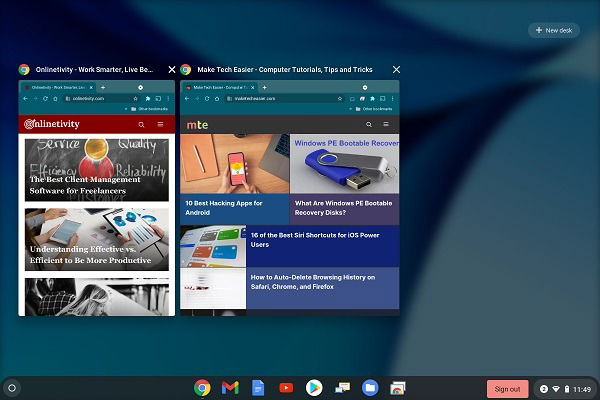
Desliza hacia abajo desde la parte superior de tu pantalla para ver todas las ventanas activas. Arrastra una de las ventanas a cualquiera de los bordes de tu pantalla. Luego, simplemente toca la segunda ventana que deseas añadir. Se llenará automáticamente la otra mitad de la pantalla.
Trabajando Entre Ventanas
Si tienes la misma aplicación abierta en ambas ventanas, como Chrome, puedes arrastrar y soltar pestañas entre ellas. Esto funciona bien si estás trabajando en un documento en una ventana, pero tienes tu investigación abierta en la segunda.
Usa tu dedo o ratón para arrastrar tu pestaña elegida de una ventana a la otra. Se añadirá a las pestañas existentes en la nueva ventana. Este es un buen método para organizar mejor tus pestañas mientras trabajas.
Modo de Pantalla Dividida en Modo Tableta
Si tu Chromebook soporta el modo tableta, el proceso funciona de manera similar. Puedes deslizar hacia abajo desde la parte superior de la pantalla para ver aplicaciones y ventanas abiertas. Arrastra una hacia el lado izquierdo o derecho de la pantalla y luego elige tu segunda aplicación.

También puedes abrir aplicaciones y arrastrarlas hacia cualquiera de los lados. Si estás usando Chrome y deseas dos ventanas de Chrome, abre una nueva pestaña en la primera ventana de pantalla dividida y arrástrala al otro lado de tu pantalla.
Hay un problema con el modo tableta. Mientras que la función de ajuste está ahí, no funciona como esperas. Más a menudo que no, ambas pantallas permanecen del mismo tamaño. Es una de las peculiaridades de este modo.
Salir del Modo de Pantalla Dividida en Chromebook
Una vez que termines con el modo de pantalla dividida, todo lo que tienes que hacer es cerrar las ventanas o maximizarla. Necesitarás hacer esto con ambas ventanas o aún tendrás una ventana en modo de pantalla dividida.
¿Cuáles son tus aplicaciones favoritas para usar en pantalla dividida? Si deseas dividir tu pantalla con aplicaciones de Windows, también puedes hacerlo.







