






Cómo Exportar y Hacer Copia de Seguridad de Tu Historial de Chats de WhatsApp
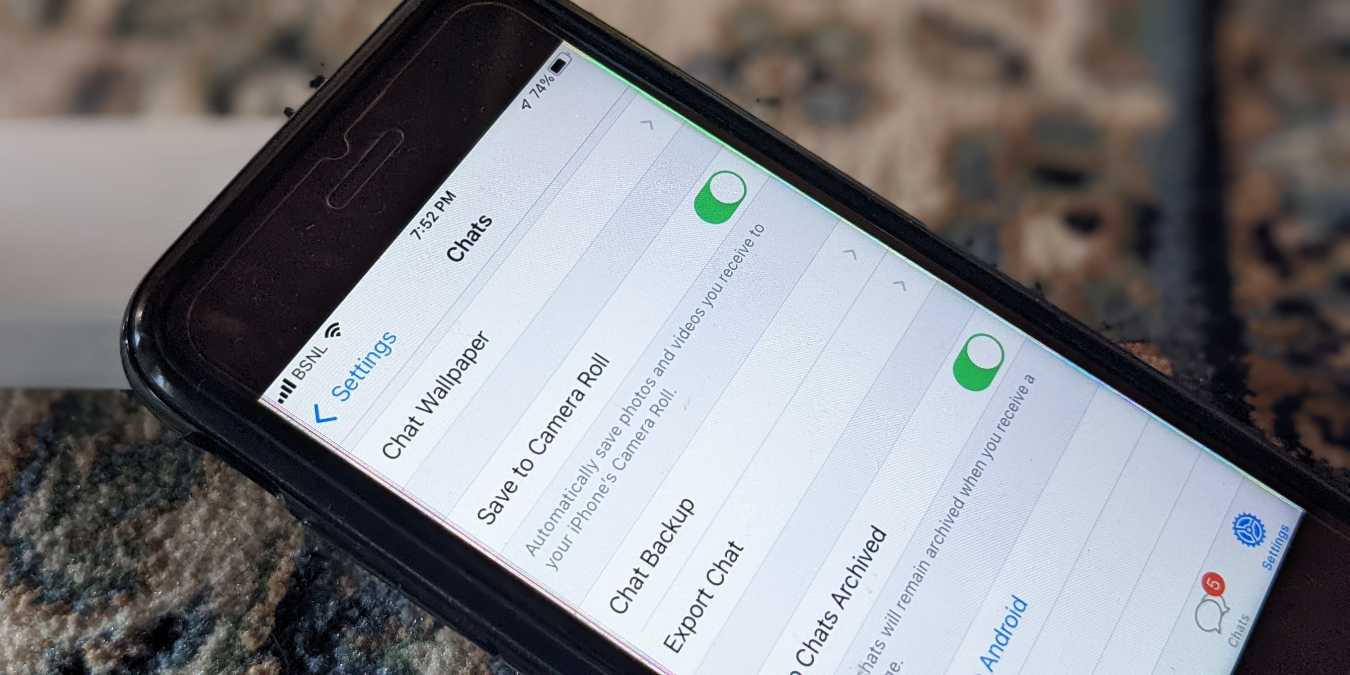
Mover chats fuera de WhatsApp puede ser útil en diferentes situaciones. Por ejemplo, puedes compartir todo el historial de una conversación con un amigo, usarlo como evidencia de quién sabe qué, o crear una copia de seguridad de chats en caso de que pierdas los chats originales. Este tutorial muestra cómo exportar o hacer una copia de seguridad del historial de chats de WhatsApp y la diferencia entre los dos.
Tabla de Contenidos
- Diferencia entre Exportar y Hacer Copia de Seguridad en WhatsApp
- Cómo Exportar Chats de Whatsapp de Android a PC
- Cómo Exportar Chats de WhatsApp de iPhone a PC
- Cómo Hacer Copia de Seguridad de Chats de WhatsApp de Android a Google Drive
- Cómo Hacer Copia de Seguridad de Chats de WhatsApp de iOS a iCloud
- Preguntas Frecuentes
También lee: Cambiar de iOS a Android 12 y Transferir Conversaciones de WhatsApp
Diferencia entre Exportar y Hacer Copia de Seguridad en WhatsApp
Exportar chats es un proceso manual que debe hacerse cada vez que desees transferir uno, y debe hacerse de forma individual. Por el contrario, hacer una copia de seguridad es un proceso automático y se realiza para cada chat en tu cuenta. WhatsApp creará automáticamente una copia de seguridad en Google Drive (Android) o iCloud (iPhone) a la frecuencia deseada (diaria, semanal o mensual). Incluso puedes optar por actualizar las copias de seguridad manualmente.
En segundo lugar, los chats exportados se pueden leer en cualquier dispositivo. Puedes abrirlos en Windows, macOS, iPhone y Android. Una vez que el historial de chats es exportado, se separa del chat original y puede ser visto por cualquier persona. Pero cuando haces una copia de seguridad de los chats de WhatsApp, se conectarán de nuevo a la cuenta de WhatsApp original y nadie más podrá verlos.
En resumen, exportar chats es útil cuando deseas enviar el historial de chat a otra persona o deseas importarlo a Telegram, mientras que hacer una copia de seguridad puede ayudarte a almacenar y recuperar tu historial de chat si cambias o pierdes tu teléfono.
También lee: Cómo Evitar Que WhatsApp Guarde Imágenes en la Galería
Cómo Exportar Chats de Whatsapp de Android a PC
- Abre WhatsApp y ve al chat que deseas exportar.
- Toca el ícono del menú de tres puntos en la parte superior derecha.

- Toca “Más -> Exportar chat.”

- Aparecerá un aviso preguntando si deseas exportar el chat con medios o sin ellos. Si quieres obtener toda la conversación y los medios no son una prioridad, selecciona la opción “Sin Medios”, pero si deseas transferir videos e imágenes también, selecciona “Incluir medios.” Ten en cuenta que incluir medios aumentará el tamaño del chat.

- Selecciona a dónde se exportará el chat. Puedes enviarlo a través de aplicaciones de chat o enviártelo por correo electrónico. Si deseas abrirlo en una PC, lo mejor es subirlo a Google Drive (o a otro servicio en la nube que tengas tanto en tu PC como en tu teléfono).

- Después de la exportación, tu conversación aparecerá como un archivo “txt” que se puede abrir en la versión del navegador de Google Drive o utilizando cualquier aplicación básica de editor de texto, como el Bloc de notas en PC o TextEdit en macOS.

También lee: Cómo Añadir, Usar y Gestionar Stickers de WhatsApp
Cómo Exportar Chats de WhatsApp de iPhone a PC
- Inicia la aplicación WhatsApp y abre el chat a exportar.
- Toca el nombre del contacto o del grupo en la parte superior del hilo de chat.

- Desplázate hacia abajo y toca “Exportar chat.” Elige si deseas exportar el chat con medios o sin ellos desde el menú emergente.

Consejo: una segunda forma de exportar el historial de chat de WhatsApp desde un iPhone es “Configuración → Chats → Exportar chat.” Toca en el chat a exportar.
- Selecciona tu aplicación de correo desde la pantalla Compartir y envía el archivo ZIP a ti mismo. También puedes subirlo a un servicio de almacenamiento en la nube de tu elección.

- Abre el correo en tu PC, descarga el archivo ZIP y extráelo para obtener el documento “txt” que contiene tus chats. Puedes extraer un archivo ZIP en Google Drive o con otras herramientas en línea.
Nota: solo puedes exportar el historial de chats de WhatsApp desde la aplicación móvil. Las aplicaciones web y de escritorio de WhatsApp no admiten esta función. Pero si desplazas hacia arriba hasta el primer mensaje en el chat y presionas Ctrl + A (Windows) o Cmd + A (macOS), se seleccionará todo el chat. Usa los comandos de copiar y pegar para transferir el chat seleccionado a un editor de texto.
También lee: 9 Alternativas a WhatsApp Que Respetan Tu Privacidad
Cómo Hacer Copia de Seguridad de Chats de WhatsApp de Android a Google Drive
Antes de saltar a los pasos, ten en cuenta las siguientes cosas sobre las copias de seguridad de WhatsApp en Google Drive.
- Tus copias de seguridad de WhatsApp desde un dispositivo Android a tu cuenta personal de Google Drive no contarán para tu almacenamiento en Drive.
- Puedes detener y eliminar las copias de seguridad de Drive, pero no puedes abrir o ver los archivos dentro de una copia de seguridad.
- Si no actualizas la copia de seguridad de WhatsApp dentro de un año, se eliminará automáticamente de Google Drive.
Para hacer una copia de seguridad en Google Drive, sigue los pasos a continuación:
- Abre WhatsApp en tu teléfono Android.
- Toca el ícono de tres puntos en la parte superior derecha y selecciona “Configuración.”

- Ve a “Chats” seguido de “Copia de seguridad de chats.”

- Toca en “Cuenta de Google” y selecciona la cuenta deseada de la lista. Si deseas agregarla a una cuenta de Google diferente, toca en “Agregar cuenta.”

- Puedes personalizar la configuración de la copia de seguridad desde la misma pantalla. Toca en “Hacer copia de seguridad en Google Drive” y elige la frecuencia: diaria, semanal, mensual o “Solo cuando toco ‘hacer copia de seguridad.’” Además, si tienes un plan de datos móviles limitado, puedes limitar la copia de seguridad para que solo se realice mientras estés en Wi-Fi bajo la opción “Hacer copia de seguridad sobre.”
- Toca en la opción “Hacer copia de seguridad” para comenzar a crear una copia de seguridad.

También lee: Cómo Usar WhatsApp Web en Escritorio y Chrome
Cómo Hacer Copia de Seguridad de Chats de WhatsApp de iOS a iCloud
Antes de hacer una copia de seguridad de los chats de WhatsApp en iCloud, la función de iCloud Drive debe estar habilitada primero en la aplicación de Configuración.
- Abre la aplicación de Configuración en tu iPhone.
- Toca en tu nombre en la parte superior y presiona la opción “iCloud.”

- Activa el interruptor junto a “iCloud Drive.” Desplázate hacia abajo en la misma pantalla y asegúrate de que el interruptor junto a “WhatsApp” esté activado.

Nota: solo necesitas realizar los primeros tres pasos antes de hacer una copia de seguridad de tus chats por primera vez.
- Abre WhatsApp en tu iPhone y toca en “Configuración” en la parte inferior.

- Ve a “Chats” seguido de “Copia de seguridad de chats.”

- Toca en “Hacer copia de seguridad ahora.”

Si deseas que WhatsApp cree y actualice la copia de seguridad automáticamente en el futuro, selecciona la frecuencia deseada en la opción de Copia de seguridad automática en lugar de la opción Desactivada.
Por defecto, los videos no están incluidos en la copia de seguridad para reducir el tamaño de la copia. Si deseas incluirlos también, activa el interruptor junto a “Incluir videos.”
Algunas cosas a tener en cuenta sobre las copias de seguridad de WhatsApp en iCloud:
- Tu iPhone debe tener iOS 10 o posterior para crear una copia de seguridad de WhatsApp en iCloud.
- Debe haber al menos 2.05 veces el espacio disponible en tu cuenta de iCloud y en tu iPhone que el tamaño de la copia de seguridad.
También lee: Problemas de Descarga de Imágenes y Videos de WhatsApp Resuelto
Preguntas Frecuentes
1. ¿Cómo puedo exportar mi historial de chat de WhatsApp a un PDF?
Descarga el historial de chat en formato “txt” como se muestra arriba para exportar a tu PC. Ábrelo en Word o un editor similar y haz clic en “Archivo → Guardar como” y selecciona un destino. Elige PDF del menú desplegable “Guardar como”. Alternativamente, ábrelo en Google Docs y ve a “Archivo → Descargar → PDF.”
2. ¿Existen limitaciones sobre el número de chats que se pueden exportar?
Puedes exportar un chat varias veces. Sin embargo, los chats exportados con medios solo tendrán hasta 10,000 de los últimos mensajes. Sin medios, puedes exportar hasta 40,000 mensajes.
3. ¿Cómo puedo restaurar los chats de WhatsApp?
Puedes restaurar chats de una copia de seguridad al registrar la cuenta de WhatsApp. Instala WhatsApp en un nuevo dispositivo y asegúrate de que estás conectado a la misma cuenta de Google (Android) y iCloud (iPhone) en el teléfono que se usó para la copia de seguridad. Regístrate con el mismo número de teléfono que usas para WhatsApp. Se te preguntará si deseas restaurar la copia de seguridad. Toca en “Restaurar.”







