






Cómo encontrar tu Steam ID y personalizarlo

Saber cómo encontrar tu Steam ID es esencial si deseas vincular tu cuenta a sitios de terceros que te proporcionen información de uso, organicen tu biblioteca, etc. Sin embargo, Steam no hace que sea demasiado obvio encontrarlo (alerta de spoiler: no es lo mismo que tu nombre de usuario y el nombre de tu perfil), así que aquí te mostramos un par de formas de hacerlo y cómo puedes cambiarlo por algo más personal y memorable.
Tabla de Contenidos
- Qué es un Steam ID
- Formas de encontrar tu Steam ID
- Encuentra un Steam ID usando los detalles de la cuenta
- Encuentra tu Steam ID usando un juego de Valve
- Encuentra el Steam ID64 (Friend ID) usando la vista de URL
- Encuentra tu Steam ID si tienes una URL personalizada
- Encuentra un Steam ID usando Steam ID Finder
- Cómo personalizar tu Steam ID
- Cómo encontrar y personalizar el Steam ID en móvil
- Preguntas frecuentes
Qué es un Steam ID
Al principio, podrías pensar que tu Steam ID es solo tu nombre de usuario o el nombre de tu perfil. Sin embargo, múltiples usuarios pueden compartir el mismo nombre de perfil, por lo que tu cuenta aún necesita un identificador único. Aquí es donde entra en juego el Steam ID.
El Steam ID es un número de 17 dígitos que es completamente único para ti. Este número nunca puede ser cambiado, ni siquiera por el personal de soporte de Steam. Puedes establecer una URL personalizada para facilitar que las personas encuentren tu perfil comunitario, pero el número ID sigue estando vinculado a esa URL y tu cuenta.

Eres libre de cambiar tu nombre de perfil en cualquier momento. De hecho, Steam incluso mantiene una lista de nombres anteriores para ayudar a otros usuarios a encontrarte. También puedes eliminar nombres pasados si lo deseas.
Las dos diferencias más significativas entre tu nombre de perfil y el Steam ID se pueden resumir de la siguiente manera:
- El nombre de perfil se puede cambiar, pero el Steam ID no puede.
- El Steam ID es único, pero el nombre de perfil no tiene que serlo.
También hay una cosa más a tener en cuenta. Además de un nombre de perfil y Steam ID, también tienes un nombre de usuario o nombre de cuenta. Este es el nombre único que usas para iniciar sesión en Steam. Es un nombre privado, en contraste con tu nombre de perfil. Pero, al igual que tu Steam ID, tu nombre de usuario no puede ser cambiado.
Consejo: Puedes compartir tus juegos de Steam con familia y amigos sin que ellos necesiten comprar su propia copia. Te mostramos cómo.
Formas de encontrar tu Steam ID
Aprender cómo encontrar tu Steam ID no es realmente difícil. De hecho, hay varios métodos. Cada uno da el mismo resultado, pero quizás encuentres que uno es más fácil que los demás.
- A través de los detalles de tu cuenta – Un método fácil que indaga a través de la configuración de Steam.
- Usando un juego multijugador de Valve – Esto solo se aplica a ciertos juegos. Si no tienes un juego multijugador de Valve, necesitarás elegir otra opción. Sin embargo, esta es una opción increíblemente fácil.
- Con la vista de URL – Encontrar tu Steam ID puede ser tan simple como activar la vista de URL en el cliente de escritorio o visitar tu perfil en cualquier navegador compatible.
- Usando Steam ID Finder – Busca tu Steam ID64 usando esta herramienta de búsqueda. Puedes buscar usando tu URL personalizada para encontrar tu número ID.
Por supuesto, no tienes que quedarte solo con un número ID aburrido. Si no tienes ya un ID personalizado, puedes cambiar rápidamente de un número a algo mucho más fácil de recordar dentro de la configuración de tu perfil.
Encuentra un Steam ID usando los detalles de la cuenta
El método más simple de todos es visitar tu página de “Detalles de la Cuenta” en Steam.
- Abre Steam y haz clic en tu nombre de perfil cerca de la esquina superior derecha de la pantalla.

- Selecciona “Detalles de la Cuenta.”

- Encontrarás tu Steam ID directamente debajo de tu nombre de cuenta (o nombre de usuario).

Encuentra tu Steam ID usando un juego de Valve
Este consejo solo se aplica a las personas que poseen un juego multijugador de Valve, pero puede resultar ser el más rápido si ya tienes uno instalado. De lo contrario, salta a la siguiente sección.
- Abre un juego multijugador de Valve como Counter-Strike, DOTA o Left 4 Dead 2.
- Ve a “Opciones -> Teclado -> Avanzado -> Habilitar Consola de Desarrollador -> Aceptar.”

- Únete o crea un juego, luego presiona la tecla ~ (usualmente está en o a la izquierda de la tecla 1) en tu teclado e ingresa el comando de consola “status.”
- Tu SteamID debería aparecer junto a tu nombre.

Es bueno saber: ¿Propenso a largas sesiones de juego? Aquí te mostramos cómo hacer que tu laptop para juegos de Windows dure más tiempo con batería.
Encuentra el Steam ID64 (Friend ID) usando la vista de URL
En interés de mantener las cosas limpias, la plataforma Steam no muestra la URL para cada página dentro de tu visita. Sin embargo, la URL revela tu Steam ID cuando visitas tu página de perfil, así que quizás quieras activar la vista de URL. El ID mostrado aquí es el ID que se puede usar para rastrear la página comunitaria de un usuario de Steam, estadísticas, etc.
Una opción es iniciar sesión en Steam a través de un navegador web, ir a tu perfil y anotar el número.
Alternativamente, puedes habilitar la vista de URL en el cliente de escritorio. Para hacer esto, haz clic en “Steam -> Configuración.”

- Selecciona “Interfaz” y marca la casilla que dice “Mostrar barras de direcciones web cuando estén disponibles.” Haz clic en “Aceptar” cuando hayas terminado.

- Haz clic en tu nombre de usuario junto a “Comunidad” en la parte superior de la ventana y selecciona “Perfil.”

- Encontrarás tu Steam ID justo encima de tu perfil en la parte superior de la página. El ID es el número de 17 dígitos. Si previamente creaste una URL personalizada, no verás un número, sino un nombre en su lugar. No te preocupes, puedes utilizar otros métodos para encontrar el ID numérico real. Si hay números, deberías ver algo como http://steamcommunity.com/profiles/87234598274385915

Encuentra tu Steam ID si tienes una URL personalizada
Si ya has cambiado tu Steam ID en algún momento a una URL personalizada porque, seamos realistas, la mayoría de nosotros no podemos recordar un número de 17 dígitos, aquí tienes cómo encontrar nuevamente el número ID.
Abre tu perfil de Steam. Selecciona tu nombre de usuario y elige “Perfil.”
Haz clic en “Editar Perfil” a la derecha.
En la sección “General”, elimina cualquier cosa en el cuadro de “URL Personalizada.” Tu Steam ID debería aparecer debajo de este cuadro. Una vez que lo tengas, puedes volver a colocar tu URL personalizada en el cuadro.

Consejo: Si disfrutas de cosas espeluznantes, aquí están los mejores juegos de terror que puedes descargar gratis en Steam.
Encuentra un Steam ID usando Steam ID Finder
Si configuraste una URL personalizada pero ahora necesitas el número ID real, no tienes que pasar por la molestia de eliminar la URL personalizada solo para ver el número debajo de ella.
En cambio, puedes usar una herramienta de búsqueda de Steam ID gratuita como Steam ID Finder, que es accesible a través de la mayoría de navegadores en dispositivos de escritorio y móviles. La gran cosa sobre esto es que funciona con múltiples tipos/formatos de ID, incluido:
- SteamID – Estos comienzan con la palabra STEAM seguida de siete dígitos, como STEAM_0:0:11101.
- SteamID3 – Este es otro formato más corto que puede mostrarse con o sin corchetes, como [U:1:22202] o U:1:22202.
- SteamID64 – Este es el tipo de ID más común e incluye una cadena de 17 dígitos, que es lo que hemos mencionado a lo largo de esta publicación.
Dado que estás intentando encontrar tu número ID, querrás ingresar tu URL personalizada, que está listada en la configuración de tu perfil. Puedes ingresar solo la parte personalizada o la URL completa.
Ingresa tu URL personalizada en el cuadro de búsqueda.

Obtendrás una página de resultados con tu número ID y nombre de perfil. Verás tu ID en todos los formatos disponibles, solo por si necesitas un formato específico para cierto sitio o juego. El SteamID64 (Dec) es el formato más común, sin embargo.

Cómo personalizar tu Steam ID
En su mayoría, deberías poder usar tu Steam ID tal como está para todos los sitios de terceros con los que deseas vincular tu cuenta, pero por alguna razón, estos sitios no siempre les gusta que uses el largo número de Steam ID, y puede que no funcione con eso.
En este caso (o si simplemente quieres un Steam ID más familiar), es bueno cambiar tu Steam ID.
- En tu página de perfil de Steam, haz clic en “Editar Perfil.”

- En la sección “General”, desplázate hasta que veas “URL Personalizada.” Justo debajo del cuadro está tu número de Steam ID actual. Eres libre de cambiar esto por lo que desees, pero necesita ser único.

- Una vez que hayas ingresado un nombre, desplázate hasta el final de la página y haz clic en “Guardar.”

- También puedes cambiar tu nombre de perfil en la misma página que tu URL personalizada. Está en la sección “General” también.
Cómo encontrar y personalizar el Steam ID en móvil
Si no tienes acceso al cliente de escritorio, hay una aplicación de Steam disponible para iOS y Android.
- Inicia sesión en la aplicación y toca el ícono de tu perfil en la esquina superior derecha.

- Toca “Ver Perfil” debajo de tu nombre de perfil.

- Toca “Editar Perfil” para ver las configuraciones de personalización.
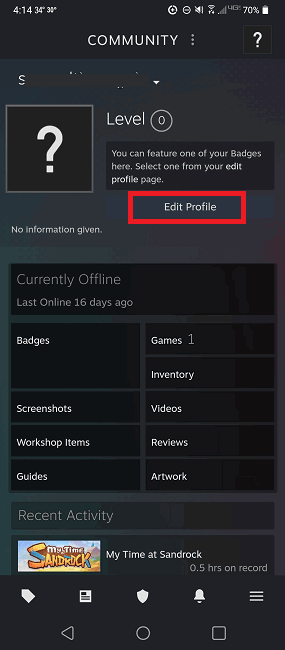
- Ingresa tu URL personalizada deseada en el cuadro de “URL Personalizada.” También verás tu Steam ID debajo de este cuadro si está vacío.

- También puedes encontrar tu Steam ID tocando el ícono de tu perfil en la esquina superior derecha.
- Selecciona “Detalles de la Cuenta.”

- Tu ID está debajo de tu nombre de cuenta cerca de la parte superior.

Es bueno saber: Steam no es la única opción disponible; aquí tienes algunas grandes alternativas de lanzadores de juegos.
Preguntas frecuentes
¿Puedo fusionar otra cuenta bajo el mismo ID?
No. Los términos y condiciones de Steam establecen que esto no se puede hacer. Aunque eres libre de dejar de usar una cuenta y pedir que se elimine, los juegos y logros no se pueden mover a otro ID.
Aunque no puedes fusionar cuentas, puedes agregar juegos que no sean de Steam a tu biblioteca para tener todos tus juegos en un solo lugar.
¿Puedo cambiar el nombre de mi cuenta de Steam?
Al igual que tu ID, tu nombre de cuenta está establecido. Sin embargo, puedes cambiar tu nombre de perfil. Este es el alias bajo el cual juegas. Si no te gusta el que se te da por defecto al crear una cuenta, inicia sesión en tu cuenta, abre tu perfil y selecciona “Editar Perfil.” Cambia tu nombre de perfil a lo que desees (si no está ya tomado por otro jugador) y guarda tus configuraciones.
¿Puedo cambiar mi URL personalizada de Steam nuevamente?
Si decides que tu URL personalizada no es para ti, simplemente puedes eliminarla para regresar al Steam ID original o cambiarla por otra cosa. Tu URL y nombre de perfil se pueden cambiar en cualquier momento. Simplemente no puedes cambiar tu número ID o nombre de cuenta (el nombre con el que inicias sesión). Recuerda, si cambias tu URL personalizada, tu URL anterior puede ser usada por cualquier otro usuario, lo que significa que puede que no puedas recuperarla.
Si tengo dos cuentas y elimino una, ¿puedo usar la misma URL personalizada?
Si deseas eliminar una segunda cuenta, cualquier URL personalizada que estabas usando en ella será eliminada también. Esto significa que puedes usarla en tu cuenta restante. También puedes simplemente eliminar la URL personalizada en la segunda cuenta y agregarla a tu primera cuenta si quieres mantener ambas cuentas.
Si enlazo mi cuenta a un tercero usando una URL personalizada, ¿qué pasa si cambio la URL?
Si eliminas tu URL personalizada o la cambias, puede que necesites volver a conectarte a cualquier cuenta de terceros. Algunos sitios/juegos se actualizan automáticamente cuando haces cambios, ya que todo está vinculado a tu Steam ID. Pero, si tienes problemas, intenta reconectarte usando tu nueva URL.
Crédito de la imagen: Ella Don a través de Unsplash. Todas las capturas de pantalla por Crystal Crowder.







