






Cómo arreglar un Mac congelado durante una actualización

Aunque macOS es un sistema operativo muy robusto, pueden ocurrir problemas cuando estás realizando una actualización del sistema. La mayoría de las veces, macOS debería poder resolver estos problemas de manera adecuada, pero ocasionalmente puede hacer que tu Mac se congele a mitad de la actualización. Si tu Mac encuentra dificultades al descargar o instalar la última versión, ¡no entres en pánico! En este artículo, compartimos varias soluciones que pueden arreglar tu Mac congelado y ponerlo de nuevo en marcha.
También lee: Cómo actualizar tu Mac usando Terminal
Precauciones Previas
Antes de realizar cualquier actualización a nivel de sistema, siempre debes hacer una copia de seguridad de todos tus datos importantes. Esto asegura que tendrás algo que restaurar si encuentras problemas durante la actualización.
Si estás aquí porque tu Mac ya se ha congelado (lo cual apuesto que la mayoría de ustedes están), no te preocupes. Las probabilidades son que tus datos permanecerán intactos. ¡Solo recuerda hacer una copia de seguridad de tus datos en el futuro!
Además, no actualices macOS si tu disco duro se está quedando sin espacio; recomendaría mantener al menos 30GB libres.
Ahora pasemos a las soluciones para arreglar tu Mac congelado.
1. Desactivar FileVault
FileVault es una característica de seguridad que puede ayudar a prevenir el acceso no autorizado a los datos en el disco de inicio de tu Mac. Sin embargo, puede interferir ocasionalmente con tus actualizaciones de macOS, ya que puede entrar en un bucle donde intenta aplicar cifrado a tu sistema operativo actualizado.
Al actualizar macOS, puede ayudar desactivar FileVault:
Selecciona el logo de Apple en la barra de menú de tu Mac.
Navega a “Preferencias del Sistema … -> Seguridad y Privacidad -> FileVault.”
Ahora puedes seleccionar “Desactivar FileVault … “
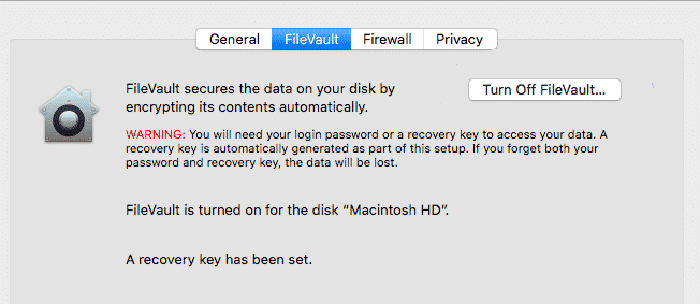
Ahora deberías poder actualizar macOS sin problemas. Si deseas los beneficios de seguridad del cifrado de disco completo, puedes reactivar FileVault después de que la actualización esté completa.
2. Iniciar en Modo Seguro
Si macOS se detiene a mitad de la actualización, es posible que un componente dañado o una aplicación de terceros estén bloqueando la actualización. El Modo Seguro es una forma de iniciar tu Mac con el número mínimo de componentes necesarios para que funcione. Al reducir macOS a sus elementos esenciales, puedes eliminar los obstáculos que están interfiriendo con la actualización.
Para iniciar en Modo Seguro, apaga tu Mac como de costumbre. Luego puedes iniciar tu Mac mientras mantienes presionada la tecla Shift.

Después de unos momentos, macOS debería iniciar en Modo Seguro. Desde aquí puedes realizar la actualización de macOS como de costumbre; ¡esperemos que todo salga bien!
3. Verificar la Página de Estado del Sistema de Apple
Si tienes problemas para descargar el instalador de macOS, hay una posibilidad de que los servidores de Apple sean los culpables. Cada vez que Apple lanza una nueva versión de macOS, generalmente reciben un gran número de personas ansiosas por descargar la actualización. Esto puede poner presión sobre los servidores de Apple.
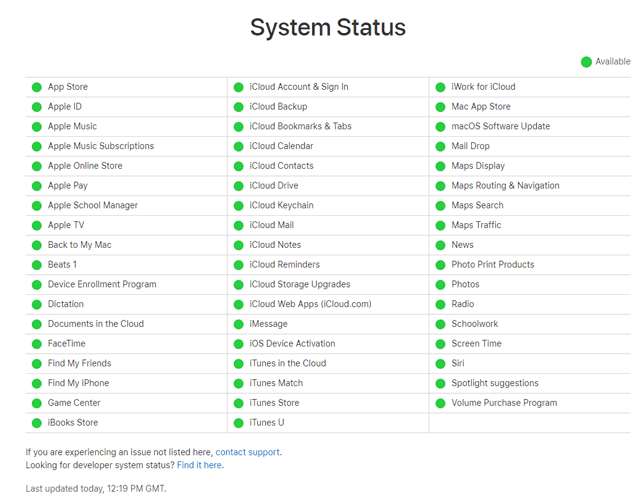
Puedes verificar el estado de los diversos servicios de Apple en la página oficial de Estado del Sistema. Si tienes problemas para actualizar macOS, desplázate hasta la sección “Actualización de Software de macOS”. Si el icono que la acompaña es verde, esto indica que no hay problemas con los servidores de Apple, y tu problema radica en otro lugar.
Si el icono es rojo o amarillo, ¡buenas noticias! Has localizado la fuente del problema. La mala noticia: no hay mucho que puedas hacer hasta que los servidores de Apple vuelvan a la normalidad.
4. Esperar
La verdad es que las actualizaciones de macOS toman tiempo, especialmente si estás usando una conexión a Internet más lenta. Solo porque la barra de progreso no se haya movido recientemente no significa automáticamente que nunca se moverá de nuevo. Algunos usuarios de macOS han informado que sus actualizaciones tardan más de diez horas.

Puedes verificar si macOS todavía se está actualizando presionando Command + L. Si tu Mac sigue funcionando correctamente, debería aparecer un tiempo estimado de instalación en la pantalla.
Por doloroso que suene, siempre recomendaríamos dejar tu Mac reposar durante unas horas (asegurándote de que esté conectado a una fuente de alimentación), solo para verificar que realmente está congelado. Puedes aprovechar esta oportunidad para tomar un café, hacer otro trabajo, realizar algunos recados y, en general, ponerte al día con la vida fuera de tu Mac. ¡Esperemos que regreses unas horas más tarde para descubrir que macOS se ha actualizado con éxito y tu Mac ahora está listo para usar!
5. Refrescar la Actualización
Si estás seguro de que macOS se ha congelado, puedes obtener resultados positivos siguiendo un refresco:
Mantén presionado el botón de encendido de tu Mac y espera unos 30 segundos.
Una vez que macOS se haya apagado, presiona y mantén presionado el botón de encendido. La actualización debería reanudarse ahora.
Presiona Command + L para verificar si macOS todavía se está instalando. Tu Mac debería mostrar un tiempo estimado de instalación.
Si esto no ayuda, es hora de tomar medidas más drásticas.
6. Restablecer tu NVRAM
La Memoria de Acceso Aleatorio No Volátil (NVRAM) de tu Mac es una pequeña cantidad de memoria dedicada a almacenar configuraciones que macOS necesita acceder rápidamente. Esto incluye el volumen del altavoz, la resolución de pantalla y la información de pánico del kernel.

Si tienes problemas para actualizar macOS, puedes obtener resultados positivos borrando la información de pánico del kernel, así que intentemos restablecer la NVRAM:
Apaga tu computadora como de costumbre. Espera unos momentos para asegurarte de que los discos duros y los ventiladores hayan dejado de girar.
Localiza las teclas Command + Opción + P + R, ya que usarás estas teclas en un momento.
Enciende tu Mac. Inmediatamente después de escuchar el sonido de inicio, presiona y mantén presionadas las teclas Command + Opción + P + R.
Sigue manteniendo estas teclas hasta que escuches el tono de inicio por segunda vez.
Suelta las teclas.
La NVRAM debería haberse restablecido ahora, y con suerte podrás instalar tu actualización sin más problemas.
7. Iniciar en Modo de Recuperación
Si la actualización aún no se completa, puede ayudar comenzar de nuevo descargando una copia nueva de macOS. Esto requiere que inicies en el Modo de Recuperación de macOS:

Apaga tu Mac como de costumbre.
Enciende tu Mac, pero presiona y mantén presionadas las teclas Command + R de inmediato. Tu Mac ahora ingresará al Modo de Recuperación.
Una vez en Modo de Recuperación, haz clic en el símbolo de Wi-Fi en la esquina superior derecha y asegúrate de que estás conectado a una red rápida y confiable.
En el popup que aparece, selecciona “Reinstalar macOS.”
Ahora puedes seguir las instrucciones en pantalla para descargar e instalar una copia nueva de macOS.
También lee: ¿Necesitas arreglar un MacBook dañado por agua? Descubre cómo salvarlo
Preguntas Frecuentes
1. ¿Qué pasa si recibo el mensaje de que “ocurrió un error al descargar las actualizaciones seleccionadas”?
Si recibes el mensaje anterior, ¡las buenas noticias son que al menos tu Mac no se ha congelado a mitad de la actualización! Muchas de las mismas soluciones que hemos listado aquí también se aplican al error anterior, pero otra cosa que deberías intentar es verificar que la fecha y la hora en tu Mac son correctas.
Para hacer esto, presiona CMD + Espacio, busca “Fecha y Hora”, luego marca la casilla “Establecer fecha y hora automáticamente” e intenta descargar la actualización nuevamente.
2. ¿Hay otra forma de instalar actualizaciones de Mac?
Si encuentras que tus actualizaciones de macOS siguen congelándose o no se instalan correctamente a través de tu Mac y los servidores de Apple, siempre es bueno tener un instalador USB booteable a mano para que puedas instalar la última versión de Mac (y sus actualizaciones) a través de eso.
Puedes aprender cómo crear tu propio instalador USB de Mac aquí.
3. ‘¿Perderé datos si mi actualización de macOS se ha congelado?
No, generalmente Mac tiene un sistema de seguridad que significa que si tu actualización se congela a mitad de la misma y tienes que reiniciar, volverá a la última versión de macOS que instalaste. Las actualizaciones pueden congelarse tanto como quieran, y puedes seguir apagando tu PC de forma forzada, y tus datos deberían seguir intactos.
¿Qué sigue?
Después de haber arreglado tu Mac congelado y actualizado con éxito a la última versión de macOS, querrás aprender cómo personalizar Big Sur y hacerlo tuyo o habilitar/deshabilitar el turbo boost para un mejor rendimiento.







