






Cómo solucionar un problema de bucle de reinicio infinito en Windows

Después de iniciar tu dispositivo Windows, es posible que ocasionalmente te enfrentes a un problema de bucle de reinicio infinito (también llamado “bucle de arranque infinito” o un problema de computadora atascada reiniciando). El logo de inicio parece quedarse atascado en una pantalla negra con un pequeño círculo girando. Es un problema bastante común en Windows, tanto en versiones antiguas como nuevas. Si no puedes pasar la pantalla de inicio de sesión, prueba una de las siguientes soluciones.
Tabla de Contenidos
- ¿Qué es el error de bucle de reinicio infinito?
- Usa opciones avanzadas de solución de problemas en Modo Seguro
- Arregla problemas de validez de controladores usando Sigverif
- Elimina la imagen de fondo de la pantalla de bloqueo y el protector de pantalla durante el arranque
- Elimina aplicaciones de terceros no deseadas de la secuencia de programas de inicio
- Desinstala programas innecesarios
- Revertir controladores problemáticos
- Desactivar reinicio automático del PC
- Instalación limpia de Windows
- Preguntas Frecuentes
¿Qué es el error de bucle de reinicio infinito?
Un bucle de reinicio infinito significa que la pantalla de inicio de Windows debe actualizarse automáticamente en medio de una operación de arranque en curso. Esto conduce a una pantalla negra que no avanzará a la siguiente fase de arranque.
La PC con Windows no logra arrancar durante un bucle de reinicio infinito debido a interrupciones repentinas en el proceso de arranque. Cuando la PC no puede completar su secuencia de arranque estándar, el inicio no se lleva a cabo.
Determinar la causa de un error de bucle de arranque infinito es relativamente simple, ya que por lo general se debe a uno de los siguientes culpables.
- Actualizaciones de Windows defectuosas: tu PC puede ralentizarse después de instalar una actualización de Windows defectuosa.
- Controladores problemáticos: a veces se pueden instalar controladores defectuosos.
- Firmas de controlador no verificadas: algunos de tus controladores existentes pueden no tener las firmas digitales necesarias.
- Entradas corruptas del Registro de Arranque Maestro (MBR): archivos de sistema o registro corruptos podrían impedir que el firmware de la PC lea el MBR.
- Respuesta lenta de la pantalla de bloqueo / protector de pantalla: la pantalla de bloqueo y/o el protector de pantalla podrían impedir que la pantalla de inicio de sesión se cargue.
- Aplicaciones y servicios de Windows innecesarios en la secuencia de inicio: a veces, programas no deseados en la secuencia de inicio de Windows pueden causar un cuello de botella.
- Demasiadas aplicaciones de inicio: puede haber demasiados programas de inicio cargando durante un arranque de Windows.
- Programas difíciles de eliminar: algunos programas y aplicaciones difíciles, incluidos antivirus, pueden causar tiempos de arranque más lentos.
Si estás lidiando con el problema de bucle de arranque infinito tú mismo, aquí hay algunas cosas que puedes intentar para intentar resolverlo.
Consejo: ¿estás lidiando con una BSOD? Consulta nuestra lista de soluciones más comunes para errores de la Pantalla Azul de la Muerte.
1. Usa opciones avanzadas de solución de problemas en Modo Seguro
Cuando encuentras tu computadora atascada en un bucle de arranque infinito, es probable que no puedas acceder a tu pantalla de inicio de sesión. Aquí tienes cómo recuperar el acceso.
- Desconecta la fuente de alimentación y, opcionalmente, quita la batería e insertarla nuevamente.
- Mantén presionado el botón de encendido durante 30 segundos o más. Esto eliminará cualquier carga residual en el circuito.
- Reconecta la fuente de alimentación y vuelve a insertar la batería en su soporte.
- Reinicia tu computadora nuevamente con su botón de encendido, pero usa las teclas de arranque para iniciar tu PC en Modo Seguro. Estas varían entre los fabricantes de PC. También puedes mantener presionado el botón de encendido varias veces.
- Una vez en el entorno de recuperación, dirígete a “Opciones avanzadas de solución de problemas” o “Solucionar problemas”.

- Selecciona “Opciones avanzadas.”
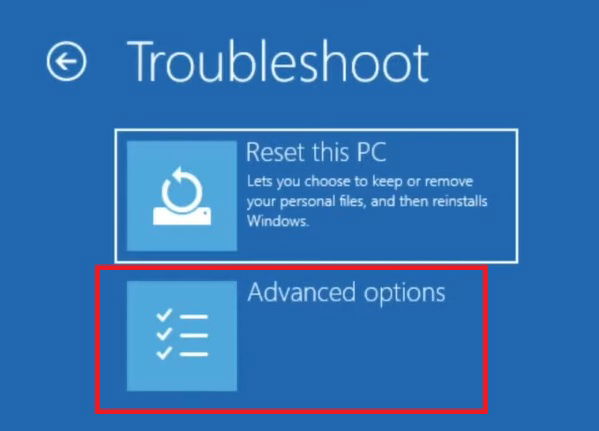
- Desde aquí, tienes varias opciones para intentar solucionar el problema de reinicio atascado de tu PC. Comienza con “Reparación de inicio.” Para más detalles sobre las otras opciones, consulta más abajo en esta sección.

- Alternativamente, si puedes iniciar sesión en tu escritorio de Windows después de algunos reinicios, ve a “Cambiar opciones avanzadas de inicio” desde el menú de búsqueda.

- Haz clic en “Reiniciar ahora” cerca del menú de “Inicio avanzado.”

FYI: necesitas hacer un seguimiento de la historia de inicio y apagado de tu PC. Aquí te mostramos cómo acceder a ella en Windows.
Desinstalar actualizaciones recientes de Windows
Si notaste que tu PC se ralentiza después de una actualización reciente de Windows, significa que la actualización no es compatible con tu PC y debe ser desinstalada.
- Desde el menú de “Opciones avanzadas”, haz clic en “Desinstalar actualizaciones.”

- Hay dos tipos de actualizaciones de Microsoft que deben desinstalarse aquí: las últimas actualizaciones de características y las últimas actualizaciones de calidad. Selecciona cada una para proceder.

- Desinstalar una actualización reciente de Windows en Modo Seguro toma unos minutos. Espera a que el proceso se complete.
- Una vez que la actualización indeseable se haya eliminado, sal de la pantalla de solución de Windows y reinicia la PC normalmente.
Restauración del sistema
Si bien no es exactamente una solución mágica, la Restauración del sistema es un seguro seguro contra errores del sistema no diagnosticados que se acumulan con el tiempo. Si no puedes determinar la causa exacta del problema de bucle de arranque infinito, pero ha surgido muy recientemente, restaurar tu sistema a una configuración anterior resolverá el problema. La mejor parte del procedimiento es que es muy fácil de realizar.
- Desde el menú de opciones de “Solución de problemas avanzados”, selecciona “Restaurar sistema.”

- Esto conducirá a una pantalla de “Restaurar archivos y configuraciones del sistema”. Haz clic en “Siguiente” para continuar.

- Se te dará una opción de los puntos de restauración del sistema anteriores. Selecciona uno de una fecha anterior y confirma el punto de restauración.
- Desde aquí, el proceso es automático y solo tienes que esperar a que la Restauración del sistema termine.
Restablecer tu PC
Si no puedes encontrar la causa exacta del bucle de arranque infinito de Windows, restablecer el dispositivo en Modo Seguro es una de las formas más fáciles de recuperar la estabilidad de tu PC. Antes de intentar un restablecimiento, primero debes probar una de las muchas soluciones que se enumeran a continuación, ya que son más rápidas.
- Desde el menú de “Solución de problemas avanzados”, presiona el botón retroceso. Te llevará a una pantalla simple de “Solucionar problemas” abajo. Selecciona “Restablecer esta PC.”

En el siguiente paso, habrá dos opciones en cuanto a qué hacer con los archivos del sistema: mantenerlos o eliminarlos por completo. También elige si deseas realizar una desinstalación en la Nube o Local.
Sigue las instrucciones en pantalla hasta que estés listo para restablecer la PC. Una vez que se presione el botón “Restablecer”, no podrás deshacerlo.
En lugar de una simple Restauración del sistema, también puedes hacer una “Restauración de imagen de fábrica”, pero solo para los problemas de bucle de arranque, es bastante innecesario.
Consejo: aprende cómo restablecer de fábrica tu dispositivo Windows y comenzar de nuevo.
2. Arregla problemas de validez de controladores usando Sigverif
Los controladores defectuosos e incompatibles de Windows son una causa importante de arranques lentos y otros problemas de inicio. Microsoft utiliza una herramienta de verificación de firmas (Sigverif) para determinar manualmente si todos los controladores de tu computadora tienen firmas digitales válidas. Si no, puedes solucionar esos problemas de controladores de inmediato.
- Abre la aplicación del Símbolo del sistema desde el menú de búsqueda de Windows. Iníciala en modo Administrador. Alternativamente, también puedes acceder al Símbolo del sistema en Modo Seguro desde “Solución de problemas avanzados.”

- A continuación, en el símbolo “C:\Windows\system32”, ingresa el comando
sigverif.exe, que abrirá una nueva ventana emergente. - Si la pantalla de tu símbolo de sistema tiene iniciales diferentes, usa
cdo..para cambiar tus directorios y mover a las iniciales correctas del símbolo del sistema.

- Haz clic en “Iniciar” para “Verificación de firma de archivo” en la siguiente ventana emergente. Evita el menú “Avanzado”.

- Espera a que se complete el escaneo de “Verificación de firma de archivo”. Esto determinará cualquier archivo de sistema o controlador que no esté firmado digitalmente.

- Ahora podrás ver todos los archivos del sistema que no han sido firmados digitalmente.

- Regresa al símbolo del sistema y escribe
takeown /f "nombre del controlador". Reemplaza “nombre del controlador” con el nombre real del controlador que deseas firmar. Esto ayudará a tu usuario Admin a asignar firmas digitales válidas para los controladores no firmados. - Deberías ver un estado de “Éxito” una vez que el proceso se complete.
- Para finalizar, ejecuta un escaneo del Comprobador de archivos del sistema utilizando
sfc /scannow. Esto corregirá cualquier problema restante de integridad del controlador.

3. Elimina la imagen de fondo de la pantalla de bloqueo y el protector de pantalla durante el arranque
Cuando inicias un PC con Windows, siempre muestra primero la pantalla de bloqueo o el protector de pantalla. A veces se queda atascada allí durante varios minutos sin cargar la pantalla de entrada de nombre de usuario y contraseña. Si deseas un inicio más rápido en tu pantalla de inicio de sesión, siempre es una buena idea eliminar estos componentes no esenciales.
- Desde el menú de búsqueda de Windows, escribe “pantalla de bloqueo” y haz clic en la mejor coincidencia a continuación. También puedes acceder desde “Configuración -> Personalización.”

- Asegúrate de que la opción “Mostrar la imagen de fondo de la pantalla de bloqueo en la pantalla de inicio de sesión” esté desactivada. También es útil establecer “Estado de la pantalla de bloqueo” como “Ninguno”. Así no habrá aplicaciones de la pantalla de bloqueo durante el siguiente arranque.

- Después de eliminar la imagen de fondo de la pantalla de bloqueo, obtendrás una pantalla de bloqueo en blanco que se carga más rápido.

- También puedes optar por deshabilitar el protector de pantalla desde “Configuración -> Personalización”.

- Si apagas el protector de pantalla, no será un factor durante el siguiente inicio de Windows, lo que lleva a tiempos de arranque más rápidos.

Bueno saber: ¿el protector de pantalla no funciona en Windows? Aquí está lo que debes hacer al respecto.
4. Elimina aplicaciones de terceros no deseadas de la secuencia de programas de inicio
¿Tienes programas no deseados en tu actividad de inicio? Puedes eliminarlos para que no causen interrupciones en el futuro. Algunos widgets de aplicaciones de terceros instalados tienden a cargarse con la próxima fase de arranque de Windows. Ellos son los que deben eliminarse.
- Abre el menú de comandos Ejecutar presionando las teclas Win + R en tu teclado.
- Escribe
regeditpara abrir el Editor del Registro.

- Una vez que se abra el Editor del Registro, baja por la ruta:
Computer\HKEY_LOCAL_MACHINE\SYSTEM\CurrentControlSet\Control\ServiceGroupOrder- Haz doble clic en el elemento del menú “List” que conducirá a una nueva ventana emergente.

- En la ventana “Editar cadena múltiple”, puedes ver una lista completa de procesos de Windows y aplicaciones de terceros que juegan un papel durante el arranque de Windows. Si ves algún programa no deseado, como un software antivirus u otras aplicaciones de terceros, considera eliminarlos.
Advertencia: no manipules tus procesos de Windows existentes. La regla simple es si es un proceso integral de Microsoft, entonces debes dejarlo en paz. Solo limítate a las aplicaciones de terceros. Se pueden eliminar con facilidad.

- También es útil eliminar tantas aplicaciones de inicio como sea posible. Busca “Aplicaciones de inicio” en el menú de búsqueda.

- Seguimos una simple regla de dos cuando se trata de habilitar aplicaciones que se inician durante el inicio. Incluyen un controlador de pantalla como el Intel Graphics Command Center y un controlador de audio como Realtek. Cualquier otra cosa es superflua y realmente no las necesitas durante un arranque.

Consejo: consulta nuestra lista de aplicaciones que recomendamos deshabilitar en el inicio.
5. Desinstala programas innecesarios
Hay muchos programas de bloat que pueden tener un gran impacto en el proceso de inicio de Windows, hasta el punto de que podrían ser responsables de tus problemas de computadora atascada reiniciando. Podría ser más seguro desinstalarlos completamente de tu PC con Windows. Muchos de ellos son antivirus o software premium de varias compañías.
- Productos de la familia Adobe: si eres diseñador, probablemente necesites tus productos de Adobe. Pero siempre puedes utilizar su interfaz en la Nube. Para eliminar productos de Adobe de Windows, considera usar la herramienta Creative Cloud Cleaner.
- Productos de McAfee: McAfee es un buen antivirus pero puede ser muy doloroso para tu sistema Windows. Descarga la herramienta de eliminación de McAfee desde este enlace.

6. Revertir controladores problemáticos
Incluso si no encontraste problemas al usar Sigverif, un bucle de reinicio infinito de Windows aún podría ser causado por un controlador defectuoso. El archivo podría estar dañado o simplemente no ser compatible con tu versión de Windows. Probablemente necesitarás iniciar en Modo Seguro para manejar este problema.
Una vez allí, navega hasta el Administrador de dispositivos y retrocede cualquier controlador que muestre un signo de exclamación amarillo o rojo. Consulta nuestra guía completa para ver cómo revertir un controlador.
7. Desactivar reinicio automático del PC
Windows reinicia automáticamente tu computadora si tu sistema falla. Si bien la función es útil para recuperarse rápidamente de un pequeño error, puede fallar a veces y continuar reiniciando. Esto podría ser un signo de que tienes un problema serio en el sistema que requiere una instalación limpia de Windows (más sobre eso en la siguiente sección). Desactiva la función de reinicio automático para ayudar a evitar que tu PC experimente problemas de reinicio atascados.
- Arranca en Modo Seguro como se explicó anteriormente.
- Ve a “Configuración -> Sistema -> Acerca de.”

- Selecciona “Configuraciones avanzadas del sistema” al lado de “Enlaces relacionados.”

- Selecciona “Configuraciones” debajo de “Inicio y recuperación.”

- Desmarca la caja “Reiniciar automáticamente” debajo de “Fallo del sistema.” Presiona “Aceptar” para guardar los cambios.

8. Instalación limpia de Windows
Realizar una instalación limpia de Windows es una de las formas recomendadas por Microsoft para eliminar problemas de arranque lentos.
- Descarga la herramienta de creación de medios de Windows para Windows 11 y Windows 10 desde sus respectivos enlaces.
- Haz clic en el programa descargado y se pondrá automáticamente en modo de instalación.

- Selecciona la versión del sistema operativo Windows que deseas instalar y el idioma.

- Puedes quemar el medio en una unidad USB (debería tener al menos 8 GB) o convertirlo en un ISO. Utiliza la unidad USB para un Arranque Seguro.

- Espera a que se descargue e instale la versión de Windows en tu unidad USB.

- Una vez que tu unidad USB esté lista, puedes usarla para instalar Windows 11 o 10 nuevamente en Modo Seguro.
- Puedes encontrar el resto de los pasos que necesitas seguir para completar la instalación de Windows aquí.

Consejo: si los widgets de Windows no funcionan como deberían, consulta nuestra guía sobre cómo restaurar su funcionamiento rápidamente.
Preguntas Frecuentes
¿Cómo saco mi laptop del bucle de arranque inmediatamente?
La forma más rápida de sacar tu laptop de un bucle de arranque infinito es forzar un apagado usando el botón de encendido, luego encenderlo nuevamente. Si eso no funciona, realiza un reinicio en Modo Seguro usando una tecla de arranque específica para tu laptop/PC.
¿Puede un CPU causar un bucle de arranque?
Sí. Si la CPU de tu dispositivo no es compatible con hardware recién introducido como RAM, disco duro o tarjeta de video, puede causar un bucle de arranque durante el reinicio. Presta atención a los errores y advertencias de instalación de controladores al instalar cualquier nuevo hardware.
¿Cómo arreglo el bucle de arranque BIOS?
Si estás atascado en la pantalla BIOS/UEFI mientras inicias tu PC, significa que algo está mal con la configuración de BIOS. Para salir del bucle de arranque BIOS, sigue estos pasos:
- Apaga y reinicia la PC usando el botón de encendido.
- Antes de que se muestre el logo de Windows, presiona las teclas de arranque asignadas como
F2,F12oEscvarias veces. Esto cargará el entorno BIOS/UEFI específico para tu laptop o PC. - Carga las “Opciones de BIOS predeterminadas.” Esto restaurará tus configuraciones correctas de BIOS/UEFI después de las cuales puedes salir y reiniciar el dispositivo normalmente.
Créditos de la imagen: Freepik Todas las capturas de pantalla por Crystal Crowder y Sayak Boral







