






Cómo solucionar el bucle de pantalla azul en Windows 10: 5 maneras simples
 BSoD es una de las complicaciones más temidas por los usuarios de Windows y los bucles de pantalla azul restringen el acceso al inicio de sesión, lo que lo hace aún más aterrador. Estos problemas pueden ser causados por archivos del sistema dañados, problemas de hardware, controladores o aplicaciones dañadas o incompatibilidades.
¿Cómo puedo solucionar el bucle de pantalla azul en Windows 10?
1. Desinstalar controladores en Modo Seguro
1.1 Acceder al Modo Seguro
- Accede a la Recuperación de Windows reiniciando el sistema tres veces usando el botón de encendido.
- Después de que tu PC se reinicie en la pantalla Elegir una opción, selecciona Solucionar problemas.

- Ahora selecciona Opciones avanzadas, y en Configuración de inicio, selecciona Reiniciar.

- Después de que tu PC se reinicie, deberías ver una lista de opciones. Presiona 4 o F4 en tu teclado para iniciar el PC en Modo Seguro.
Una vez que ingreses al Modo Seguro, necesitas abrir el Administrador de dispositivos y eliminar los controladores problemáticos. Esto es bastante simple de hacer, y puedes hacerlo siguiendo estos pasos:
1.2 Desinstalar controladores
- Presiona la tecla de Windows + X para abrir el menú Win + X. Ahora selecciona Administrador de dispositivos.

- Expande la categoría del controlador que deseas desinstalar, haz clic derecho en el controlador y selecciona Desinstalar controlador.
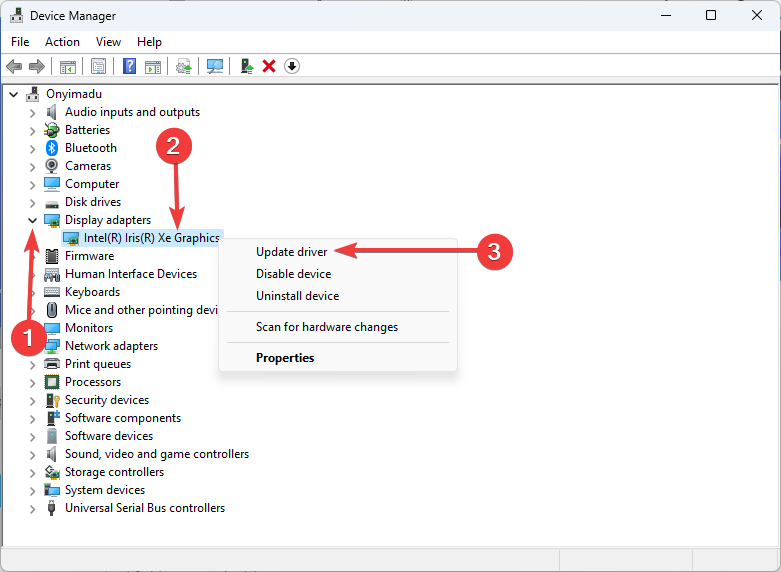
- Cuando aparezca el cuadro de diálogo de confirmación, marca Intentar quitar el software del controlador para este dispositivo, si está disponible. Ahora haz clic en el botón Desinstalar.

Después de eliminar los controladores problemáticos, reinicia tu PC y verifica si el problema persiste. Acceder al modo seguro es la opción más segura para solucionar otros problemas de BSoD como el azul de la pantalla Aswhdske.sys; lee esta guía para aprender más.
2. Reparar tu instalación de Windows 10
2.1 Crear un medio de instalación
- Visita el sitio web de descarga de Windows 10 para descargar la herramienta de creación de medios.

- Haz doble clic en la herramienta para ejecutarla, y haz clic en el botón Aceptar en la página de licencia.

- Elige Crear medio de instalación para otro PC en la Página ¿Qué quieres hacer? y haz clic en Siguiente.

- Selecciona tu idioma, versión del sistema y arquitectura, y haz clic en Siguiente.

- Elige la opción Unidad flash USB y haz clic en el botón Siguiente.

- Selecciona tu unidad USB y haz clic en Siguiente.

- Haz clic en Finalizar una vez completado.

2.2 Repara el PC con la USB de instalación
- Inserta la USB de instalación en tu PC y reinícialo (debería preguntarte si deseas arrancar desde el dispositivo de arranque, si por alguna razón no lo hace - abre tu BIOS y busca la configuración para el orden de arranque, luego coloca tu unidad de DVD o la memoria USB en la parte superior del orden de arranque y reinicia nuevamente).
- Una vez que hayas arrancado en la instalación de Windows, verás una opción para solucionar problemas en una de las esquinas; haz clic en eso.
- Ahora haz clic en Reparar tu computadora y ve a Opciones avanzadas.

- Ahora haz clic en Reparación al iniciar y sigue las instrucciones en pantalla.
En algunos casos, podrías solucionar el problema simplemente utilizando la función de Reparación al iniciar.
Este es un procedimiento relativamente simple, y podría ayudarte si estás obteniendo una pantalla azul al reiniciar continuamente en Windows 10.
3. Utilizar un software de reparación dedicado
Solucionar los errores de BSoD es bastante desafiante porque necesitas identificar la causa exacta del problema. Esto puede ser complicado de hacer manualmente, pero afortunadamente, hay herramientas especializadas que pueden ayudarte. Lee más sobre este tema
- Solución: PC Windows 10/11 atorado en reinicio
- Solución al error de excepción Kmode no manejada en Windows 10 y 11
- Solución: Tu PC tuvo un problema y necesita reiniciarse
4. Verifica tu antivirus
- Presiona la tecla Windows + I en el teclado simultáneamente, y verás que se abre la ventana de configuraciones.
- Ahora en esta ventana, ve a Actualización y seguridad.

- Ahora navega a la sección Recuperación. En Inicio avanzado, haz clic en Reiniciar ahora.

Después de que tu PC se reinicie en la pantalla Elegir una opción, selecciona Solucionar problemas.
Ahora selecciona Opciones avanzadas, y en Configuración de inicio, selecciona Reiniciar.
Después de que tu PC se reinicie, deberías ver una lista de opciones. Presiona 4 o F4 en tu teclado para iniciar el PC en Modo Seguro.
Haz clic en Cortana, escribe panel de control y selecciona Desinstalar un programa.

- Haz clic en tu antivirus de la lista de aplicaciones y selecciona el botón Desinstalar.

- Sigue el asistente para completar la desinstalación.
Si eliminar tu antivirus resuelve el problema, deberías considerar cambiar a una solución antivirus diferente.
Para hacer eso de manera consciente, puedes elegir un antivirus que no cause problemas funcionales en tu PC. Por lo tanto, elige entre el mejor software antivirus para computadoras de gama baja.
5. Intenta realizar una restauración del sistema
Reinicia tu PC un par de veces durante la secuencia de arranque.
Ahora ve a Solucionar problemas.
Navega a Opciones avanzadas, luego Restauración del sistema.

- Selecciona tu cuenta e ingresa su contraseña.
- Ahora aparecerá la ventana de Restauración del sistema. Haz clic en Siguiente para continuar.

- Si está disponible, marca la opción Mostrar más puntos de restauración, selecciona el punto de restauración deseado y haz clic en Siguiente.

- Finalmente, sigue las instrucciones en la pantalla para completar el proceso de restauración.
Una vez que finalice el proceso de restauración, el problema debería resolverse, y tu PC comenzará a funcionar nuevamente.
Otros problemas de bucle de pantalla azul encontrados
Los bucles de pantalla azul pueden ser problemáticos y pueden impedirte acceder a tu sistema. Hablando de problemas de pantalla azul, aquí hay algunos problemas comunes que los usuarios han informado:
- Bucle de reinicio de pantalla azul – A veces acompañado por un error de Excepción del Servicio del Sistema, el bucle de reinicio puede ser un gran problema. Sin embargo, puedes solucionarlo encontrando y eliminando el controlador problemático.
- El error de bucle infinito de pantalla azul – A veces, puedes quedarte atascado en el bucle interminable de tu PC. Para solucionar el problema, te aconsejamos que realices una Reparación al iniciar y verifiques si eso soluciona el problema.
- Bucle de pantalla azul Windows (11, 10, 7) – Este problema puede aparecer en casi cualquier versión de Windows, y aunque no uses Windows 10, deberías poder aplicar la mayoría de nuestras soluciones a tu versión de Windows.
- El bucle de arranque de la pantalla azul de la muerte en Windows 10 – La pantalla azul también se conoce como la pantalla azul de la muerte, y si no puedes acceder a Windows debido a este error, asegúrate de probar algunas de nuestras soluciones.
- Bucle de reparación automática de pantalla azul – A veces, puedes quedarte atascado en el bucle de reparación automática. Si eso sucede, intenta reinstalar Windows 10 y verifica si ayuda.
- Bucle de pantalla azul de Asus – Esta es otra variación, y las soluciones enumeradas a continuación funcionarán.
Deberías haber solucionado el error con éxito si has leído hasta este punto. Por último, ten en cuenta que ninguna de estas soluciones ha sido escrita en ningún orden particular. Así que, solo te recomendamos que pruebes lo que te parezca más aplicable.
Déjanos saber en los comentarios qué funcionó para ti.







