






Cómo arreglar la advertencia "Descarga insegura bloqueada" de Chrome

¿Estás cansado de que Chrome bloquee constantemente tus descargas con la molesta advertencia “Descarga insegura bloqueada”? Esta advertencia ocurre porque el navegador Chrome ha bloqueado una descarga debido a posibles riesgos de seguridad. Aunque es una función útil, a veces puede ser una experiencia frustrante, especialmente cuando intentas descargar archivos legítimos. En esta guía, exploraremos formas efectivas de desactivar este mensaje molesto y recuperar tus descargas.
Tabla de Contenidos
- Desactivar el modo de navegación segura en Chrome
- Borrar tus cookies
- Probar el modo incógnito
- Desactivar las extensiones de Chrome
- Permitir contenido inseguro para la página web
- Bloquear herramientas de firewall y antivirus
- Consejos rápidos para descargas seguras
Desactivar el modo de navegación segura en Chrome
Desactivar el modo de navegación segura en Chrome es una forma segura de detener la advertencia de descarga insegura bloqueada. Sin embargo, no recomendamos desactivar el modo de navegación segura por mucho tiempo, ya que podría abrir la puerta a brechas de seguridad a través de Chrome.
Si estás seguro del archivo que estás descargando, sigue esta guía para eludir la advertencia desactivando el modo de navegación segura en Chrome.
En el Escritorio
Lanza el navegador web Google Chrome en tu computadora. Toca el ícono del menú de kebab (ícono de tres puntos) en la esquina superior derecha de la pantalla. Haz clic en Configuración.

Navega a Configuración -> Privacidad y seguridad.

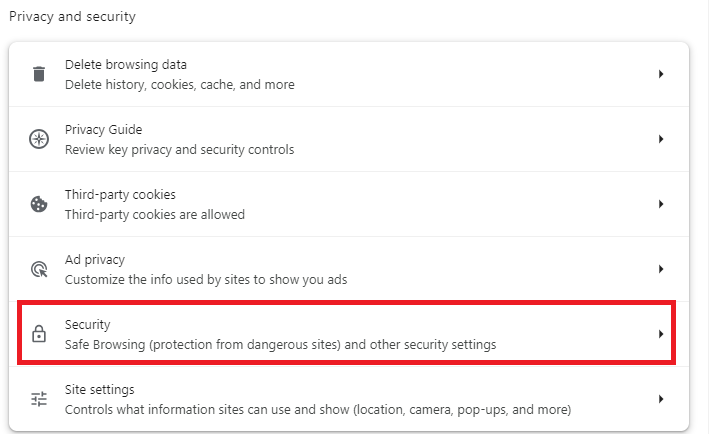
Ubica la opción de Seguridad en el panel principal. Toca en Seguridad para abrir la configuración de seguridad de Google Chrome.
Activa la opción de Sin protección para navegación segura en la configuración de seguridad.
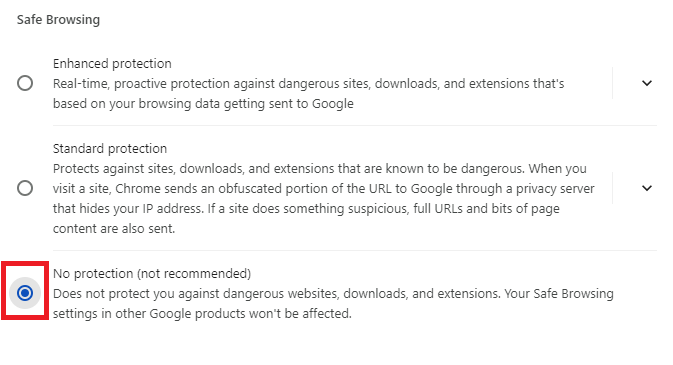
Esto desactivará las características de seguridad del navegador web y la advertencia de descarga insegura bloqueada en Chrome. Restaura la configuración de protección una vez que hayas terminado con tus descargas.
En el navegador móvil
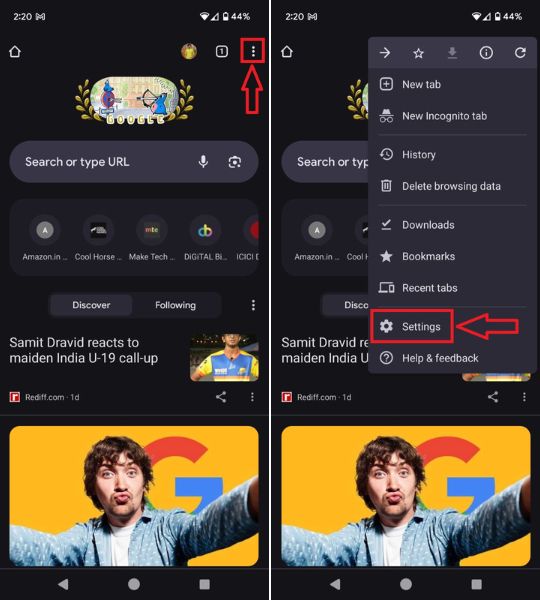
Abre el navegador móvil Google Chrome en tu dispositivo móvil. Toca el menú en la esquina superior derecha de la pantalla. Selecciona Configuración.
Selecciona Privacidad y seguridad → Navegación segura.
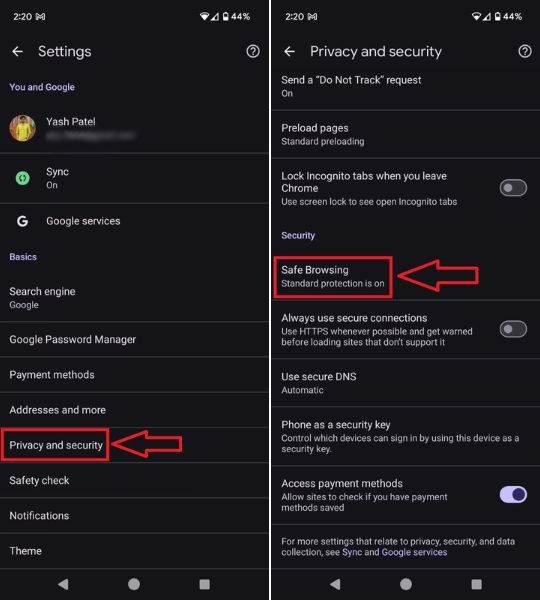
Activa la opción de Sin protección para desactivar la advertencia de descarga insegura bloqueada en el navegador móvil Chrome.
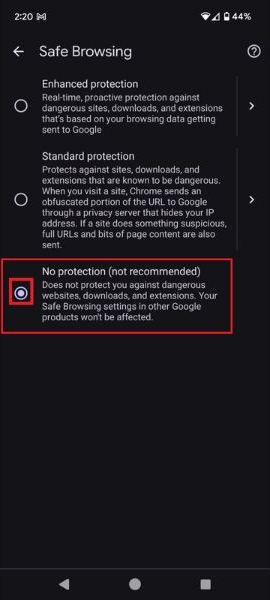
Desactivar la navegación segura no protegerá tu navegador móvil de sitios web, descargas y extensiones dañinas. No lo apagues por un período prolongado.
Borrar tus cookies
Las cookies pueden volverse obsoletas con el tiempo, lo que lleva a conflictos con ciertos sitios web o funciones del navegador. Limpiarlas puede eliminar estos conflictos. Además, si un sitio web ha guardado preferencias o configuraciones incorrectas relacionadas con las descargas, borrar las cookies puede restablecer estas preferencias, permitiendo que la descarga continúe.
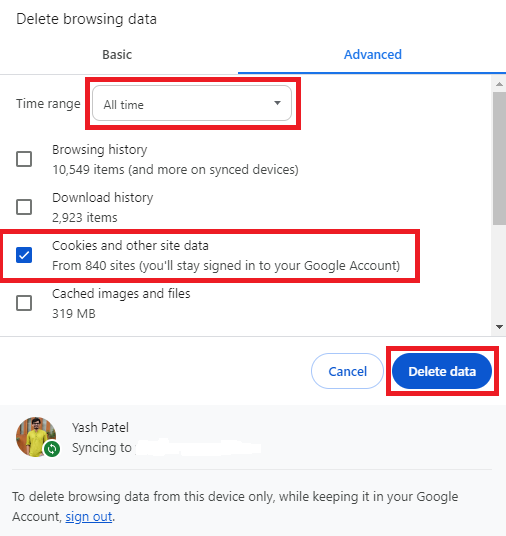
Abre el navegador web Google Chrome en tu computadora. Usa Ctrl + Shift + Del para abrir la sección de Eliminar datos de navegación.
Selecciona Cookies y otros datos del sitio, y desmarcar otras opciones. Selecciona el rango de tiempo y toca el botón de Eliminar datos.
Probar el modo incógnito
Usar el modo incógnito puede a veces solucionar el problema de descarga insegura. Muchas extensiones de navegador pueden interferir con las descargas. El modo incógnito desactiva temporalmente estas extensiones, potencialmente resolviendo problemas de descarga.
Puedes acceder a la ventana de incógnito en Google Chrome usando el atajo de teclado Ctrl + Shift + N.
Consejo: ¿Quieres usar extensiones de Chrome en Modo Incógnito? Prueba esta guía para habilitar extensiones de Chrome en modo incógnito.
Desactivar las extensiones de Chrome
Si el modo incógnito soluciona el problema de descarga, es muy posible que algunas de las extensiones de Chrome que estás utilizando sean las principales causas del problema.
Abre la sección de Extensiones en Chrome desde Tres puntos → Extensiones → Administrar extensiones en la esquina superior derecha de la pantalla. Puedes ver la lista de extensiones instaladas en tu navegador Chrome. Intenta eliminarlas una por una para encontrar la extensión culpable que está bloqueando tu descarga.
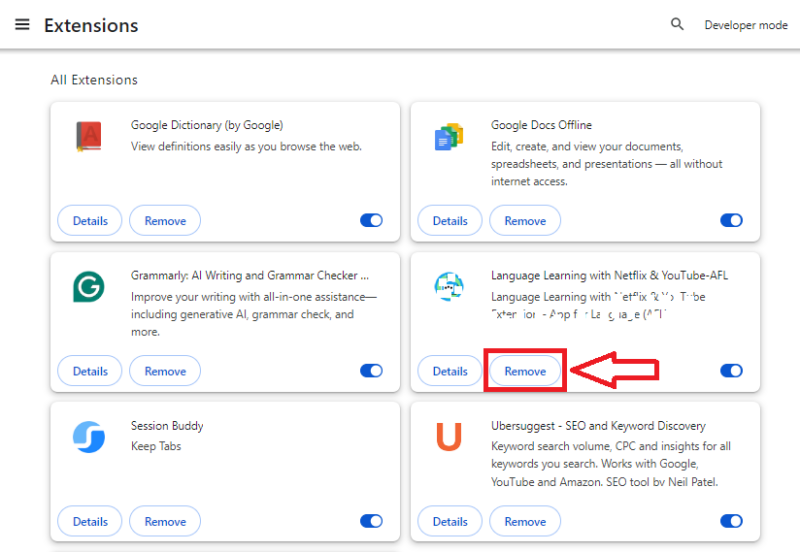
Concéntrate en las extensiones que mejoran la seguridad del navegador, ya que pueden impedirte descargar archivos.
Consejo: ¿Tienes problemas al desinstalar extensiones de Chrome? Explora estas mejores formas de desinstalar extensiones de Chrome que no se desinstalan.
Permitir contenido inseguro para la página web
Google Chrome te permite descargar contenido inseguro de una página web específica cambiando una pequeña configuración en el navegador.
Abre la página web desde donde intentas descargar el archivo en Google Chrome. Haz clic en el ícono de Ver información del sitio en la barra de direcciones. Toca en Configuraciones del sitio.
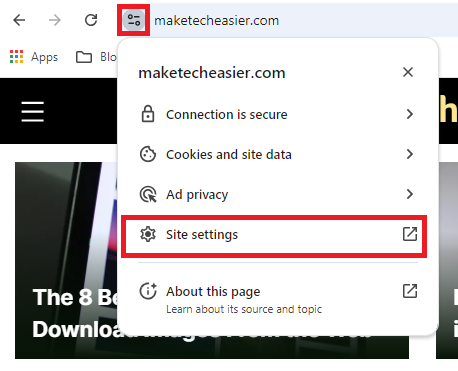
Ubica la opción de Contenido inseguro. Desde el menú desplegable, selecciona Permitir.
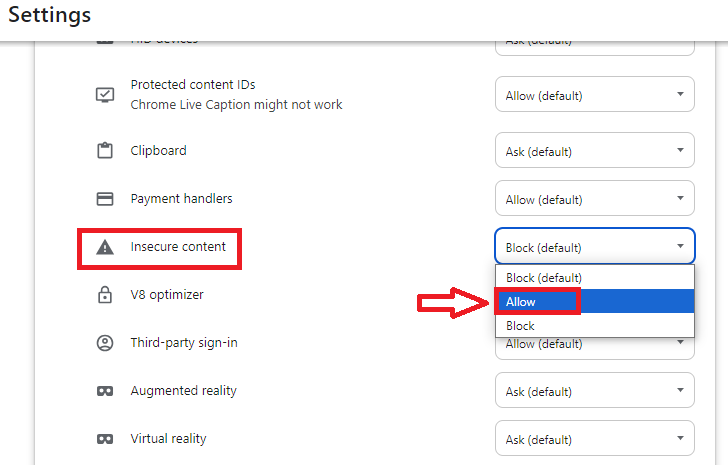
Esto te permitirá descargar los archivos inseguros. Recarga la página web para descargar el archivo sin recibir la advertencia de descarga insegura bloqueada en Chrome.
Bloquear herramientas de firewall y antivirus
Los firewalls y las herramientas antivirus son esenciales para proteger tu dispositivo de malware y amenazas en línea. Desafortunadamente, estas herramientas a veces pueden bloquear descargas seguras debido a falsas alarmas. Esto puede llevar a la advertencia “Descarga insegura bloqueada” en Chrome.
Si bien desactivar tu firewall, antivirus u otros programas de seguridad puede solucionar temporalmente este problema, es importante entender que hacerlo puede hacer que tu dispositivo sea más vulnerable a ataques. Para la seguridad de tu dispositivo, es mejor evitar desactivar herramientas de seguridad por períodos prolongados.
Consejos rápidos para descargas seguras
- Verifica la fuente: Comprueba la URL del sitio web y asegúrate de que sea legítima y confiable. Investiga sobre la fuente que estás accediendo para ver las opiniones de otros.
- Ten cuidado con los archivos adjuntos de correo electrónico: No abras archivos adjuntos de remitentes desconocidos o sospechosos. Revisa cuidadosamente la dirección de correo electrónico para asegurarte de que coincida con el remitente esperado.
- Presta atención a las extensiones de archivo: Conoce cuáles son las extensiones de archivo que se utilizan típicamente para diferentes tipos de archivos. Si un archivo tiene una extensión inesperada, ten precaución.
- Usa una fuente de descarga de buena reputación: Usa plataformas como Google Play Store o Apple App Store para aplicaciones móviles, y solo descarga software directamente de su sitio web oficial.
- Escanea las descargas con antivirus: Antes de abrir un archivo descargado, escanéalo con tu software antivirus.
- Habilita actualizaciones automáticas: Actualiza regularmente tu sistema operativo, navegador y software antivirus para protegerte contra vulnerabilidades.
Usando estos trucos, puedes hacer que tu experiencia en Chrome sea más productiva. Puedes hacerla más creativa y productiva deshaciéndote de “Gestionado por tu organización” en Chrome.







