






Cómo solucionar el problema de que Google Chrome Translate no funciona

La función de traducción de Google Chrome te ayuda a navegar por sitios web en idiomas extranjeros de manera sencilla. Sin embargo, a veces puede dejar de funcionar debido a configuraciones desactualizadas, problemas de caché o conflictos con extensiones. En esta guía, te mostraremos cómo solucionar el error de que Google Chrome Translate no funciona.
Razones comunes por las que falla Chrome Translate
La traducción de páginas web a diferentes idiomas es una característica integrada de Google Chrome. Sin embargo, a veces, cuando visitamos una página, esta función no funciona y muestra el siguiente error:
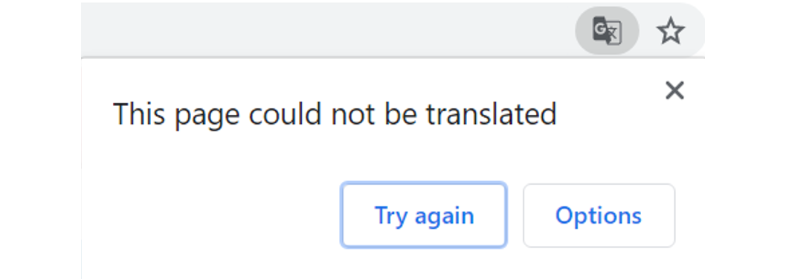
Puedes enfrentar este error por varias razones, tales como:
- Característica de traducción desactivada
- Configuraciones de idioma incorrectas
- Versión desactualizada de Chrome
- Caché y cookies corruptas
- Extensiones en conflicto
- Interferencia de malware o adware
- Contenido de página web no compatible
Solución 1: Habilitar la función de traducción
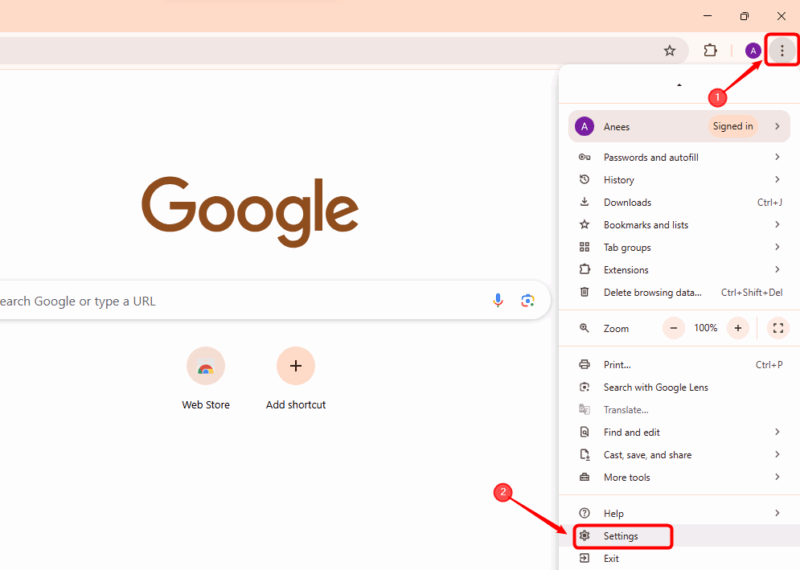
La posibilidad más común para este error es que la función de traducción podría estar desactivada. En este caso, abre Google Chrome, haz clic en el ícono de tres puntos (menú Kebab) ubicado en la esquina superior derecha, luego elige Configuración en el menú desplegable:
Ahora, selecciona la configuración de idioma en el panel izquierdo y luego activa el botón de alternancia para la función de Google Translate:
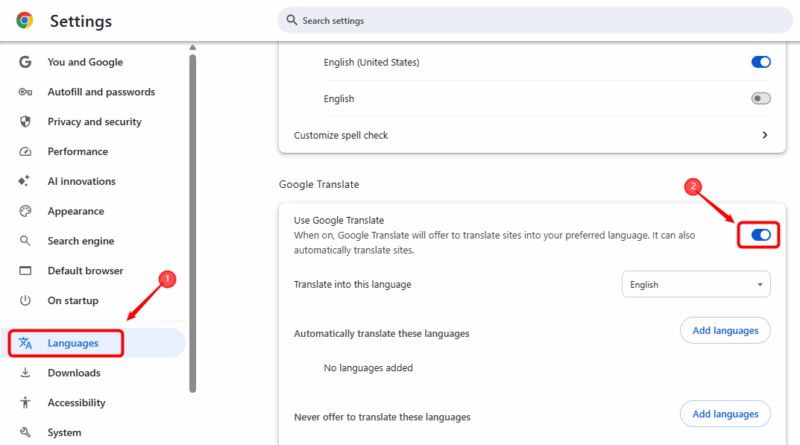
Aquí, también puedes elegir cualquier idioma de tu elección para traducir páginas web.
Solución 2: Limpiar cookies y caché de Chrome
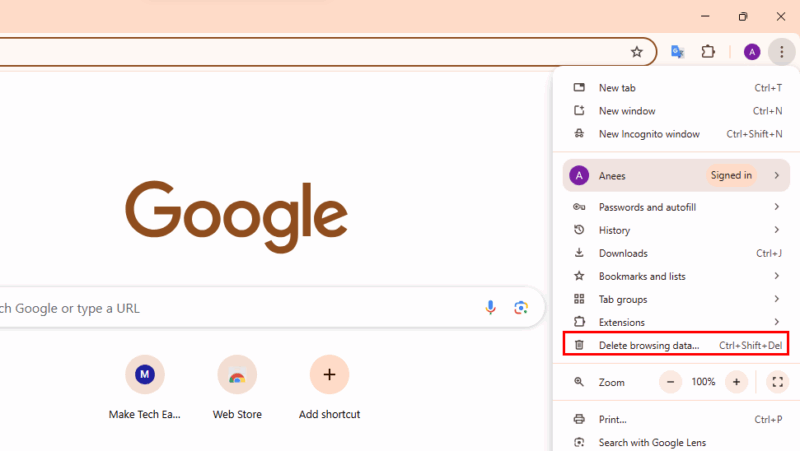
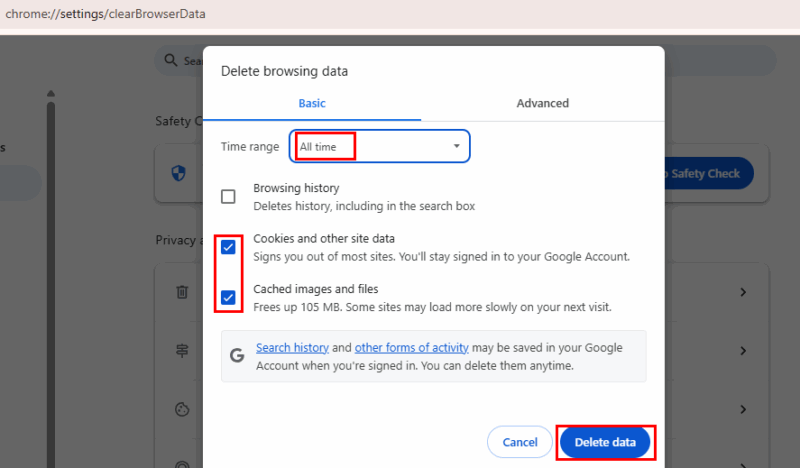
La caché o las cookies corruptas a veces pueden causar el error “No se pudo traducir esta página”. Esto sucede porque el navegador podría estar utilizando traducciones desactualizadas o archivos rotos. Limpiar tus datos de navegación generalmente soluciona el problema al forzar al navegador a cargar contenido fresco. Para este propósito, haz clic en los tres puntos verticales (menú kebab) y selecciona Eliminar datos de navegación. Alternativamente, puedes presionar Ctrl + Shift + Del para limpiar los datos de navegación:
En la ventana emergente, elige un período de tiempo (por ejemplo, Todo el tiempo), luego marca las casillas de Cookies y otros datos del sitio y Imágenes y archivos en caché. Finalmente, haz clic en Eliminar datos para eliminar la caché y las cookies almacenadas:
Solución 3: Actualizar la versión de Chrome
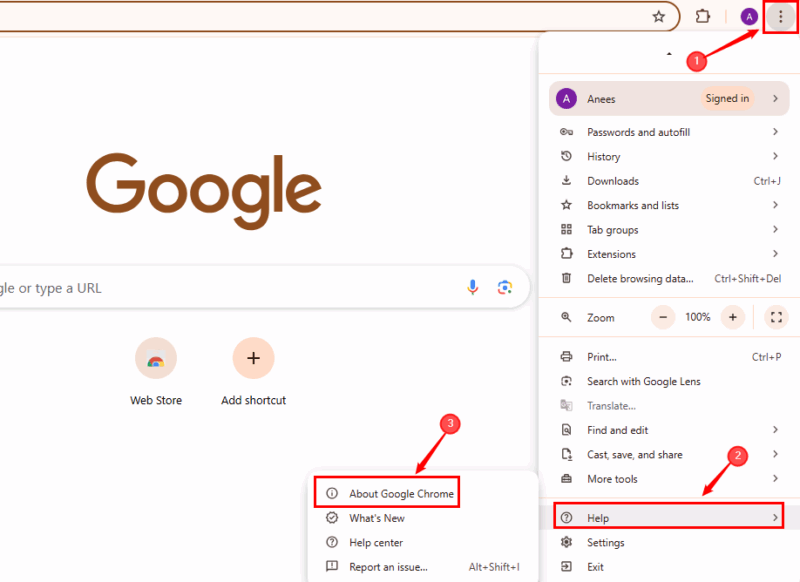
Una versión desactualizada de Google Chrome también puede ser una razón para el error de “La página no se pudo traducir”. Para verificar si Chrome está actualizado, haz clic en el ícono del menú de tres puntos, pasa el cursor sobre Ayuda y luego elige Acerca de Google Chrome:
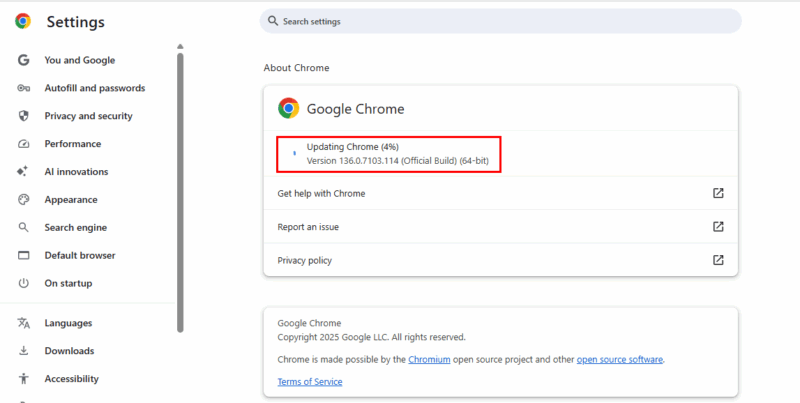
Cuando abres la sección Acerca de Google Chrome, el navegador comenzará automáticamente a descargar e instalar actualizaciones:
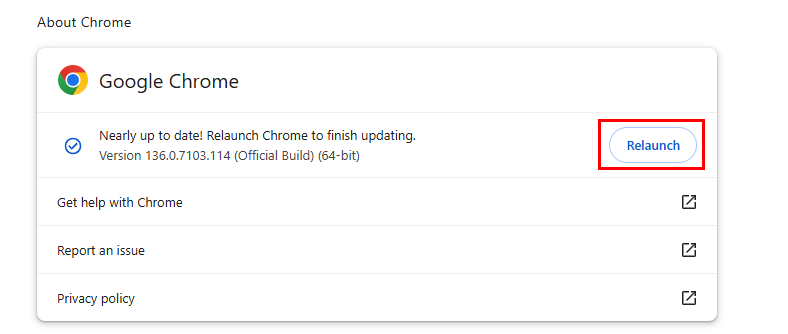
Después de que las actualizaciones se completen, necesitarás reiniciar el navegador:
Solución 4: Eliminar extensiones en conflicto
Las extensiones problemáticas o en conflicto pueden interrumpir la función de traducción integrada de Chrome. Por lo tanto, eliminar o desactivar estas extensiones a menudo puede solucionar el problema y restaurar la funcionalidad de traducción.
Para identificar cualquier extensión problemática, abre una ventana de incógnito presionando Ctrl + Shift + N, y navega a un sitio web escrito en un idioma diferente. Por defecto, la mayoría de las extensiones están desactivadas en modo incógnito. Por lo tanto, si la opción de traducción funciona en modo incógnito, esto significa que una de tus extensiones está causando este problema.
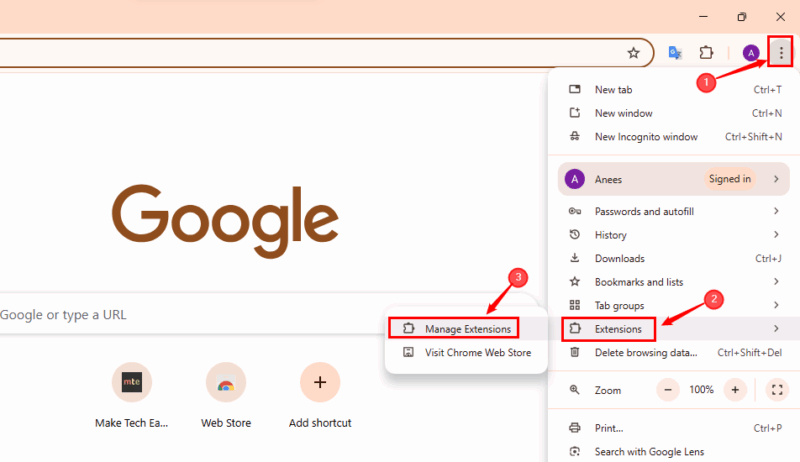
En ese caso, necesitamos desactivar o eliminar la extensión problemática. Para este propósito, ve a la sección de Extensiones para gestionar o desinstalar extensiones:
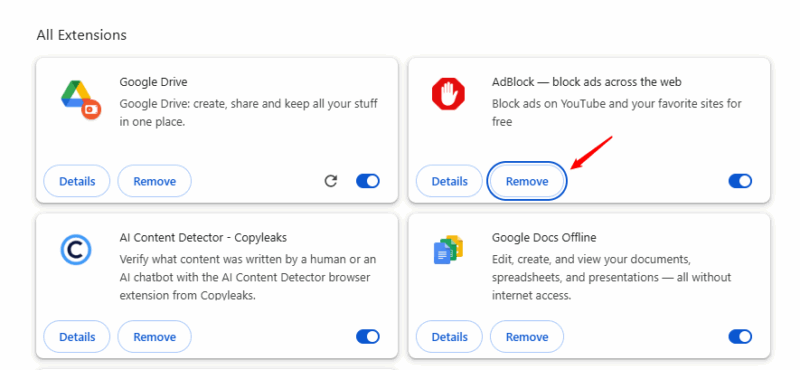
Aquí, se mostrarán todas las extensiones instaladas. Selecciona la que deseas desinstalar y haz clic en el botón Eliminar:
Solución 5: Instalar y usar la extensión de Google Translate
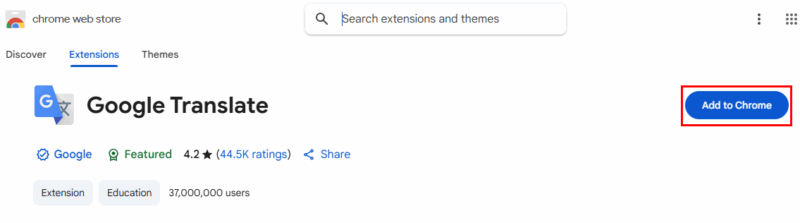
En caso de que la función de traducción integrada de Chrome no funcione, puedes usar la extensión de Google Translate. Te permite traducir páginas web completas con un solo clic:
A continuación, accede a la extensión y selecciona Google Translate:
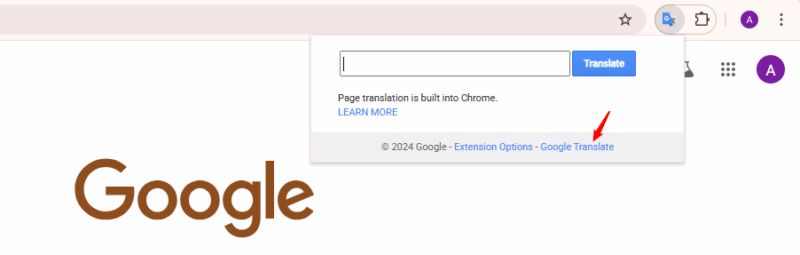
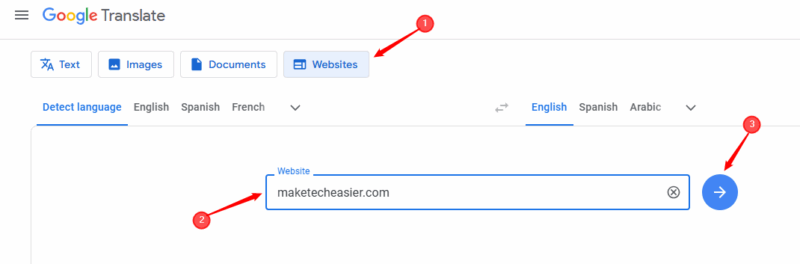
Te llevará a una nueva página, donde puedes traducir texto, imágenes, documentos y sitios web. Navega a la sección de sitios web, luego proporciona el nombre del sitio que deseas traducir y haz clic en el botón Traducir para continuar con la traducción:
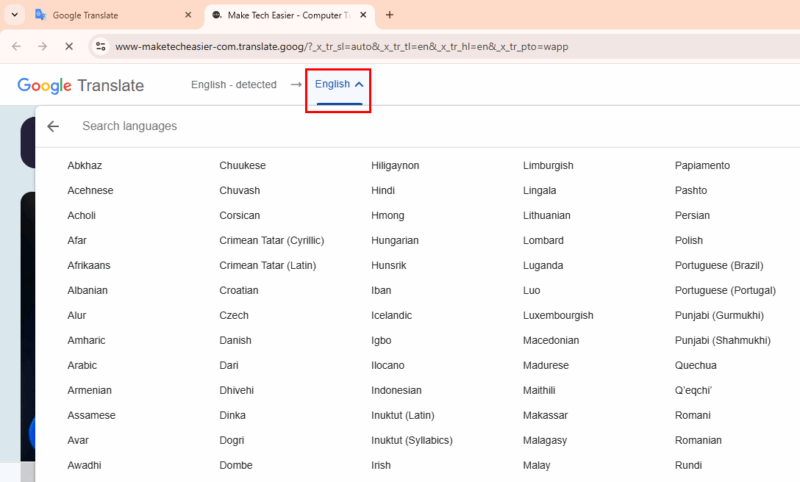
Ahora, selecciona el idioma para la traducción:
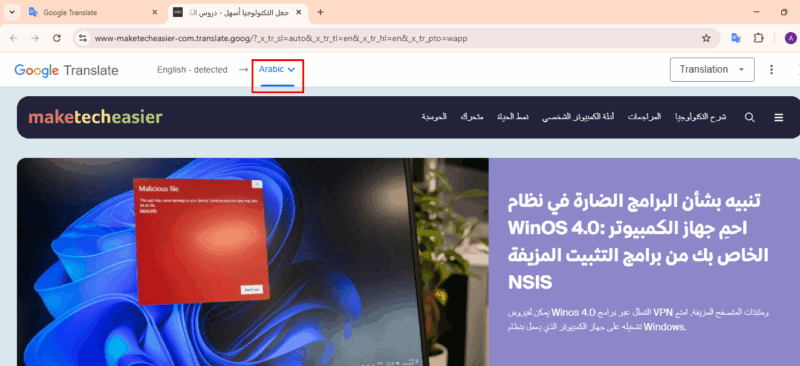
Por ejemplo, selecciono el idioma árabe y muestra el siguiente resultado:
Cómo traducir manualmente una página
También podemos traducir una página manualmente. Para este propósito, haz clic derecho en cualquier parte de la página y elige la opción Traducir a [idioma]:
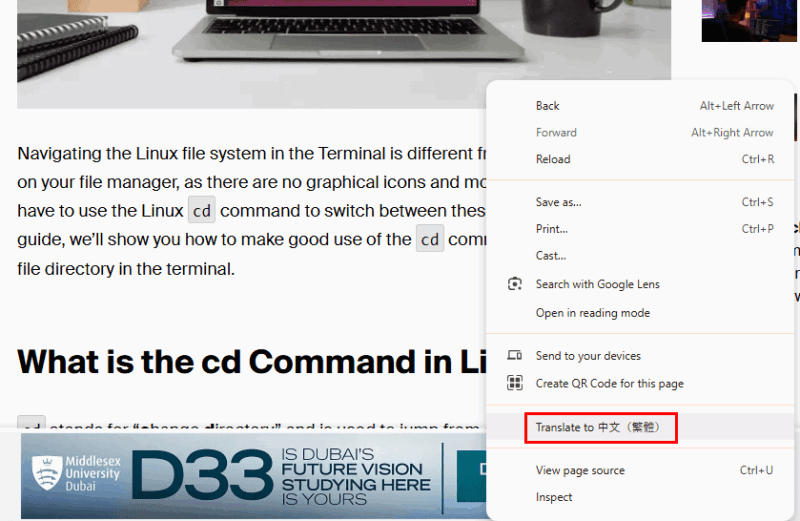
La página seleccionada se ha traducido al idioma especificado, es decir, chino:
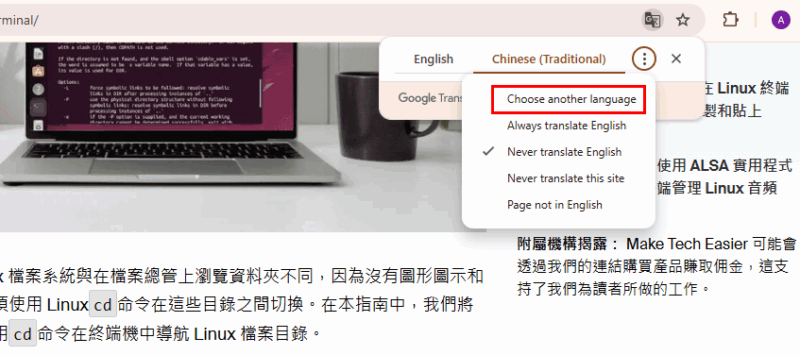
También puedes hacer clic en el menú de tres puntos y elegir Elegir otro idioma para cambiar a otra opción de traducción:
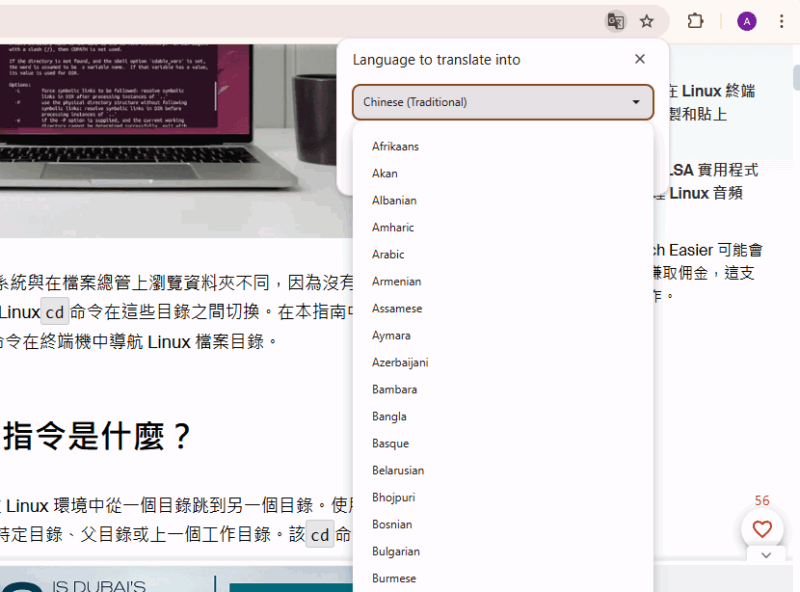
De esta manera, puedes solucionar fácilmente el error de que Google Chrome Translate no funciona. Para evitar este problema en el futuro, te recomiendo que siempre mantengas Google Chrome actualizado, evites instalar extensiones innecesarias y limpies las cookies y la caché regularmente para mantener un rendimiento de navegación y traducción fluido. Además, puedes seguir estos 9 trucos sencillos para acelerar tu navegador Chrome.







