






Cómo solucionar problemas de Wi-Fi en Mac y conexiones caídas

Como cualquier computadora, tu Mac puede ser vulnerable a problemas de Wi-Fi y conexiones caídas. En este artículo, te mostramos los pasos para solucionar una serie de problemas de Wi-Fi en Mac. Cubrimos el ajuste del tamaño de paquete, el restablecimiento de PRAM y SMC, la configuración de DNS, el cambio de ubicación, el restablecimiento de la configuración de Wi-Fi y más.
Tabla de Contenidos
- Cómo diagnosticar los problemas de Wi-Fi de tu Mac
- Cómo solucionar el problema de Wi-Fi en Mac que no funciona después del ciclo de sueño-despertar
- Reinicia tu Mac
- Desconecta tus dispositivos de señal USB y inalámbricos
- Restablece el NVRAM/PRAM y SMC
- Reconfigura el DNS
- Ajusta el tamaño del paquete
- Cambia la ubicación de la red y renueva el arrendamiento DHCP
- Olvida tu red Wi-Fi
- Verifica si hay actualizaciones de software del sistema
- Preguntas frecuentes
También lee: ¿Tu Mac no puede comunicarse con tu impresora? Prueba estas soluciones
Cómo diagnosticar los problemas de Wi-Fi de tu Mac
Un buen lugar para comenzar al observar problemas de Wi-Fi en Mac y conexiones caídas o perdidas es diagnosticar el problema. La herramienta de Diagnósticos Inalámbricos nativa de macOS puede ser bastante útil. Si estás experimentando más que solo problemas de Wi-Fi, puede ser una buena idea aprender a solucionar un Mac que no responde.
- Abre la herramienta de Diagnósticos Inalámbricos de macOS usando la búsqueda de Spotlight, o iníciala rápidamente manteniendo presionada la tecla Opción y abriendo la configuración de Wi-Fi dentro del Centro de Control como se muestra a continuación.

- Puedes seguir el asistente aquí para algunos consejos básicos, pero hay un conjunto poco conocido de informes y análisis dentro del menú desplegable “Ventana” en la Barra de Menú. Un informe útil aquí es “Rendimiento”. Abrirá un gráfico que muestra la tasa de transmisión, la calidad de la señal y el nivel de ruido en tu red Wi-Fi.

- En muchos casos, la tasa de transmisión y la calidad de la señal se afectan mutuamente. Puedes mejorar tu señal posicionando tu Mac más cerca de tu enrutador. Es una solución simple para un problema a veces complejo. El informe de rendimiento mostrado a continuación representa una conexión Wi-Fi estable y consistente.

Consejo: si tus niveles de ruido son altos o están aumentando, intenta encontrar un mejor canal de Wi-Fi. Alternativamente, inicia sesión en la configuración de tu enrutador a través de tu navegador y cambia de la banda de 2.4GHz a la banda de 5GHz.
Cómo solucionar el problema de Wi-Fi en Mac que no funciona después del ciclo de sueño-despertar
Este es un problema común para los usuarios de Mac. Después de que la computadora despierta del sueño, el Wi-Fi no funciona o la conexión sigue cayendo.
- Una posible solución implica ir a “Preferencias del Sistema -> Red -> Wi-Fi”. En Ventura, es “Configuración del Sistema -> Wi-Fi”.

Haz clic en el botón “Avanzado” en la esquina inferior derecha.
En la siguiente pantalla, elimina cada red en la lista haciendo clic en ellas con el cursor.
Presiona el botón “OK” después de seleccionar las redes que deseas eliminar, luego haz clic en el menú desplegable “Ubicaciones -> Editar Ubicaciones” en la pantalla principal de Red. En Ventura, necesitarás usar el comando
networksetupen la aplicación Terminal para configurar la ubicación de la red.

- Elige el ícono más “+” y dale un nombre a la nueva ubicación de tu elección. Haz clic en “Hecho” para usar esta ubicación de ahora en adelante.

También lee: ¿Tu trackpad de MacBook no funciona? ¡Aquí están las soluciones!
- Vuelve a conectarte a tu red Wi-Fi doméstica y verifica si esto realmente soluciona este frustrante problema de Wi-Fi en Mac.
Cómo solucionar problemas comunes de Wi-Fi en Mac
A continuación se presentan varias soluciones diferentes para probar cuando tu Mac no se conecta a Wi-Fi. No están en ningún orden específico, así que siéntete libre de elegir una que parezca que puede ayudar con tus problemas. Si la primera opción que pruebas no funciona, pasa a otra. Estas soluciones se aplican tanto a Monterey como a Ventura.
Reinicia tu Mac
Antes de entrar en soluciones más complejas, intenta reiniciar tu Mac para ver si esto resuelve los problemas con tu Wi-Fi que se cae. Si tu Mac se conecta al Wi-Fi después de reiniciarse, podría ser un error temporal.
Haz clic en el logo de Apple en la Barra de Menú y selecciona el elemento etiquetado como “Reiniciar” de la lista desplegable. Sigue el aviso en pantalla para reiniciar tu Mac.

También lee: Cómo expulsar conexiones no deseadas de tu Wi-Fi
Desconecta tus dispositivos de señal USB y inalámbricos
Este es un método de solución de problemas simple. Puedes volver a poner las cosas en funcionamiento desconectando temporalmente cualquier dispositivo USB y USB-C. Hay una razón simple por la cual esto podría ser una solución: algunos dispositivos USB emiten una señal inalámbrica que puede interferir con tu conexión.

Dispositivos como los hubs USB también pueden desactivar el puerto Wi-Fi. Esto es similar a cómo un cable Ethernet conectado puede desactivar tu conexión Wi-Fi. Primero intenta desconectar tus dispositivos USB uno por uno para ver si la conexión Wi-Fi vuelve.
También lee: ¿Cuál es la diferencia entre los modos “Punto de Acceso” y “Repetidor” en los enrutadores?
Restablece el NVRAM/PRAM y SMC
También puedes intentar restablecer la Memoria de Acceso Aleatorio de Parámetros (PRAM) / Memoria de Acceso Aleatorio No Volátil (NVRAM) y el Controlador de Gestión del Sistema (SMC).
Estas son las áreas de tu Mac que controlan operaciones básicas que son críticas para las funciones básicas del sistema. Sin embargo, no podrás hacer este restablecimiento en una máquina con Apple Silicon, ya que no tiene un SMC. El equivalente es apagar la máquina, esperar 30 segundos y luego volver a encenderla.
Para una máquina Intel, comienza con el PRAM. Hay cinco pasos sencillos:
- Presiona y mantén presionado el botón de encendido en tu Mac para apagarlo completamente. Debes esperar hasta que la pantalla se oscurezca y los ventiladores dejen de girar. En este punto, vuelve a encender tu Mac.

- Una vez que veas la rutina de inicio y el sonido, presiona y mantén presionadas las teclas Comando + Opción + P + R. Mantenlas presionadas hasta que escuches el sonido de inicio y veas el logo de Apple.

- Una vez que sueltes las teclas, el PRAM/NVRAM se restablecerá.
En cuanto al SMC, el proceso variará dependiendo de si tu Mac es de escritorio o portátil y si tiene una batería extraíble. Busca tu máquina Intel o Apple Silicon particular para encontrar qué método debes seguir para restablecer el SMC.
También lee: Todo sobre Apple Silicon y el chip M1 que necesitas saber
Reconfigura el DNS
En términos simples, el Servidor de Nombres de Dominio (DNS) convierte direcciones IP en direcciones web legibles (como “maketecheasier.com”). Es como una especie de guía telefónica para Internet. Este paso solo abordará problemas de conectividad a Internet, asumiendo que tu Mac puede conectarse a tu red Wi-Fi.
Sin embargo, a veces el DNS proporcionado por un proveedor de servicios no funcionará correctamente. Puedes probar esta teoría con un DNS público gratuito. Hay algunos proveedores, pero Google y Namecheap tienen soluciones sólidas. Aquí, estamos usando el DNS público de Namecheap o 198.54.117.10. Sigue estos pasos para reconfigurar el DNS.
- Dirígete a la pantalla de Wi-Fi, selecciona una red Wi-Fi y haz clic en el botón “Detalles”.
- Selecciona la pestaña DNS de la lista de elementos del menú a la izquierda.

- Desde aquí, haz clic en el ícono “+” para agregar un nuevo servidor DNS, luego la dirección IP. Cuando estés listo, haz clic en el botón “OK”, luego monitorea tu conexión para cualquier problema.

También lee: Cómo fusionar dos cuentas de macOS en una
Ajusta el tamaño del paquete
Si solo algunas páginas no se cargan, podría deberse al número de paquetes (o “datos”) que pueden transmitirse a través de la red. Ajusta el valor para permitir que todos los sitios se carguen sin fallos.
- Dirígete a “Preferencias del Sistema -> Red -> Avanzado”, o si actualizaste a la última versión del sistema operativo, ve a “Configuración del Sistema -> Wi-Fi -> Detalles”. Luego, selecciona la pestaña “Hardware”.

- Verás dos opciones. Primero, cambia la configuración de “Configurar” de “Automáticamente” a “Manualmente” para alterar la configuración de MTU.
- Elige “Personalizado” para “MTU”. Para el valor de MTU debajo, ingresa “1453” y confirma tus cambios.

Tendrás que monitorear el rendimiento y la conexión, al igual que reconfigurando el DNS, para determinar si estos cambios resuelven tus problemas.
También lee: 9 de los mejores proveedores de DNS dinámico que puedes usar gratis
Cambia la ubicación de la red y renueva el arrendamiento DHCP
A veces, la ubicación automática determinada por tu Mac no es correcta. En estos casos, podemos configurar una ubicación y configuraciones personalizadas y renovar el arrendamiento del Protocolo de Configuración Dinámica de Host (DHCP) y la dirección de Protocolo de Internet (IP). DHCP es un protocolo para ayudarte a organizar direcciones IP, por lo que cambiarlo puede ayudar a asegurar que el tráfico vaya a la ubicación correcta.
- Ingresa al panel de Red dentro de Preferencias del Sistema y haz clic en el menú desplegable etiquetado como “Ubicaciones”.
- Selecciona “Editar Ubicaciones”.

- Haz clic en el ícono “+” y dale a tu ubicación un nuevo nombre. No afectará los resultados, así que puede ser cualquier cosa que desees. En este ejemplo, simplemente hemos nombrado la nueva ubicación “Prueba”. Cuando termines de agregar una nueva ubicación, presiona el botón “Hecho”.

- Notarás que “Sin dirección IP” aparece debajo de la opción Wi-Fi en el panel de la izquierda.

- Dirígete a la pantalla “Avanzado” y selecciona la pestaña “TCP/IP”. Haz clic en el botón “Renovar arrendamiento DHCP” para asignar una nueva dirección IP a tu máquina. Para completar esta acción, sigue el aviso en pantalla seleccionando “Aplicar”.

Navega por la web y monitorea tu rendimiento y conexión antes de intentar otra opción en esta lista.
También lee: Cómo ocultar archivos, carpetas e íconos de escritorio en Mac
Olvida tu red Wi-Fi
Si tienes problemas para establecer una conexión confiable a una red Wi-Fi, intenta “olvidar” la red antes de volver a conectarte a ella. Tu Mac siempre intentará conectarse automáticamente a redes Wi-Fi a las que se ha conectado previamente. Si el intento de conexión falla, tu Mac seguirá intentando sin éxito. Rompe este ciclo interminable olvidando la red a la que intentas conectarte.
- Navega nuevamente a la pestaña de Red o Wi-Fi y haz clic en el botón “Detalles” a la derecha del nombre de la red a la que intentas conectarte.

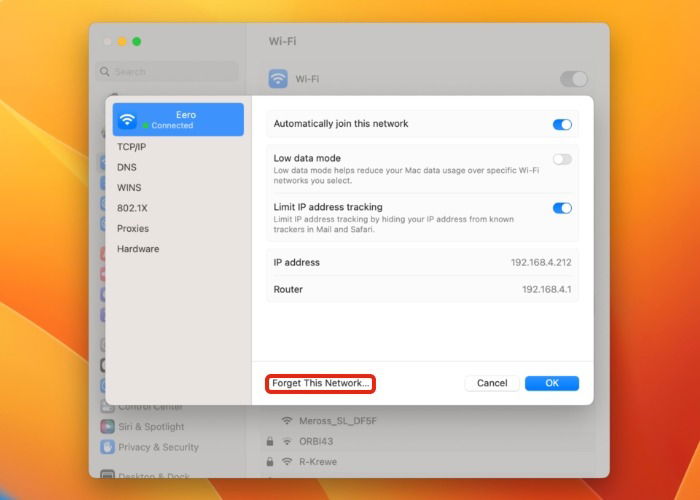
- Selecciona el botón que dice “Olvidar esta red”. Cuando intentes volver a conectarte a la red, es posible que se te pida que ingreses las credenciales de la red.
Verifica si hay actualizaciones de software del sistema
Apple emite frecuentemente actualizaciones para macOS que abordan algunos de los problemas de conectividad de red más comunes. Si tienes dificultades para mantener una conexión Wi-Fi estable, es una buena idea mantener tu Mac actualizada.
- Abre “Preferencias del Sistema -> Actualizaciones de software”. Si estás en la última versión del sistema operativo, ve a “Configuración del Sistema -> General -> Actualización de Software”.

- Haz clic en el botón etiquetado como “Actualizar ahora” o “Actualizar ahora” para instalar la última actualización.

También lee: Cómo usar AirPlay en Mac desde iPhone
Preguntas frecuentes
¿Hay herramientas de terceros que puedan ayudarme a resolver problemas de Wi-Fi en Mac?
Las herramientas nativas de Mac son a menudo perfectas para diagnosticar problemas de Wi-Fi, así que no sugeriríamos que vayas a una opción premium como regla general. Sin embargo, podrías analizar tu red utilizando soluciones como NetSpot o WiFi Explorer. La mayoría de las soluciones serán rápidas de implementar, así que solo recomendamos una solución de terceros si tienes problemas a largo plazo que son difíciles de resolver.
¿Debería comprar un nuevo enrutador para solucionar problemas de Wi-Fi en Mac?
En muchos casos, no necesitarás comprar un nuevo enrutador. Alterar tus configuraciones resolverá la mayoría de los problemas. Sin embargo, puede que desees extender tu conexión a través de un extensor de Wi-Fi o una red Mesh. Si vives en una casa grande o tienes paredes gruesas, esto es una buena idea de todos modos, independientemente de si tienes problemas. Si aún experimentas problemas, intenta desconectar tu enrutador, luego espera al menos 30 segundos antes de volver a enchufarlo.
¿Cómo puedo solucionar problemas de Wi-Fi en Mac si no puedo localizar la configuración de Wi-Fi en la Barra de Menú?
Si el indicador de estado de Wi-Fi falta en la Barra de Menú de tu Mac, es posible que lo hayas eliminado por accidente o mientras personalizabas la Barra de Menú. Para volver a agregarlo, simplemente arrastra el indicador de Wi-Fi fuera del Centro de Control y de regreso a la Barra de Menú para acceder rápidamente a la configuración de Wi-Fi con solo un clic.
Crédito de imagen: Wes Hicks a través de Unsplash. Todas las capturas de pantalla por Brahm Shank.







