






Cómo reparar Microsoft Edge que no responde

Microsoft ha estado trabajando de manera sistemática para mejorar su navegador Edge, agregando nuevas funciones y actualizaciones de manera regular, posicionándolo como una alternativa atractiva a Google Chrome. Sin embargo, a veces aún surgen problemas debido a varios errores en el código de Chromium. Este tutorial comparte los consejos de solución de problemas más efectivos que necesitas seguir si Microsoft Edge no responde.
Bueno saber: consulta nuestra lista de atajos de teclado para acceder rápidamente a las funciones más útiles de Microsoft Edge.
Tabla de Contenidos
- Cerrar y volver a abrir Microsoft Edge
- Reparar Microsoft Edge
- Desactivar / Desinstalar extensiones
- Cerrar otras pestañas y aplicaciones
- Comprobar si el software antivirus ha sido actualizado
- Liberar espacio de almacenamiento en tu PC
- Probar otro navegador
Solución de problemas básica
Antes de profundizar en soluciones específicas, intenta estos consejos generales de solución de problemas si estás experimentando problemas como que Microsoft Edge no responde o se bloquea.
- Borrar caché y datos de navegación: la mayoría de los navegadores guardan automáticamente archivos temporales de Internet para ayudar a que las páginas se carguen más rápido. Si Microsoft Edge se abre pero no carga la página, borrar esta caché ayudará a resolver el problema.
- Actualizar Edge a la última versión: siempre debes asegurarte de que el navegador Edge esté actualizado a la última versión para evitar muchos problemas comunes con Microsoft Edge.
- Escanear tu PC en busca de malware: si sospechas que tu PC está infectada con un virus, lo que causa que Edge no responda, escanea tu computadora en busca de malware usando Microsoft Defender (parte de la Seguridad de Windows). Realiza todos los tipos de escaneos usando Microsoft Defender desde el símbolo del sistema.
- Reinicia tu computadora: si encuentras algún problema desconocido en tu computadora con Windows, intenta reiniciar el PC. En muchos casos, eso es todo lo que se necesita para resolver un error simple.
FYI: ¿quieres eliminar el botón de Bing Chat de Edge? Podemos mostrarte cómo.
1. Cerrar y volver a abrir Microsoft Edge
Si Microsoft Edge no responde, intenta cerrarlo correctamente a través del Administrador de tareas y luego reinicia el navegador. En la mayoría de los casos, esto solucionará el problema.
- Presiona Ctrl + Shift + Esc para abrir el Administrador de tareas.
- Haz clic en “Procesos” en el panel izquierdo. Selecciona Microsoft Edge a la derecha bajo “Aplicaciones”, luego haz clic en “Finalizar tarea” debajo de la barra de búsqueda para cerrar el navegador Edge.

- Vuelve a abrir la aplicación Edge desde la barra de tareas o el acceso directo del escritorio, y verifica si el problema se ha resuelto.
Consejo: aprende cómo solucionar el error “El Administrador de tareas ha sido deshabilitado por el administrador”.
2. Reparar Microsoft Edge
Si el navegador Edge se abre pero deja de funcionar, intenta repararlo. Antes de comenzar, asegúrate de haber cerrado el navegador Microsoft Edge y de haber iniciado sesión con privilegios de administrador.
- Haz clic en el menú de Inicio y abre la aplicación Configuración.

- Haz clic en “Aplicaciones”, en el panel izquierdo, luego haz clic en “Aplicaciones instaladas” a la derecha.

- Desplázate hacia abajo hasta encontrar Microsoft Edge en la lista de aplicaciones. Haz clic en el ícono de tres puntos al lado de él y selecciona “Modificar” de las opciones del menú. Si ves un mensaje que pregunta: “¿Quieres permitir que esta aplicación realice cambios en tu dispositivo?”, presiona “Sí”.

- Haz clic en “Reparar”.

- Verás el progreso de la reparación.

- Después de unos segundos, el navegador Microsoft Edge se reiniciará automáticamente para indicar que la reparación se ha completado. Recuerda que los datos y la configuración del navegador no se ven afectados por el procedimiento de reparación.
3. Desactivar / Desinstalar extensiones
Si tu navegador Edge no está respondiendo correctamente, podría ser porque una extensión no está funcionando correctamente. Para solucionar esto, sigue los pasos a continuación para desactivar tus extensiones instaladas y ver si se ha resuelto el problema.
- Inicia el navegador Edge y haz clic en el ícono en forma de pieza de rompecabezas junto a la barra de direcciones. En el menú desplegable, haz clic en “Administrar extensiones”.

- En la sección “Extensiones instaladas”, desactiva la casilla a la izquierda de todas las extensiones para desactivarlas.

- Si el problema se ha resuelto, puedes habilitar cada extensión una por una para identificar cuál está causando el problema. Una vez que hayas identificado la extensión problemática, desinstálala haciendo clic en “Eliminar”.

Consejo: ¿te sientes nostálgico por Internet Explorer? Aprende cómo restaurar IE en Windows 11.
4. Cerrar otras pestañas y aplicaciones
Microsoft Edge puede no responder si tienes demasiadas pestañas u otros programas abiertos en tu computadora con Windows. Si tienes demasiados abiertos, intenta cerrar todas las pestañas y ventanas de tu navegador, excepto la que muestra el mensaje de error.

Además, cierra cualquier otra aplicación que esté ejecutándose actualmente en tu computadora con Windows, incluidas las aplicaciones y procesos en segundo plano. Si estás descargando un archivo, es mejor pausar hasta que se haya resuelto el problema. Después, verifica si puedes acceder a la pestaña que no respondía en Microsoft Edge.
5. Comprobar si el software antivirus ha sido actualizado
¿Estás usando software antivirus de terceros, como Norton, McAfee o Kaspersky? Si es así, debes verificar si la protección contra virus ha caducado o si el software se ha vuelto obsoleto. Un software obsoleto o caducado puede interferir con el funcionamiento de Microsoft Edge.
Una vez que hayas identificado el problema, puedes renovar tu plan de protección contra virus o descargar la última actualización de seguridad desde el sitio web de la empresa de software.
6. Liberar espacio de almacenamiento en tu PC
Probablemente todas tus aplicaciones estén instaladas en la unidad C:\ de tu computadora. Si estás experimentando bloqueos frecuentes de Microsoft Edge, vale la pena verificar el espacio de almacenamiento en tu unidad principal.
Presiona Win + E para abrir la aplicación del Explorador de archivos y haz clic en “Este PC”.
Bajo “Dispositivos y unidades”, busca la unidad (C:). Debajo del nombre de la unidad, verás la barra que muestra el espacio libre restante.

- Alternativamente, haz clic derecho en la unidad (C:) y selecciona “Propiedades” en el menú contextual.

- En el nuevo diálogo, puedes ver los valores para “Espacio usado” y “Espacio libre” de la unidad C:.
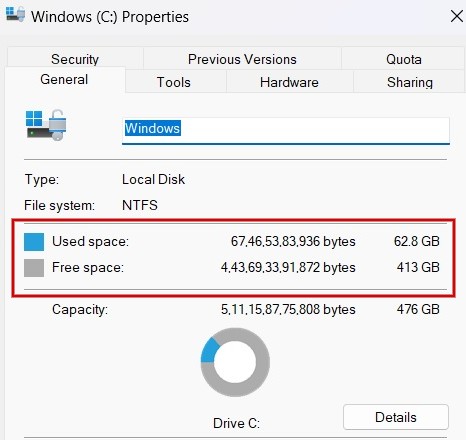
Si la unidad C:\ está baja de espacio, toma medidas prontas para liberar espacio. Si no estás seguro de por dónde empezar, aprende a limpiar tu unidad C:.
FYI: aprende cómo bloquear ventanas emergentes en Windows en Microsoft Edge y otros navegadores populares.
7. Probar otro navegador
Finalmente, podría ser posible que tu red inalámbrica sea la culpable. Para determinar si este es el caso, intenta acceder a la página web que está causando el problema de que Edge no responda con otro navegador, como Chrome, Firefox o Brave. Si la página aún no se carga, es probable que sea un problema con tu red o con el sitio web en sí.
Intenta reiniciar tu módem y enrutador para ver si esto resuelve la situación problemática de Edge. Sin embargo, si el problema persiste, puede que haya un problema con el propio sitio web. En este caso, no hay mucho que puedas hacer, excepto intentar nuevamente en unas horas o al día siguiente.
Recuperar Edge
Si aún no puedes hacer que Edge funcione correctamente, puede valer la pena reinstalar Microsoft Edge directamente desde su sitio web oficial. Como última solución, intenta restaurar la configuración del navegador Edge a la predeterminada. Por otra parte, si tu navegador está funcionando bien, aprende cómo usar la pantalla dividida en Edge para mejorar la multitarea.
Crédito de la imagen: Unsplash. Todas las capturas de pantalla de Meenatchi Nagasubramanian.







