






Cómo solucionar el error de "El servidor DNS no responde" en Windows
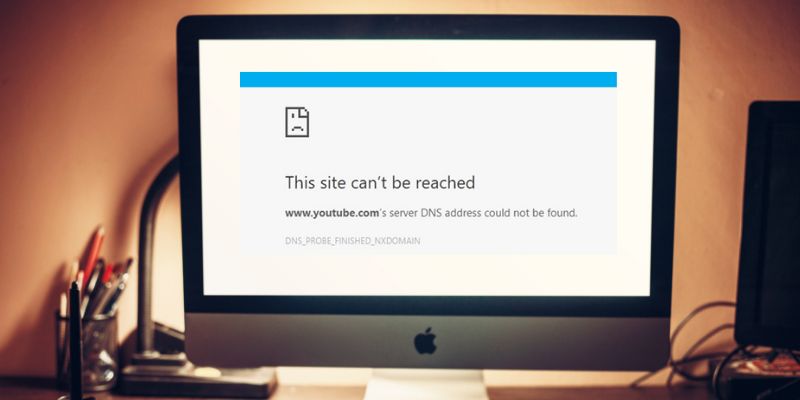
Cuando escribes una dirección de host o una URL en tu navegador, el resolver DNS contacta un servidor DNS para identificar la dirección IP conectada a ese nombre de host. Esa dirección vuelve a tu computadora, y ves el sitio web que deseas acceder. Pero a veces recibirás un error que te dice que el servidor DNS no está respondiendo.
Para solucionar este problema, hay varias cosas diferentes que puedes intentar. Para asegurarte de que el sitio web no está causando el error y tu conexión a Internet está funcionando correctamente, haz esta rápida verificación primero.
También lee: Cómo solucionar errores de DNS y recuperar el acceso a Internet
1. Verifica la fuente del problema
Accede al sitio web desde otro dispositivo, tal vez utilizando una conexión 4G, para ver si se carga. Si funciona correctamente, el problema está en tu router o en el dispositivo. Conéctate al router con el otro dispositivo para ver si el sitio se carga de esa manera. Si lo hace, probablemente estás lidiando con un problema en tu máquina.
2. Desinstalar y reinstalar los controladores de red
Antes de intentar esta solución, asegúrate de tener los controladores necesarios disponibles como respaldo. Ve al sitio web del fabricante de la PC y descarga el último controlador del adaptador de red. Dado que tu PC no puede conectarse a Internet, usa otra PC para descargar un controlador y guárdalo en una unidad flash USB para que puedas instalarlo en tu PC si es necesario. Todo lo que necesitas saber es el fabricante y el nombre o número de modelo de tu PC.
- En el cuadro de búsqueda en la barra de tareas, escribe “Administrador de dispositivos” y encuentra Adaptadores de red en la lista de resultados.

- Expande Adaptadores de red y localiza el adaptador de red de tu dispositivo.

Haz clic derecho en el adaptador de red.
Selecciona Desinstalar dispositivo.

- Haz clic en la casilla “¿Eliminar el software del controlador para este dispositivo?” y haz clic en Desinstalar.

- Después de desinstalar el controlador, reinicia tu máquina.
Después de que tu PC se reinicie, Windows buscará e instalará automáticamente el controlador del adaptador de red. Verifica si eso resuelve tu problema de conexión. Si Windows no instala automáticamente un controlador, intenta instalar el controlador de respaldo que guardaste antes de desinstalar.
3. Vaciar la caché de DNS
Tu caché de DNS almacena las ubicaciones (direcciones IP) de los servidores web que contienen páginas web que has visto recientemente, para que tu computadora pueda acceder a ellas más rápidamente. Vaciarla puede eliminar cualquier error y permitir que tu máquina revise nuevamente el servidor DNS por la dirección.
- Escribe
cmden la ventana de búsqueda y abre el símbolo del sistema como administrador.

- Escribe lo siguiente en la ventana del símbolo del sistema:
ipconfig /flushdns
- Verifica si esto ha resuelto el problema.
4. Actualiza los controladores de red
Un controlador de dispositivo es un software que permite que tu sistema operativo inicie, use y controle un dispositivo de hardware. Si no están actualizados, pueden dejar de funcionar. Aquí te mostramos cómo actualizarlos.
Ve al Panel de control y abre “Administrador de dispositivos”.
Expande Adaptadores de red haciendo clic en el triángulo frente a él.
Haz clic derecho en tu red.

Haz clic en “Actualizar controladores”.
Deja que la computadora busque actualizaciones para el controlador.
Instala los controladores si se encuentra una actualización.
También lee: Cómo encontrar el mejor servidor DNS alternativo
5. Actualiza el software de tu router a la última versión
Al igual que los controladores, el software que ejecuta tu router también debe mantenerse actualizado para funcionar correctamente. Cada fabricante de routers tendrá una forma diferente de hacerlo. Comienza a buscar en línea buscando “actualizar [nombre del router]” para aprender cómo hacerlo para tu marca y modelo.
6. Desactiva el adaptador Microsoft Virtual Wi-Fi Miniport
Esta opción puede o no estar disponible en tu máquina. Si lo está, las siguientes instrucciones muestran cómo desactivarlo.
- Ve al Panel de control.

Expande Adaptadores de red haciendo clic en el triángulo frente a él.
Haz clic derecho en el Adaptador Microsoft Virtual Wi-Fi Miniport (si está presente).
Haz clic en Desactivar.
7. Alterar la configuración de TCP/IP
TCP/IP, o Protocolo de Control de Transmisión/Protocolo de Internet, es un conjunto de protocolos de comunicación utilizados para interconectar dispositivos en Internet.
Escribe panel de control en el cuadro de búsqueda.
Haz clic en Red e Internet.
Abre el centro de redes y recursos compartidos.
Haz clic en “Cambiar la configuración del adaptador” en el lado izquierdo de la ventana.

Haz clic derecho en la red Wi-Fi que estás utilizando.
Haz clic en Propiedades.

- Selecciona “Protocolo de Internet versión 4 (TCP/IPv4)” y haz clic en el botón Propiedades.

En la siguiente pantalla, selecciona “Obtener dirección IP automáticamente” y “Obtener dirección del servidor DNS automáticamente”.
Presiona Aceptar.
Todavía hay otras formas de intentar resolver el error de “El servidor DNS no responde”, pero estas son algunas de las más comunes. Esperamos que una de ellas funcione para ti. Háznos saber tus resultados.
También lee: 9 de los mejores proveedores de DNS dinámico que puedes usar gratis







