






Cómo Obtener una Lista de Todo el Software Instalado en un Sistema Windows

A medida que usas tu sistema, instalas muchos programas, algunos se utilizan a diario y otros solo ocasionalmente. Si alguna vez necesitas reinstalar software o cambiar a una nueva PC, tener una lista de todo el software instalado en tu sistema Windows facilita mucho las cosas.
Hay múltiples formas de obtener una lista de todo el software instalado. Elige el método con el que te sientas más cómodo y genera la lista. Como nota adicional, estos métodos generalmente no detectan software portátil y aplicaciones ya que no están técnicamente instaladas. Necesitarás anotarlas manualmente.
También lee: ¿Qué es TrustedInstaller y deberías eliminarlo?
Usando el Símbolo del Sistema
La primera y más sencilla forma de obtener una lista de todo el software instalado en tu sistema es utilizando el Símbolo del Sistema. Para ello, presiona Win + R, escribe cmd, y luego presiona el botón Enter.

La acción anterior abrirá la ventana del Símbolo del Sistema. Aquí, copia y pega el siguiente comando y presiona el botón Enter. No olvides cambiar la ruta del archivo junto a “/output” según tus necesidades.
wmic /output:C:\ListaSoftwareInstalado.txt product get name,version
Una vez que presiones el botón Enter, Windows escaneará tu sistema y guardará la lista en forma de un archivo de texto. Puedes encontrar el archivo de texto en la ubicación que ingresaste anteriormente. Si obtienes un error, intenta ejecutar el Símbolo del Sistema como administrador. Ve a Inicio, busca “cmd” y selecciona “Ejecutar como administrador” debajo del Símbolo del Sistema.

Alternativamente, puedes usar el siguiente comando para generar un archivo CSV de todo el software instalado:
wmic product get name,version /format:csv > C:\NombrePC%.csvTambién incluirá el nombre de tu PC. Esto funciona bien si estás haciendo un seguimiento del software instalado en múltiples PCs.
Usando PowerShell
Si has adquirido el hábito de usar PowerShell, también puedes usarlo para obtener la lista de todo el software instalado. Para ello, presiona Win + R, escribe powershell, y luego presiona el botón Enter, o usa Win + X y selecciona “Windows PowerShell (Admin)”.
Ahora, ingresa el siguiente comando y presiona el botón Enter. No olvides cambiar la ruta del archivo según sea necesario.
Get-WmiObject-Class Win32_Product |Select-Object-Property Name > C:\ListaSoftwareInstalado.txt
Como puedes ver en el comando anterior, seguimos utilizando WMI (Windows Management Instrumentation) para obtener la lista de todo el software instalado en un sistema Windows. Si no ves todo el software instalado en tu sistema, intenta el siguiente comando. Nuevamente, personaliza la ruta del archivo según sea necesario.
Get-ItemProperty HKLM:\Software\Wow6432Node\Microsoft\Windows\CurrentVersion\Uninstall\*|Select-Object DisplayName, DisplayVersion, Publisher, InstallDate |Format-Table-AutoSize> C:\ListaSoftwareInstalado.txtUsando CCleaner
Si no te gusta usar el Símbolo del Sistema o PowerShell, puedes usar la popular utilidad de limpieza del sistema CCleaner para obtener la lista de todo el software instalado en tu sistema Windows. Para comenzar, instala CCleaner, si aún no lo has hecho, y ábrelo desde el menú Inicio.

Una vez que CCleaner esté abierto, navega a la pestaña “Desinstalar” del menú “Herramientas” que aparece en el panel izquierdo.
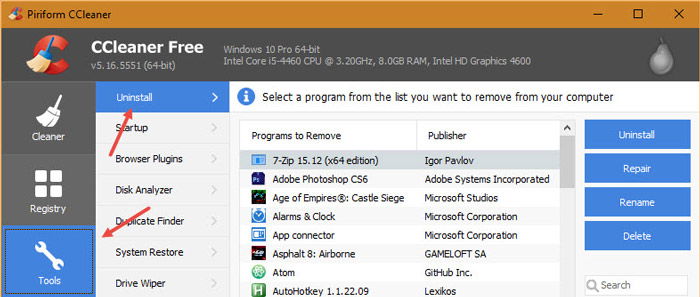
Esta ventana te mostrará todo el software instalado en tu sistema. Para obtener una lista, simplemente haz clic en el botón “Guardar en archivo de texto” que aparece en la esquina inferior derecha.
La acción anterior abrirá la ventana Guardar como. Simplemente selecciona la ubicación y el nombre del archivo y haz clic en el botón “Guardar”.

Tendrás tu lista en un instante en la ubicación seleccionada.
Usando GeekUninstaller
También puedes obtener la lista de software instalado utilizando GeekUninstaller, un desinstalador de Windows gratuito y portátil. Para comenzar, descarga GeekUninstaller, extrae y ejecuta la aplicación.
Siendo una aplicación portátil, no tienes que instalarla. Una vez que la aplicación esté abierta, selecciona todos los programas en la ventana, luego selecciona la opción “Guardar como HTML”.

Se te pedirá que selecciones un destino. Selecciona una ubicación para guardar el archivo y haz clic en el botón “Guardar” para completar el procedimiento.

Si también necesitas claves de licencia para acompañar tu lista de software, prueba una de estas soluciones. Algunas solo listan software con claves de licencia, mientras que otras listan todo lo instalado.







