






Cómo mejorar el tiempo de inicio de Windows 10
Al igual que todos los demás, los usuarios de Windows 10 quieren velocidad. Ese tiempo de inicio deseado no siempre se cumple cuando los usuarios de PC con Windows 10 encienden sus computadoras. La buena noticia es que el último sistema operativo de Microsoft cuenta con un administrador de aplicaciones de inicio fácil de usar que te dice qué programas están ralentizando el inicio.
Cómo acceder al Administrador de inicio de Windows 10
- Para acceder al Administrador de inicio, haz clic derecho en la barra de tareas y elige el Administrador de tareas. Una vez que esté abierto, serás llevado automáticamente a Procesos. Tres pestañas a la derecha encontrarás la pestaña de Inicio.
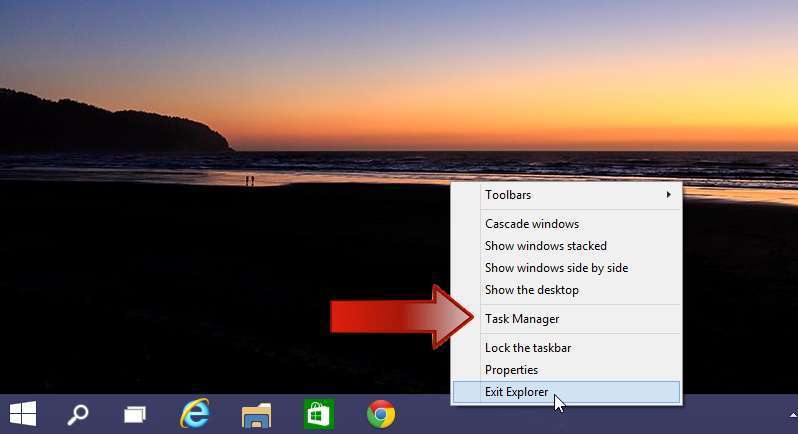
- Haz clic en la pestaña de Inicio para ver una lista de todos los programas que están afectando el inicio de la PC. La última columna a la derecha es la columna de Impacto de Inicio que muestra cuán alto es el impacto. La visualización del impacto será alta, media o baja. Con los programas nuevos, el impacto puede mostrar “No Medido”, lo que significa que el programa es tan nuevo que Windows 10 no ha tenido la oportunidad de medir el impacto.

- Elige qué programas desactivar al iniciar tu computadora. Haz clic en el programa y selecciona el botón “Deshabilitar” en la esquina inferior derecha o haz clic derecho en el programa y elige deshabilitar.
Nota: Considera desactivar algunos programas instalados por el fabricante, ya que algunos de ellos (pero no todos) son innecesarios y solo ralentizan la PC. No todos estos programas serán visibles durante el inicio de la PC. ¿Cómo saber qué programas se están ejecutando durante el inicio? A veces es obvio porque el programa añadirá un ícono en el área de notificación. Antes de desactivar cualquiera de esos programas, asegúrate de que no sean necesarios, ya que algunos pueden ser útiles. Para encontrar información sobre lo que hacen estos programas instalados por el fabricante, haz clic derecho en el programa y selecciona buscar en línea. Windows ofrece guías informativas sobre sus programas que te serán útiles.
Cómo habilitar el inicio rápido
En mi opinión, la primera sugerencia sobre cómo acelerar el inicio de una PC con Windows 10 es la más fácil, pero habilitar el inicio rápido también es útil.
Haz clic en el menú de Inicio y ve a “Configuración.” En la barra de búsqueda en la esquina superior derecha, escribe “ Opciones de energía. ”
Una vez allí, haz clic en “Elegir lo que hacen los botones de encendido.”

- Debajo de “Definir botones de encendido y activar la protección por contraseña,” haz clic en “Cambiar la configuración que actualmente no está disponible” (indicado en azul).

- En “Configuración de apagado” habilita “ Inicio rápido para Windows 10 ” en la configuración de apagado. Marca la casilla “Activar inicio rápido” y haz clic en Guardar.

Para desactivar el inicio rápido, desmarca la casilla “Activar inicio rápido” y presiona guardar. Así de fácil.
Conclusión
Seguir estos pasos fáciles aumentará el inicio de cualquier PC con Windows 10 y te dará esa necesidad de velocidad que has estado deseando. No olvides compartir tus pensamientos sobre lo lento que ha sido Windows 10 para ti en la sección de comentarios, para que todos podamos quejarnos juntos.







