






Cómo Aumentar la Duración de la Batería de Tu ASUS ROG Ally
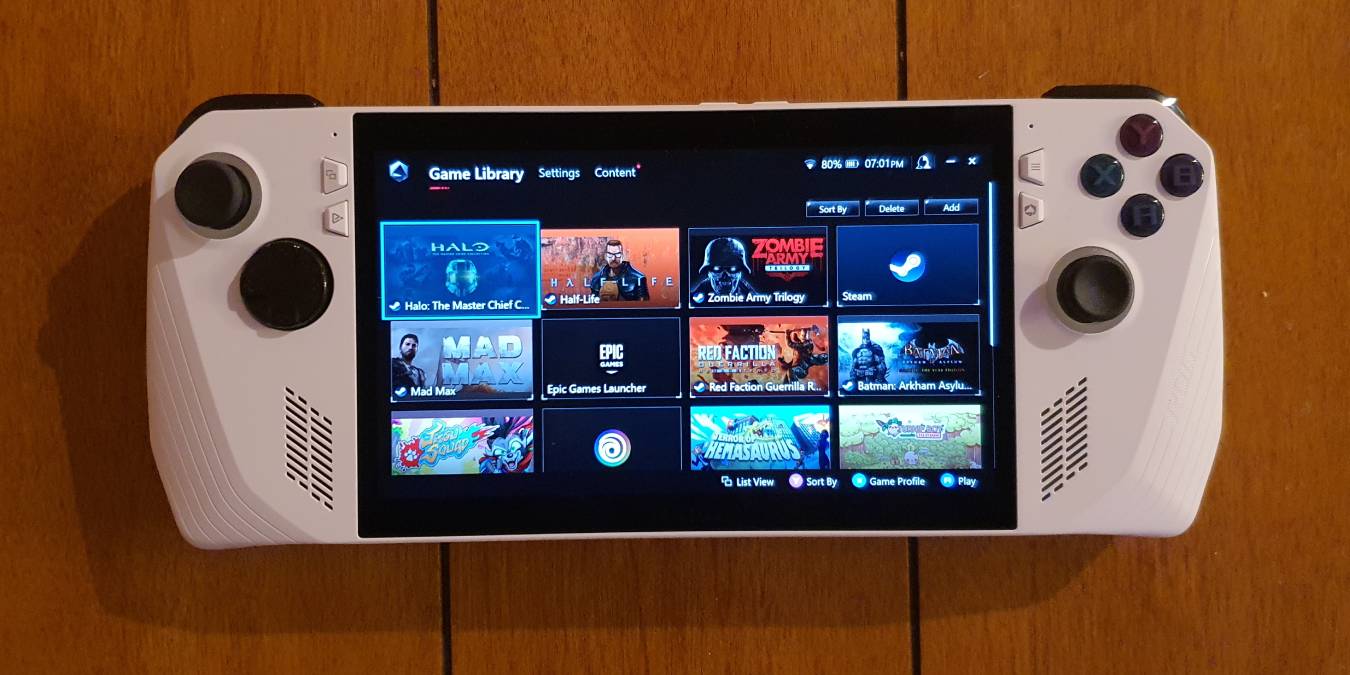
El ASUS ROG Ally es una poderosa PC portátil de juegos, pero toda esa potencia viene a expensas de la duración de la batería. Afortunadamente, hay una serie de ajustes fáciles que te permitirán obtener más energía de ella. Como un bono adicional, algunos de estos consejos también resultarán en un aumento de rendimiento.
Nota: Algunos de los procesos detallados a continuación solo están disponibles si tu ROG Ally está actualizado. Asegúrate de aplicar todas las actualizaciones desde Armoury Crate, la aplicación MyASUS y Windows.
Tabla de Contenidos
- Desbloat de Windows
- Cambiar Resolución en el Juego
- Habilitar RSR
- Desactivar Aumento de CPU
- Limitar tu FPS
- Conocer tu Modo de Operación
- Saber Cuándo Enchufar
- Activar Cuidado de Batería
- Reducir el Brillo de la Pantalla
- Eliminar la Carpeta eSupport
- Almacenar Juegos Menos Exigentes en MicroSD
- Agregar una GPU Externa
Desbloat de Windows
No es un secreto que Windows se preinstala en el ASUS ROG Ally con muchos programas innecesarios. Esto es problemático por dos razones. Primero, todo ese bloat consume espacio de almacenamiento que sería mejor utilizado para guardar juegos. Segundo, puede obstaculizar el rendimiento de tu máquina con muchos procesos de fondo innecesarios.

Hay varios programas que automatizan el proceso de desbloat de Windows. Usar uno es tu prerrogativa, pero estas herramientas y utilidades pueden ser problemáticas por sí mismas. Al editar el registro, pueden romper la funcionalidad de tu PC y, en casos más extremos, entregar software malicioso a tu máquina.

Recomendamos desinstalar manualmente aplicaciones que no uses, ya que muchas de las aplicaciones preinstaladas se pueden eliminar fácilmente de tu sistema con Agregar/Quitar Programas. Además, desactiva cualquier aplicación de inicio no deseada desde Administrador de Tareas. Por ejemplo, si no usas Microsoft Edge, no hay razón para que se inicie cuando enciendes tu máquina.
Cambiar Resolución en el Juego
Jugar a resoluciones más altas demanda más energía, lo que significa menos duración de la batería. El ROG Ally puede ser una bestia de rendimiento, pero no es conocido por la optimización de la batería. Por lo tanto, los jugadores que estén lejos de una toma de corriente pueden querer reducir la resolución de sus juegos, de 1080p a 720p, para conservar energía. La mayoría de los propietarios de Ally están familiarizados con el práctico botón de resolución en el Centro de Comando. Tocar rápidamente cambia la resolución de 1080 a 720 y viceversa, pero solo se aplica al sistema operativo Windows y aplicaciones asociadas.

Cuando inicies un juego, debes configurar manualmente la resolución desde el menú del juego. El juego debería guardar tu configuración y iniciar en la resolución elegida en los siguientes arranques. Recomendamos hacer esto para juegos menos intensivos gráficamente, ya que la diferencia en nitidez entre 1080p y 720p puede ser mínima. Obviamente, esto es a criterio del usuario, así que usa la resolución que prefieras. Si quieres intentar obtener un poco más de duración de la batería, cambia manualmente tu resolución en el juego.
Habilitar RSR
Hablando de resolución, habilita RSR (Radeon Super Resolution). Esta tecnología utiliza inteligencia artificial para escalar una resolución más baja a una más alta. Esto proporciona dos beneficios distintos. Primero, RSR llena detalles faltantes, haciendo que tu juego se vea significativamente mejor. Como resultado, el Ally se beneficia de un aumento de rendimiento significativo, ya que no necesita renderear el juego en una resolución más alta. Como un bono adicional, dado que el Ally no tiene que trabajar tan duro para renderizar el juego, la duración de la batería debería beneficiarse, ya que no se le exige tanto.
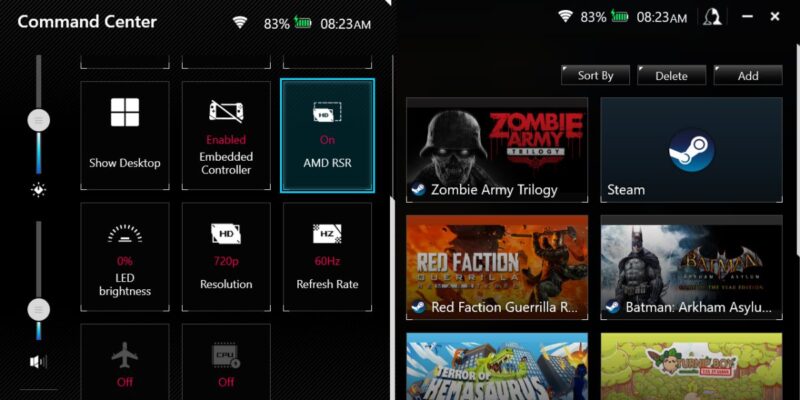
Para habilitar RSR en el Ally, inicia un juego y cambia la resolución del juego a 720p. Sal del juego y reinícialo. Abre el Centro de Comando del Ally y toca el botón AMD RSR para activarlo.
Nota: si no ves el botón AMD RSR en el Centro de Comando, puedes añadirlo abriendo Armoury Crate y seleccionando Configuraciones. En el lado derecho de la pantalla, usa Editar Centro de Comando para agregar diferentes funciones al Centro de Comando. Agrega AMD RSR para que aparezca como una opción cada vez que inicies el Centro de Comando.
Desactivar Aumento de CPU
El Aumento de CPU es una función que permite al Ally asignar más energía al APU, lo que resulta en un mejor rendimiento. El aumento de CPU resulta en un drenaje más rápido de la batería y genera más calor. Para la mayoría de los juegos, la diferencia es mínima, por lo que recomendamos desactivar el aumento de CPU en la mayoría de los escenarios.

Abre el Centro de Comando y encuentra el botón Aumento de CPU. Está activado por defecto; simplemente tócalo para desactivarlo. Ten en cuenta que la capacidad de desactivar el aumento de CPU se agregó recientemente en el último lote de actualizaciones. Si no tienes acceso a él, verifica si hay actualizaciones faltantes y aplícalas. Si no ves el botón de aumento de CPU en el Centro de Comando de tu Ally, sigue las instrucciones del paso anterior para añadir botones de comando rápidos a tu Centro de Comando.
Limitar tu FPS
Para todos los novatos en juegos de PC, FPS significa fotogramas por segundo. Un mayor FPS siempre resulta en una mejor experiencia de juego. Sin profundizar demasiado, más fotogramas por segundo significa que tu sesión de juego será más fluida e inmersiva. Además, un mayor FPS reduce el temido retraso de entrada: el retraso entre tu pulsación de tecla y la acción correspondiente en la pantalla.
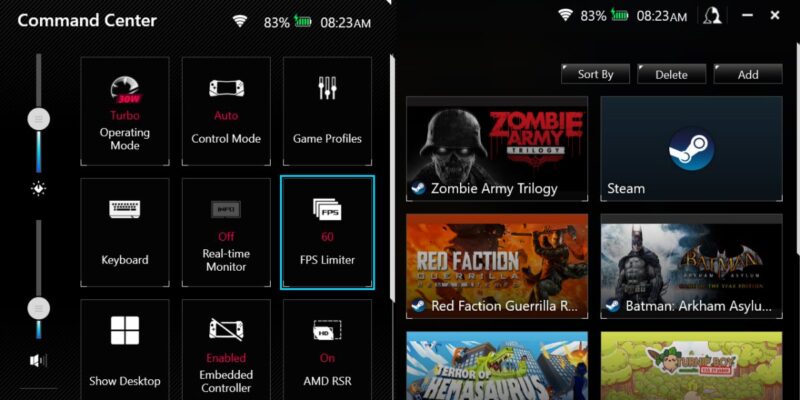
Si bien un mayor FPS es deseable, también tiene un costo. Renderizar más fotogramas por segundo ejerce más presión sobre el APU del Ally, lo que significa que necesita extraer más energía de la batería. Para conservar energía, puede que quieras cambiar a un FPS más bajo, especialmente si estás jugando a un juego donde la diferencia entre un FPS más bajo y uno más alto es mínima. Afortunadamente, ASUS ha facilitado limitar el FPS de un juego. Abre el Centro de Comando y encuentra el botón Limitador de FPS. Tocar en él alternará entre varias tasas de fotogramas, de 30 a 120 fotogramas por segundo.
Conocer tu Modo de Operación
El ROG Ally tiene tres modos de operación: Silencioso, Rendimiento y Turbo. Cada modo de operación asigna una cierta cantidad de poder al APU Z1. El modo Silencioso de 10 vatios consume menos energía y genera menos ruido de ventilador a expensas del rendimiento. El modo Rendimiento de 15 vatios ofrece un buen equilibrio entre energía y duración de la batería. Finalmente, el modo Turbo de 25 vatios ofrece el mejor rendimiento y tasa de fotogramas, aunque agota la batería a un ritmo más rápido.
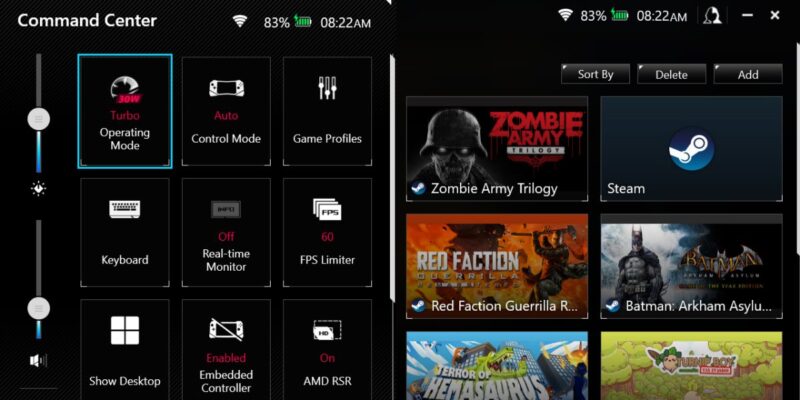
El modo Silencioso es mejor para juegos menos exigentes, mientras que títulos AAA gráficamente intensivos se desempeñan mejor en modo Turbo. En última instancia, lo que funcione mejor para ti es en gran medida subjetivo, pero usar el modo de operación correcto puede ayudar a extender la duración de la batería.
Saber Cuándo Enchufar
Enchufar tu ROG Ally a una toma tiene dos ventajas. Primero, ves un aumento en el rendimiento. Enchufar con un adaptador de pared de 65W (o más) enviará automáticamente 30 vatios de energía al APU Z1. Más energía significa una mejor tasa de fotogramas y mejor rendimiento. El ROG Ally también presenta carga de bypass para proteger la vida útil de la batería. Cuando el Ally está enchufado mientras está en uso, dejará de cargarse una vez que la batería alcance el 100%. Esto ayuda a ralentizar la degradación de la batería. Además, si tienes un banco de energía externo que genera al menos 65W, el bypass de la batería también se aplicará.
Activar Cuidado de Batería
Si quieres asegurarte de que la batería interna de tu Ally se mantenga en condiciones óptimas a largo plazo, activa el Modo Cuidado de Batería. Al activar esto, se evitará que la batería del ROG Ally se cargue más allá del 80%. Esto evitará el desgaste de la batería, extendiendo su vida útil en general. Puedes activar el Modo Cuidado de Batería en la aplicación MyASUS, bajo la pestaña de Configuraciones del Dispositivo en el menú de la izquierda.

Si necesitas llevar tu Ally en la carretera y quieres cargar la batería de nuevo al 100%, desactiva el Modo Cuidado de Batería o activa Carga Completa Instantánea para permitir que la batería se cargue al 100% durante 24 horas antes de volver al Modo Cuidado de Batería. Sugerimos dejar el Modo Cuidado de Batería activado todo el tiempo y adquirir un banco de energía externo que soporte 65W PD cuando salgas.
Reducir el Brillo de la Pantalla
Esto puede parecer obvio, pero la pantalla de cualquier dispositivo móvil será responsable de consumir una buena parte de la duración de la batería. El ROG Ally no es diferente. Con una pantalla que puede alcanzar hasta 500 nits de brillo, el Ally es fantástico para mantener la claridad visual mientras está afuera. Si estás jugando en interiores, probablemente puedes reducir significativamente el brillo para ahorrar batería. Pulsa el botón del Centro de Comando para revelar un control deslizante de brillo que puedes cambiar sobre la marcha.

Eliminar la Carpeta eSupport
El ROG Ally viene con un SSD de 512 GB. Desafortunadamente, eso no es mucho espacio, cuando consideras el tamaño de los juegos modernos. Dado que la mayoría de los jugadores probablemente querrán instalar múltiples títulos en su Ally para sesiones de juegos en movimiento, la gestión del espacio de almacenamiento es primordial.

Si bien siempre puedes agregar más espacio instalando un SSD más grande o poniendo una tarjeta microSD, estas cosas toman tiempo, esfuerzo y, lo más importante, dinero. Puedes recuperar una pequeña cantidad de almacenamiento eliminando la carpeta eSupport que se encuentra en el Unidad C. Hacerlo te dará aproximadamente 7 GB de espacio. Si bien es cierto que no es mucho, cada gigabyte cuenta. La carpeta alberga un montón de archivos que no afectan al Ally ni a su funcionamiento. Siempre puedes hacer una copia de seguridad si te sientes obligado a hacerlo, pero la utilidad de recuperación en la nube de ASUS también restaurará la carpeta.
Almacenar Juegos Menos Exigentes en MicroSD
Como mencionamos anteriormente, es bastante fácil cambiar el SSD interno de 512 GB del Ally por algo más grande; ASUS incluso lo fomenta. Pero los dispositivos de mayor capacidad pueden ser costosos. Una forma más rentable de aumentar la capacidad de almacenamiento del Ally es con una tarjeta microSD. Es cierto que ha habido informes de que el Ally quema tarjetas microSD, corrompiéndolas permanentemente. Mitiga esto cambiando las curvas del ventilador y retirando la tarjeta del Ally cuando no sea necesaria.

Si deseas optar por la ruta de la tarjeta microSD, te recomendamos mover juegos menos exigentes del SSD interno del Ally a la tarjeta microSD. Estos serían juegos 2D, títulos indie e incluso ROMs, si estás utilizando emuladores en el Ally. Si bien esto liberará espacio en el SSD, también ayudará a prevenir la corrupción de la microSD, debido a la opción de ejecutar juegos que requieren menos potencia en modo silencioso de 10W, generando menos calor. Dado que el problema de corrupción de la microSD generalmente se atribuye a una mala disipación del calor, ejecutar el Ally en modo de bajo consumo puede ayudar a no sobrecalentar el lector de tarjetas microSD. Asegúrate de optar por las tarjetas microSD más rápidas disponibles: busca U3 A2 en la tarjeta.
Agregar una GPU Externa
El ROG Ally ya es una PC de juegos bastante poderosa, pero puedes llevarlo al límite con una GPU externa. El Ally utiliza la línea de GPUs externas XG Mobile de ASUS. Hay varios modelos disponibles, pero el modelo más avanzado cuenta con una NVIDIA GeForce RTX 4090. Usar una con el Ally puede aumentar significativamente las capacidades gráficas, jugar a resolución 4K y beneficiarse con tasas de refresco ultra altas. Las GPUs XG Mobile también tienen puertos de E/S integrados. Esto permite a los usuarios conectar no solo un monitor y periféricos, sino también almacenamiento USB y tarjetas SD, y una conexión a Internet por cable, gracias a un puerto Ethernet.
Para hacer las cosas lo más amigables posible, ASUS ha proporcionado guías detalladas sobre cómo poner en funcionamiento una GPU externa en tu Ally. La única desventaja es que las GPUs XG Mobile son bastante costosas: el modelo más avanzado tiene un precio impactante de $2000. Además, las GPUs XG Mobile solo pueden ser utilizadas con el ROG Ally y la laptop ROG Flow.
El ASUS ROG Ally es una impresionante PC portátil de juegos que sigue mejorando con cada actualización. Desafortunadamente, la duración de la batería no es una de las cosas que le da elogios al ROG Ally. Afortunadamente, hay varios ajustes que se pueden aplicar, que no solo aumentan la duración de la batería, sino que también brindan un aumento de rendimiento.
Mientras tu Ally se esté cargando, aprende a navegar por tu ROG Ally para obtener el máximo rendimiento.







