






Cómo instalar un Módulo de Plataforma de Confianza en una computadora no compatible

Los Módulos de Plataforma de Confianza (TPM) se han convertido en una parte esencial de nuestra seguridad diaria. Una vez instalados en tu PC, protegen tu sistema en varios niveles, asegurando que personas no autorizadas no puedan acceder a tu computadora o robar tus datos. Aunque es uno de los requisitos clave de Windows 11, puedes omitirlo, aunque sería prudente no hacerlo, especialmente una vez que entiendas cómo ayuda a asegurar tu dispositivo. Nos adentramos más en detalle en esta guía y también mostramos cómo instalar un chip TPM en tu placa base.
Tabla de Contenidos
- La Función del TPM
- Cómo Instalar y Activar un Chip TPM de Hardware en la Placa Base de tu PC
- Instalando un Chip TPM en tu Placa Base
- Preguntas Frecuentes
También lee: Cómo instalar Windows 11 en PCs no compatibles (y por qué no deberías)
La Función del TPM
Un Módulo de Plataforma de Confianza desempeña algunos roles clave en la seguridad de tu PC. Veamos algunos de ellos.
1. Cifrado de Unidad BitLocker
BitLocker mantiene todas tus particiones de disco cifradas cuando tu PC está inactivo. Eso incluye tu volumen principal, donde se encuentran tus componentes de arranque e información del sistema.
En el desafortunado caso de que extravíes o pierdas tu disco duro, tus datos permanecen confidenciales. Nadie puede iniciar el sistema operativo para acceder a tus datos.
El TPM trabaja colaborando con el firmware de tu sistema para registrar los parámetros de inicio de tu sistema, incluyendo cualquier software que se cargue al inicio. Por ejemplo, registra tu secuencia de arranque del sistema, ya sea desde un disco duro o una memoria USB.
El TPM solo permitirá que tu clave privada descifre tu unidad si se cumplen estos parámetros registrados y el arranque ocurre de una manera esperada. De esa manera, tu firmware del sistema y el TPM trabajan juntos para mejorar la seguridad de tus datos.
También lee: Por qué el cifrado no está funcionando en Windows 11 Home, y cómo solucionarlo
2. Windows Hello para Empresas
Microsoft creó Windows Hello para Empresas como una forma alternativa de autenticar tus inicios de sesión. A veces puedes olvidar tu contraseña o perderla ante hackers. Muchos usuarios de PC prefieren una contraseña para todas sus cuentas, y hasta su identidad podría estar en riesgo una vez comprometida.
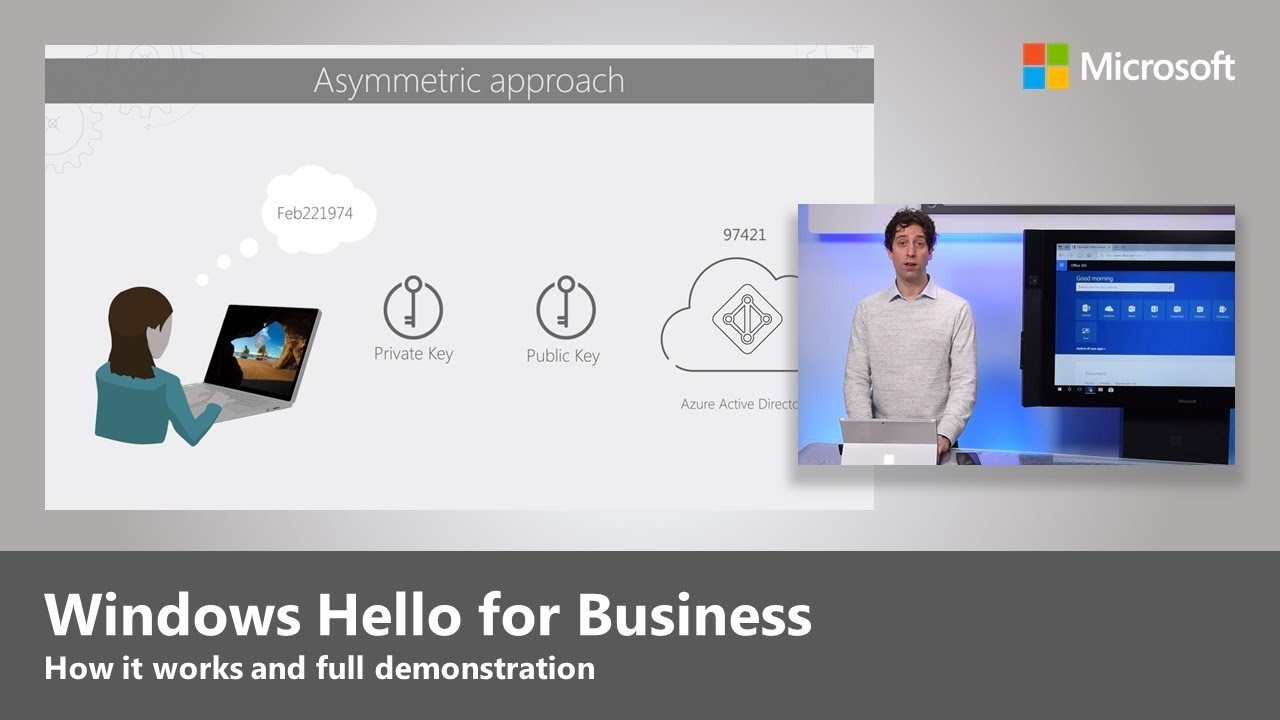
Windows Hello te permite aprovisionar varios dispositivos uno por uno combinándolos y añadiendo claves criptográficas adicionales a ellos. De esa manera, puedes autenticarte mejor en tus dispositivos usando solo una cuenta. Ahí es donde entra tu TPM.
Tu sistema almacena esta clave criptográfica en el TPM, protegiéndola de posibles ataques de caballos de Troya de malware que pretenden ser tu TPM.
También lee: Cosas que hacer antes y después de instalar Windows 11
3. Proveedor de Criptografía de Plataforma
Microsoft utiliza un API Criptográfico: Nueva Generación (CNG) para implementar algoritmos en tu computadora y mantenerla segura. De esa manera, todo el software y las aplicaciones que utilizan criptografía pueden usar la API CNG sin conocer ningún detalle sobre el algoritmo y cómo funciona.
Windows proporciona una implementación algorítmica del CNG que tu sistema ejecuta a través del hardware TPM en la placa base de tu PC. Esta implementación utiliza las propiedades únicas del TPM para proteger tus claves privadas de ser duplicadas por malware. También protege tu dispositivo de ataques de diccionario que utilizan múltiples intentos para descifrar tu código PIN.
A diferencia de las soluciones de software, los hackers no pueden desensamblar los TPM para robar tus claves privadas o copiarlas de tu dispositivo.
Cómo Instalar y Activar un Chip TPM de Hardware en la Placa Base de tu PC
Antes de sumergirnos en la instalación de un chip en tu computadora, aquí hay algunas consideraciones esenciales a tener en cuenta:
- Si tu PC fue fabricada mucho antes de 2016, hay una posibilidad de que no soporte chips TPM. En este caso, no hay mucho que puedas hacer. Te recomendamos actualizar tu laptop/PC a una versión más moderna.
- Aunque tu PC puede ser más antigua y ya tener un chip TPM instalado, puede ser la versión inferior TPM 1.2. Una simple actualización de firmware puede solucionar eso.
- Si tu PC fue fabricada después de 2016, hay una buena posibilidad de que ya tenga un chip TPM instalado. Si ese es el caso, todo lo que tienes que hacer es activar tu chip TPM, y estarás listo para comenzar. Consulta esta guía que muestra cómo hacerlo.
- Tu PC puede ser más nueva y venir sin un chip TPM instalado. Puedes comprar uno e instalarlo en tu placa base.
También lee: Cómo eludir de forma segura el requisito TPM 2.0 en Windows 11
Actualizando de TPM 1.2 a 2.0
Como se mencionó anteriormente, si tu PC ya tiene un chip TPM 1.2 instalado, una actualización debería ser suficiente. Para hacerlo:
- Asegúrate de instalar todas las actualizaciones de Windows en tu PC antes de continuar. Las actualizaciones aseguran que tu sistema permanezca estable y seguro mientras actualizas el firmware de tu TPM a la versión 2.0 más reciente. Si ya has actualizado tu sistema o activado las actualizaciones automáticas, puedes omitir este paso.
- Haz una copia de seguridad de tus datos antes de proceder.
- Si estás utilizando Windows Hello para Empresas, desactívalo antes de actualizar tu TPM. Necesitarás borrar tu TPM en una etapa posterior y perderás tu PIN o detalles de seguridad biométrica de tu PC.
- Si posees un dispositivo Microsoft (por ejemplo, un Surface Book) puedes descargar la herramienta de actualización de TPM de Microsoft para tu modelo de dispositivo específico. Para otras marcas de laptops/PC, tendrás que obtener una actualización de firmware de tu fabricante. A continuación, encontrarás algunos enlaces rápidos a algunas actualizaciones de TPM de fabricantes de PC comunes.
- Descarga la herramienta de utilidad del fabricante de tu computadora y ejecuta la actualización.
- Dell
- HP
- HP Enterprise
- Infineon
- Lenovo
- Panasonic
- Toshiba
- Fujitsu
Después de ejecutar la actualización, borra tu TPM utilizando las siguientes instrucciones:
- Haz clic en el botón del menú de Windows y ve a “el Menú de Configuración -> Actualizaciones y Seguridad -> Seguridad de Windows -> Seguridad del Dispositivo.”
- Aquí verás el “Procesador de Seguridad.” Haz clic en “Detalles del Procesador de Seguridad.”
- Selecciona “Solución de problemas del procesador de seguridad.”
- Haz clic en el botón “Borrar TPM.”
- Reinicia tu dispositivo.
También lee: La guía definitiva para verificar la compatibilidad de Windows 11 con tu PC
Instalando un Chip TPM en tu Placa Base
Antes de continuar, ¿has revisado tu dispositivo en busca de un chip TPM?
Si es así, ¿tiene un encabezado TPM vacío en su placa base?
Hay dos formas de proceder. Si eres hábil con la tecnología, puedes abrir tu PC y revisar tu placa base. Consulta el sitio web del fabricante para obtener más detalles técnicos si aún no estás seguro. También puedes buscar el número de modelo de tu placa base en línea.
Lo que buscas es un puerto que se vea así:

Este puerto TPM está abierto, y puedes instalar un chip TPM de posventa en esta placa base.

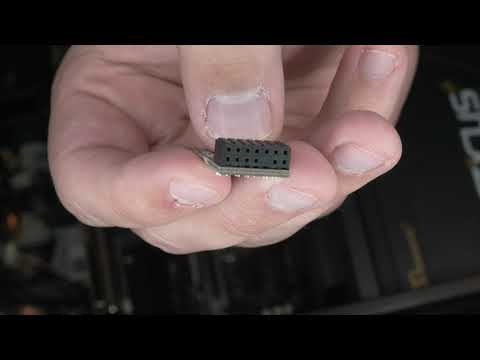
Nada es tan esencial como conseguir el chip TPM correcto, y no todos los chips TPM son similares. Debido a los diferentes estándares de los fabricantes, hay cuatro configuraciones diferentes de TPM: 12-1 (12 pines), 14-1 (14 pines), 18-1 (18 pines) y 20-1 (20 pines).
El módulo TPM que elijas debe tener el mismo número de pines que el encabezado TPM en tu placa base. Un TPM de 20 pines no encajará en un encabezado de 12 pines, y viceversa. Para determinar esto, cuenta el número de pines en tu encabezado TPM.
A menudo, un agujero (llamado clave de anti-inserción) estará bloqueado en tu módulo TPM. Eso es de esperar. La clave de anti-inserción debe coincidir también con el encabezado TPM.
Después de instalar el chip TPM en tu PC, activarlo dependerá de tu dispositivo. Puedes activar tu TPM desde la BIOS o la configuración de Windows.
Por favor, consulta este video útil sobre cómo instalar tu módulo TPM.
También lee: Cómo usar Windows 11 sin una cuenta de Microsoft
Preguntas Frecuentes
1. ¿Puedo usar BitLocker sin TPM?
Puedes reconfigurar BitLocker para que funcione sin un módulo TPM. Sin embargo, BitLocker almacenará tus claves de cifrado fuera de tu computadora (a menudo en una unidad USB) que tendrás que insertar cada vez que reinicies tu computadora.
2. ¿Por qué está deshabilitado el TPM por defecto?
Si el TPM está atenuado en la BIOS de tu sistema por defecto, eso significa que la función de Tecnología de Confianza de Plataforma (PTT) está habilitada. Tendrás que desactivar PTT en la BIOS de tu PC para activar tu módulo TPM.
3. ¿Está el TPM en la placa base o en la CPU?
Encontrarás tu chip TPM en la placa base. A veces, la placa base de tu PC puede carecer de un chip dedicado y en su lugar utilizar un TPM integrado o un TPM de firmware.







