






Cómo Instalar Aplicaciones de Android en Tu Chromebook

La serie Chromebook de Google, compuesta por laptops ligeros, ha dado un giro en los últimos meses. Durante un poco más de un año, Google ha estado introduciendo de manera constante la compatibilidad con aplicaciones de Android en Chrome OS, lo que te permite instalar la Play Store y luego descargar y ejecutar aplicaciones como lo harías en un dispositivo Android.
Pero hay advertencias al respecto. Algunos de los modelos más recientes de Chromebook vienen precargados con la Play Store, lo que te permite comenzar a experimentar con aplicaciones de Android de inmediato, mientras que otros modelos requerirán que actualices Chrome OS a una versión “beta”, ya que la función todavía se está probando, y muchos modelos más antiguos no recibirán la actualización en absoluto.
Así que, antes de seguir adelante, echa un vistazo a esta lista oficial de Chromebooks que tienen previsto recibir compatibilidad con Android. Si estás en el “Canal Estable” o “Canal Beta”, sigue leyendo para ver cómo instalar aplicaciones de Android en tu dispositivo.
También lee: 8 de los Mejores Juegos para Jugar en Tu Chromebook en la Escuela
Para Usuarios del Canal Estable
Si tu Chromebook ya es compatible con aplicaciones de Android, configurarlo es bastante simple.
Haz clic en tu foto de cuenta en la esquina inferior derecha del escritorio de Chrome OS y luego haz clic en el icono de Configuración.
A continuación, haz clic en el icono de tres líneas en la parte superior izquierda de la ventana de Configuración, luego haz clic en “Google Play Store.” (¡Nota que si no ves esta opción, entonces tu laptop simplemente no es compatible con aplicaciones de Android!)

- En las opciones de Google Play Store, deberías ver la opción para “Habilitar Google Play Store en tu Chromebook.” Haz clic en esto y sigue las instrucciones para instalar la Play Store.
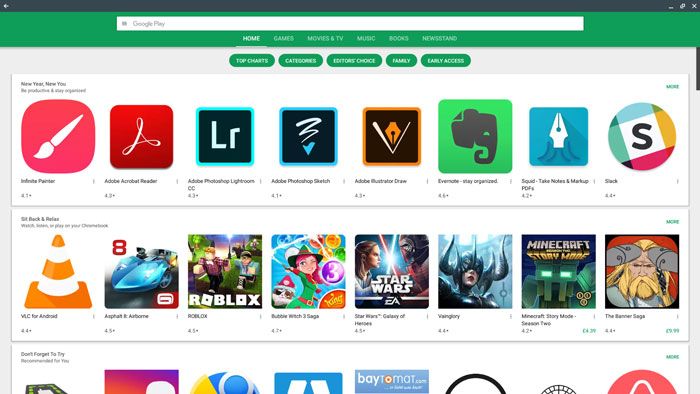
La aplicación de la Play Store debería abrirse automáticamente, y en el futuro puedes abrirla yendo a tu Lanzador (el icono de círculo en la esquina inferior izquierda de Chrome OS).
Para Usuarios del Canal Beta
Para obtener aplicaciones de Android a través del canal Beta, verifica en la lista que enlazamos anteriormente para asegurarte de que puedes obtener aplicaciones de Android en el canal beta. Luego necesitarás entrar al mencionado canal beta.
Nota: ten cuidado, ya que el canal beta es inherentemente menos estable que el canal estable y no podemos hacernos responsables de los errores que puedas experimentar en él. Si no te funciona, siempre puedes volver al canal estable.
Para cambiar al canal beta de Chrome OS, haz clic en tu foto de cuenta -> Configuración -> Icono de menú en la parte superior izquierda.
En la parte inferior del menú en el panel de la izquierda, haz clic en “Acerca de Chrome OS,” luego ve a “Información detallada sobre la versión” y haz clic en “Cambiar Canal.”

- Finalmente, haz clic en “Beta,” luego reinicia tu Chromebook y deja que se actualice. (Si deseas volver al canal estable, simplemente regresa a esta misma pantalla y selecciona la opción “Estable.”)

- Ahora, con tu Chromebook actualizado, solo necesitas seguir los mismos pasos que los usuarios del “Canal Estable” (consulta el encabezado anterior), ¡y estarás listo para usar!
También lee: Cómo Usar WhatsApp en Chromebook
Conclusión
La capacidad de instalar aplicaciones de Android en Chromebook es un cambio de juego, y parece que varios fabricantes de Chromebook están trabajando rápidamente para actualizar sus dispositivos con esta gran mejora.
Muchas aplicaciones de Android son mucho más intuitivas de usar que los sitios web (particularmente si tienes una pantalla táctil), y incluso puedes explorar la enorme colección de juegos de la Play Store para hacerlo funcionar en tu Chromebook, aunque ten en cuenta que no todos los juegos de Android funcionarán perfectamente en los Chromebooks en este momento.







