






Cómo hacer que Facebook sea privado

Con tanta información personal disponible en Facebook, incluidos cumpleaños, trabajos y actualizaciones familiares, no es sorprendente que no quieras que toda tu información sea compartida con el mundo. Cuando deseas ejercer más control sobre lo que otros usuarios de Facebook ven, especialmente aquellos que no son tus amigos, es increíblemente fácil hacerlo. Sigue estos pocos pasos para hacer que tu Facebook sea privado.
Consejo: asegúrate de verificar si tus publicaciones pueden ser compartidas con otros.
Tabla de Contenidos
- Cómo hacer que tu perfil de Facebook sea privado
- Cómo hacer que las publicaciones de Facebook sean privadas
- Cómo hacer que una publicación específica de Facebook sea privada
- Cómo hacer que Facebook sea privado excluyéndolo de la búsqueda
- Cómo limitar los mensajes de Facebook que recibes
- Preguntas Frecuentes
Cómo hacer que tu perfil de Facebook sea privado
Para comenzar a mover tu perfil hacia una privacidad completa, hay varias configuraciones que necesitas cambiar, y afortunadamente, Facebook te permite hacer todos estos cambios dentro de una sola sección.
Para empezar, haz clic en tu foto de perfil en la esquina superior derecha (o en el menú de hamburguesa si estás usando la aplicación de Facebook), y elige Configuración y privacidad -> Configuración -> Revisión de privacidad.
Elige Quién puede ver lo que compartes -> Continuar. Puedes ver y administrar la visibilidad de la información de tu perfil, incluidos detalles personales y tus amigos/seguimiento. Asegúrate de seleccionar Amigos o Solo yo, dependiendo de tu preferencia para cada categoría, para garantizar la máxima privacidad.

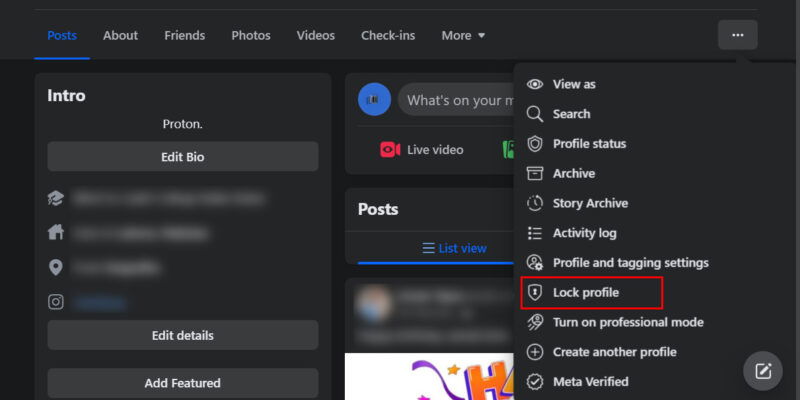
Otra opción es bloquear tu perfil de Facebook, especialmente si te preocupa ser visto por personas que no has aprobado explícitamente. Cuando bloqueas tu perfil, las personas que no están en tu lista de amigos no pueden acceder al historial de tus publicaciones. Solo podrán ver una versión más pequeña de tu foto de perfil y foto de portada.
Abre tu página de perfil y haz clic en los tres puntos cerca de tu foto de perfil. Elige Bloquear perfil.
Además, apaga tu estado activo en Facebook para una experiencia más ininterrumpida.
Bueno saber: puedes descargar todas las fotos que has subido a Facebook antes de eliminar tu cuenta de Facebook.
Cómo hacer que las publicaciones de Facebook sean privadas
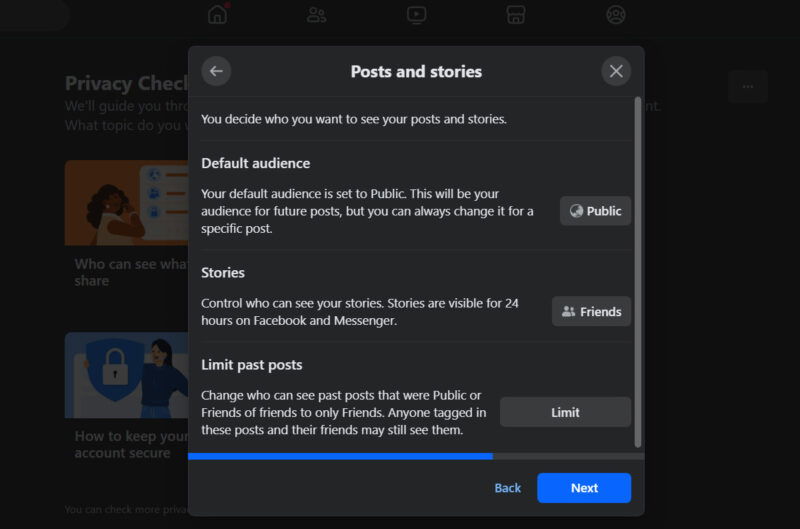
Si deseas hacer que tus publicaciones futuras y pasadas de Facebook sean privadas, dirígete a Configuración y privacidad -> Configuración -> Revisión de privacidad -> Quién puede ver lo que compartes -> Continuar -> Siguiente.
En el cuadro de diálogo de Publicaciones e historias, ajusta tu preferencia de público predeterminado para tus futuras publicaciones y historias. También hay una opción para limitar todas las publicaciones pasadas en tu cronología de Facebook haciendo clic en el botón Limitar, luego en Siguiente.
Cómo hacer que una publicación específica de Facebook sea privada
Para ajustar la visibilidad de una publicación específica, haz clic en tu foto de perfil en la esquina superior derecha si estás usando Facebook en la web, y en el menú de hamburguesa si estás usando la aplicación. Selecciona tu perfil. Navega hasta la publicación objetivo, haz clic en los tres puntos asociados con ella, luego haz clic en Editar audiencia.

Selecciona quién quieres que vea la publicación: Pública, Amigos, Amigos excepto, Amigos específicos, Personalizado, Amigos cercanos, o Solo yo. Si deseas personalizar quién entre tus amigos puede ver la publicación, selecciona Amigos excepto o Personalizado, luego elige los amigos a incluir o excluir.
Después de seleccionar la audiencia deseada, haz clic en Hecho para aplicar tus nuevas configuraciones de privacidad a la publicación.
Cómo hacer que Facebook sea privado excluyéndolo de la búsqueda
Cualquiera puede buscar en Facebook a personas, publicaciones, negocios y más. Sin embargo, si deseas que tu perfil sea más difícil de encontrar para aquellos que no están directamente conectados contigo, ajusta la configuración de Audiencia y visibilidad en Facebook. Haz clic en tu ícono de perfil en la parte superior derecha, elige Configuración -> Configuración y privacidad, luego navega a la sección Audiencia y visibilidad en el menú de la izquierda.
Haz clic en la sección etiquetada Cómo las personas te encuentran y contactan. Encontrarás varias opciones, incluidas ¿Quién puede enviarte solicitudes de amistad? y ¿A quién puede sugerir Facebook tu perfil basándose en tu número de teléfono o dirección de correo electrónico? Establece estas opciones en Amigos o Amigos de Amigos, según tus preferencias.

Además, si no deseas que tu perfil aparezca en los resultados de los motores de búsqueda fuera de Facebook, desactiva el interruptor de ¿Quieres que los motores de búsqueda fuera de Facebook enlacen a tu perfil? Sin embargo, recuerda que esta configuración no afecta las búsquedas realizadas directamente en Facebook.
Cómo limitar los mensajes de Facebook que recibes
Para ajustar la recepción de mensajes en Facebook en la web, abre la sección Audiencia y visibilidad mencionada anteriormente, y navega a la sección Cómo recibes solicitudes de mensajes. Puedes ajustar la configuración sobre quién puede enviarte solicitudes de mensajes y dónde deben entregarse los mensajes. Si no deseas recibir ninguna solicitud en absoluto, elige No recibir solicitudes para todas las opciones.

Si estás usando la aplicación Messenger, toca el botón Más (tres barras) en la parte superior izquierda, luego selecciona Configuración (ícono de engranaje). Desplázate hacia abajo hasta la sección Preferencias, y elige Privacidad y seguridad -> Entrega de mensajes. Ajusta la configuración para cada opción según tus preferencias.
Preguntas Frecuentes
¿Cómo puedes saber si la publicación de Facebook de alguien es pública?
Hay un pequeño ícono junto a la hora en que se realizó la publicación. Un ícono de globo significa que el contenido es público, mientras que las siluetas de dos personas muestran que el contenido es solo para amigos.
¿Cómo puedo hacer que una página de Facebook sea privada?
Haz clic en tu foto de perfil en la esquina superior derecha, selecciona Configuración y privacidad -> Revisión de privacidad -> Quién puede ver lo que compartes. Ve a la pestaña Publicaciones e historias, y cambia la configuración según tus preferencias.
¿Cómo puedo hacer que las fotos sean privadas en Facebook?
Selecciona la foto deseada, selecciona los tres puntos en la esquina derecha, luego elige Editar audiencia de la publicación, y cámbiala según tus preferencias. ¿Quieres la máxima organización de fotos? Consulta esta reseña de Mylio Photo.
Crédito de la imagen: Unsplash. Todas las capturas de pantalla por Zainab Falak.







