






Cómo hacer que tu laptop para juegos con Windows dure más tiempo con batería
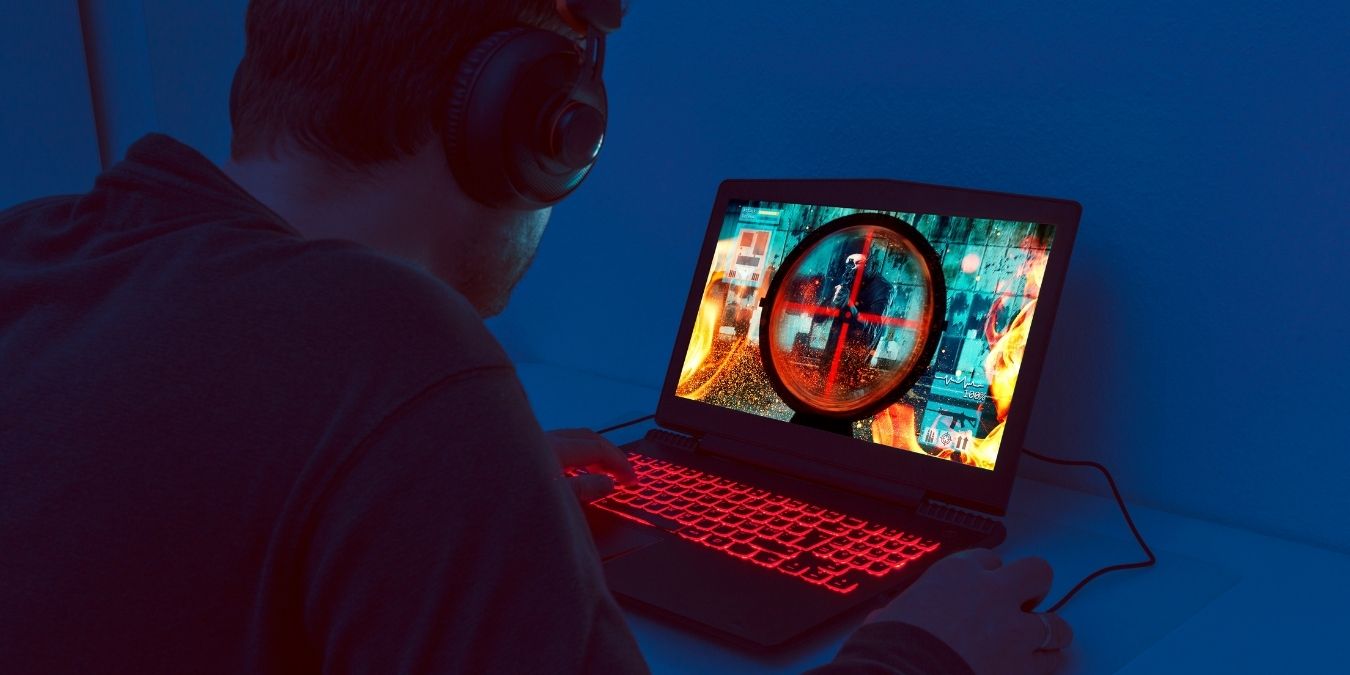
Las laptops para juegos son finalmente lo suficientemente potentes y asequibles como para ser sistemas viables para los entusiastas de los videojuegos. El problema es que son notoriamente exigentes con la duración de la batería mientras juegas. Aunque es poco probable que consigas mucho tiempo de juego jugando de la misma manera que lo harías conectado a la pared, hay algunas cosas que puedes hacer para que el juego, cuando no tienes un enchufe a la mano, dure más de 15 minutos.
Tabla de Contenidos
- Cambiar el Modo de Energía de Windows
- Limitar las Tasas de Fotogramas
- Activar Vsync
- Desactivar HDR y Bajar el Brillo
- Desactivar Wi-Fi, Bluetooth y RGB
- Usar Auriculares o Bajar el Volumen
- Cerrar Todas las Aplicaciones en Segundo Plano
- Reducir la Configuración del Juego
- Jugar Juegos Menos Exigentes en Movimiento
- Usar un Banco de Energía (Si Puedes)
- Comprar una Batería Extra
También lee: Apagar vs Suspender vs Hibernar vs Inicio Rápido: Configuraciones de Energía de Windows Explicadas
Cambiar el Modo de Energía de Windows
Windows tiene un conjunto sofisticado de configuraciones y políticas de energía. Te permiten ajustar exactamente cómo tu laptop debe asignar energía a sus componentes, pero ¿quién tiene tiempo para eso cuando hay juegos esperando?
Afortunadamente, ajustarlas es bastante fácil.
- Presiona el botón de Windows y luego selecciona “Configuración”.
- Ve a “Sistema -> Energía y Batería -> Modo de Energía.”

- Selecciona “Mejor Eficiencia Energética” del menú desplegable que aparece una vez que haces clic en la pequeña flecha hacia abajo.
Nota: Si tu plan de energía está configurado en “Alto Rendimiento”, tendrás que cambiarlo a “Equilibrado” antes de poder acceder a las opciones del Modo de Energía.
Limitar las Tasas de Fotogramas
Aunque las laptops para juegos suelen tener monitores de alta frecuencia de actualización y los componentes para generar altas tasas de fotogramas, esta también es una excelente manera de agotar tu batería antes de terminar la sección de tutorial de tu juego.
Puedes limitar el número de fotogramas que un juego genera. Esto reduce drásticamente su consumo de energía de varias maneras. Para las GPU de Nvidia, puedes, por ejemplo, activar “Battery Boost” en la aplicación Geforce Experience.

En cuanto a las GPU de AMD, aprovecha el “Control de Objetivo de Tasa de Fotogramas” en la aplicación de Configuración de Radeon.

También puedes usar opciones de limitador de tasa de fotogramas en el juego para títulos que admiten esta función, que incluye la mayoría de los juegos modernos.
Limitar tu tasa de fotogramas a 60fps (fotogramas por segundo) es una opción equilibrada, pero para la máxima duración de la batería con una jugabilidad aceptable, 30fps es la mejor opción.
Consejo: Utiliza estos consejos para optimizar tu experiencia de juego y extender la duración de la batería de la laptop al mismo tiempo.
Activar Vsync
Vsync es una opción que se encuentra en prácticamente todos los menús de videojuegos. Asegura que la GPU espere hasta que el monitor esté listo para dibujar un nuevo fotograma antes de enviarlo. Esto es efectivamente un limitador de tasa de fotogramas porque significa que el juego nunca renderizará más fotogramas de los que la pantalla puede mostrar realmente. Es útil porque se aplica globalmente, incluso si tu aplicación de GPU o juego no admite la limitación de tasa de fotogramas.
No solo Vsync previene el “desgarro de pantalla” donde dos fotogramas parciales están en pantalla al mismo tiempo, también previene el renderizado derrochador que empuja tu GPU y CPU al límite.
Por supuesto, si tienes un monitor de alta frecuencia de actualización, eso sigue siendo demasiados fotogramas para jugar con batería. Así que también puedes bajar la frecuencia de actualización de la pantalla de tu laptop.
- Para hacer eso, ve a “Configuración -> Sistema”.
- Luego, selecciona “Pantalla -> Pantalla Avanzada -> Elegir una frecuencia de actualización.”

- Luego selecciona un número más bajo (como 60Hz) de las opciones. A frecuencias de actualización más bajas, tu monitor también usa menos energía, así que es una situación beneficiosa.
También lee: Cómo Activar y Desactivar el Modo Oscuro en Windows
Desactivar HDR y Bajar el Brillo
HDR (Alto Rango Dinámico) es una tecnología de visualización que permite un espectro de color y contraste más amplio. Los juegos se ven increíbles en HDR, pero si tienes una laptop con una pantalla compatible con HDR, también puede usar mucha energía. Así que desactivar la opción HDR en la configuración de tu juego podría ser una buena idea.
Incluso si tu laptop no tiene una pantalla HDR, tener el brillo de la pantalla demasiado alto también es un problema. Baja el brillo tanto como puedas tolerar y debería tener un impacto significativo en la duración de la batería.
Para activar HDR (o desactivarlo) en Windows, aquí está lo que debes hacer.
- Abre el Menú de Inicio y haz clic en el engranaje de “Configuración”.

- Ve a “Sistema”, luego selecciona “Pantalla” a la derecha.

- Asegúrate de haber seleccionado la pantalla correcta si tienes más de una.
- Bajo “Usar HDR”, asegúrate de que el interruptor esté en la posición de apagado.

Desactivar Wi-Fi, Bluetooth y RGB
Pretende que estás en un avión y que va a ser un vuelo largo. Para conservar la duración de la batería, podrías desactivar Wi-Fi y Bluetooth. Si tu laptop tiene un teclado RGB, apágalo o reduce su brillo.
Para activar el modo avión en Windows 11, haz clic izquierdo en el ícono de Wi-Fi, altavoz y batería y luego haz clic en “Modo avión” para activar la función.

Solo recuerda que es posible que tengas que activar un modo sin conexión en ciertos clientes de juegos o no podrás jugar tus juegos.
También lee: Resolviendo el Error de Conexión Medida de Bluetooth de Windows
Usar Auriculares o Bajar el Volumen

Si eres una de las pocas personas que usan los altavoces internos de sus laptops mientras juegan, baja el volumen para reducir el consumo de energía. Aunque es aún mejor usar un auricular, que consume mucho menos energía y casi seguramente suena mejor.
Cerrar Todas las Aplicaciones en Segundo Plano
Las PC son geniales porque pueden hacer mucho más que jugar. Sin embargo, si solo tienes una cantidad limitada de energía, es mejor que tu laptop para juegos se concentre en ejecutar tu juego y nada más.
Si tienes aplicaciones que consumen mucha energía, como navegadores web, abiertas en segundo plano, ciérralas. Puede que desees pausar o cerrar temporalmente aplicaciones como software antivirus que realiza escaneos en segundo plano hasta que vuelvas a estar conectado a la corriente principal.
Reducir la Configuración del Juego
Tu CPU y GPU son los principales consumidores de energía al jugar. Si les das menos trabajo que hacer, tu batería durará más. Limitar las tasas de fotogramas ya ayuda mucho, pero puedes hacer aún más reduciendo la configuración de detalle en los juegos que juegas cuando estás con energía de batería.

No tienes que pasar tiempo ajustando, solo cambia la preconfiguración a media o inferior. No recomendamos reducir la resolución del juego. Generalmente es mejor jugar a la máxima resolución de la pantalla, o corres el riesgo de ver artefactos de escalado feos.
También lee: 14 Mejores Juegos de SideQuest para Oculus Quest/Quest 2
Jugar Juegos Menos Exigentes en Movimiento
Tu laptop para juegos con Windows tiene acceso a décadas de historia de juegos de PC. No siempre tienes que jugar los últimos y mejores juegos AAA. Estar lejos de un enchufe es la oportunidad perfecta para disfrutar de juegos más antiguos. Estos títulos solo necesitan una fracción de la energía de tu laptop para funcionar. Tanto Steam como GoG ofrecen una gran variedad de juegos clásicos que no son menos divertidos por ser más antiguos.
Usar un Banco de Energía (Si Puedes)
Las laptops para juegos modernas con puertos USB-C o Thunderbolt a menudo admiten cargar la batería a través de esos puertos. Esto es gracias a la tecnología USB PD (Power Delivery). No todas las laptops con puertos USB-C o Thunderbolt 3 admiten esto. Sin embargo, el soporte USB PD es un requisito mínimo para Thunderbolt 4.

Si tienes un banco de batería que ofrece USB PD a través de USB C, puede ayudar a extender el tiempo de funcionamiento de tu laptop. USB PD no proporciona suficiente potencia para mantener tu laptop funcionando a plena capacidad de juego. Sin embargo, si estás utilizando los otros consejos en este artículo para reducir el consumo de energía, puede ralentizar o casi detener el drenaje de la batería mientras está conectado. En el peor de los casos, ofrece una forma de recargar tu laptop mientras no estás jugando nada. Cuando está en tu mochila, por ejemplo.
Puedes conseguir bancos de energía USB PD de hasta 99.99 Wh de capacidad, que está justo por debajo del límite de 100 Wh impuesto por muchas aerolíneas. Las laptops de juegos más grandes tienen una capacidad similar, así que teóricamente podrías duplicar tu duración total de batería de esta manera.
También lee: Cómo Compartir Juegos de Steam con la Familia
Comprar una Batería Extra
Esta es posiblemente la opción más drástica (y costosa) aquí, pero las laptops para juegos suelen tener baterías fácilmente removibles. Si posees un modelo que tiene una batería que puedes quitar sin abrir la laptop, podrías considerar comprar una segunda.

Tener una segunda batería efectivamente duplica tu duración total de batería. Aunque tendrás que interrumpir tu juego para hacer el cambio, solo debería tomar unos minutos volver a estar en funcionamiento. Suponiendo que el presupuesto no sea un problema para ti, puedes comprar tantas baterías como desees.
¡Solo asegúrate de comprar una batería original certificada y no una unidad de terceros o falsificada!
¡Nada Dura Para Siempre!
No importa cómo lo mires, las laptops para juegos son bestias que consumen mucha energía y incluso los modelos más eficientes no durarán tanto como un Nintendo Switch o un Valve Steam Deck. Aún así, si sabes cuánto tiempo necesitarás mantener la diversión con energía de batería, estos consejos y estrategias serán invaluables.
Todas las capturas de pantalla tomadas por Sydney Butler.







