






Cómo gestionar usuarios y grupos en Windows 10
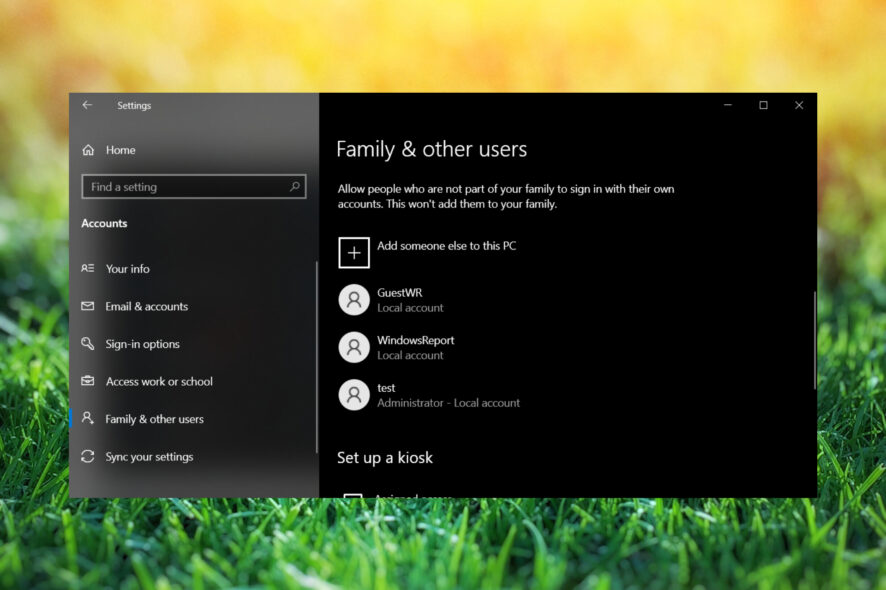 Puede personalizar sus cuentas muy fácilmente y en esta guía, le explicaremos cómo puede gestionar usuarios en Windows 10.
Para empezar a gestionar usuarios en Windows 10, primero debe abrir Configuración y dirigirse a Cuentas. La primera opción en el grupo de Cuentas es Tu cuenta, que le ayuda a gestionar su cuenta de Microsoft, personalizar su foto de perfil, su nombre de usuario, etc.
Solo debemos mencionar que si desea gestionar su cuenta de Microsoft, debe hacerlo en línea.
¿Cómo gestiono cuentas de usuario en Windows 10?
1. Usar una cuenta local
- Haga clic en el botón Inicio y seleccione Configuración.
- Ahora, seleccione Cuentas.

- Desplácese hacia abajo en el panel derecho y haga clic en Iniciar sesión con una cuenta local en su lugar.

Si no desea usar la cuenta de Microsoft y sincronizar su configuración, simplemente haga clic en Iniciar sesión con una cuenta local en su lugar para crear una cuenta local.
No necesitará ingresar una cuenta de correo electrónico o un número de teléfono, solo ingrese su nombre de usuario y contraseña y estará listo para comenzar. Además, si tiene su cámara conectada, puede crear una nueva foto de perfil también.
Además, si desea agregar más cuentas de Microsoft, por ejemplo, para su trabajo o escuela, puede crearlas utilizando el enlace en la parte inferior de la página de Su cuenta.
2. Editar las opciones de inicio de sesión
- Presione la tecla de Windows y seleccione Configuración del menú.
- Haga clic en Cuentas.

- Ahora, seleccione Opciones de inicio de sesión en el panel izquierdo.

A continuación, en nuestra lista están las opciones de inicio de sesión, y desde esta sección, puede establecer si Windows 10 requerirá una contraseña cuando su computadora despierta del modo de suspensión o no.
Además, también puede cambiar su contraseña de cuenta aquí. Desde esta sección también puede agregar un PIN que puede usar para desbloquear su cuenta.
Si desea, también puede agregar una contraseña de imagen y usar su imagen favorita junto con una serie de deslizamientos y otros gestos para desbloquear su PC. La segunda opción es para un lector de huellas dactilares o de tarjetas, así que si desea la máxima seguridad, probablemente este sea el camino a seguir. Leer más sobre este tema
- Windows 10 Build 19045.6156 llega a la Vista previa de lanzamiento con actualización de arranque seguro
- Cómo abrir y utilizar la herramienta de diagnóstico de DirectX (dxdiag) en Windows 11
3. Sincronizar su correo electrónico y cuentas
 La función de Correo y cuentas le permite personalizar su correo electrónico, calendario y contactos. Puede agregar varias cuentas de correo electrónico para un acceso más rápido y ver qué aplicaciones utilizan su información de cuenta.
4. Configurar Acceso al trabajo
 La siguiente opción es Acceso a trabajo o escuela, y esta opción le permite conectarse a una computadora en el trabajo y acceder a sus aplicaciones, red y correo electrónico.
4. Gestionar las cuentas de Familia y Otros Usuarios
 A continuación, tenemos Familia y Otros Usuarios, y esta sección le permite agregar nuevos usuarios. Desde esta sección puede crear una cuenta de usuario para su hijo y monitorearla utilizando Microsoft Family Safety.
De esta manera, usted puede asegurarse de que su hijo visite solo sitios web apropiados y respete los límites de tiempo. Además, también puede agregar otros usuarios desde esta sección. La última opción aquí es Acceso asignado, y con esta opción, puede permitir que un usuario acceda solo a una aplicación de Windows Store.
También puede eliminar cuentas locales o cambiar sus tipos a usuarios estándar o administradores.
¿Cómo sincronizo la configuración de mi cuenta de Microsoft?
 La última sección es Sincronizar su configuración, y eso es precisamente lo que hace. Sincroniza su configuración con su cuenta de Microsoft en todos los dispositivos Windows 10.
Por defecto, esta opción está activada, y sincronizará las contraseñas, preferencias de idioma y otras configuraciones de Windows. Sin embargo, si no desea eso, puede desactivar la sincronización fácilmente.
Como puede notar, Windows ofrece una variedad de opciones cuando se trata de gestionar usuarios. Esperamos que gestionar usuarios en Windows 10 le parezca un poco más claro ahora. Para una gestión eficaz, puede habilitar Usuarios y Grupos Locales en Windows 11 y utilizarlo.
También podría estar interesado en leer nuestra guía sobre cómo cambiar la cuenta principal en Windows 10 o cómo cambiar de usuario en Windows 10.
Para aprender más sobre cuentas ocultas en su PC, no se pierda nuestro artículo ¿Qué es WDAGUtilityAccount? para obtener más información.
Si tiene alguna pregunta adicional, no dude en publicarlas en la sección de comentarios.







