






Cómo gestionar tus archivos en iOS con la app Archivos
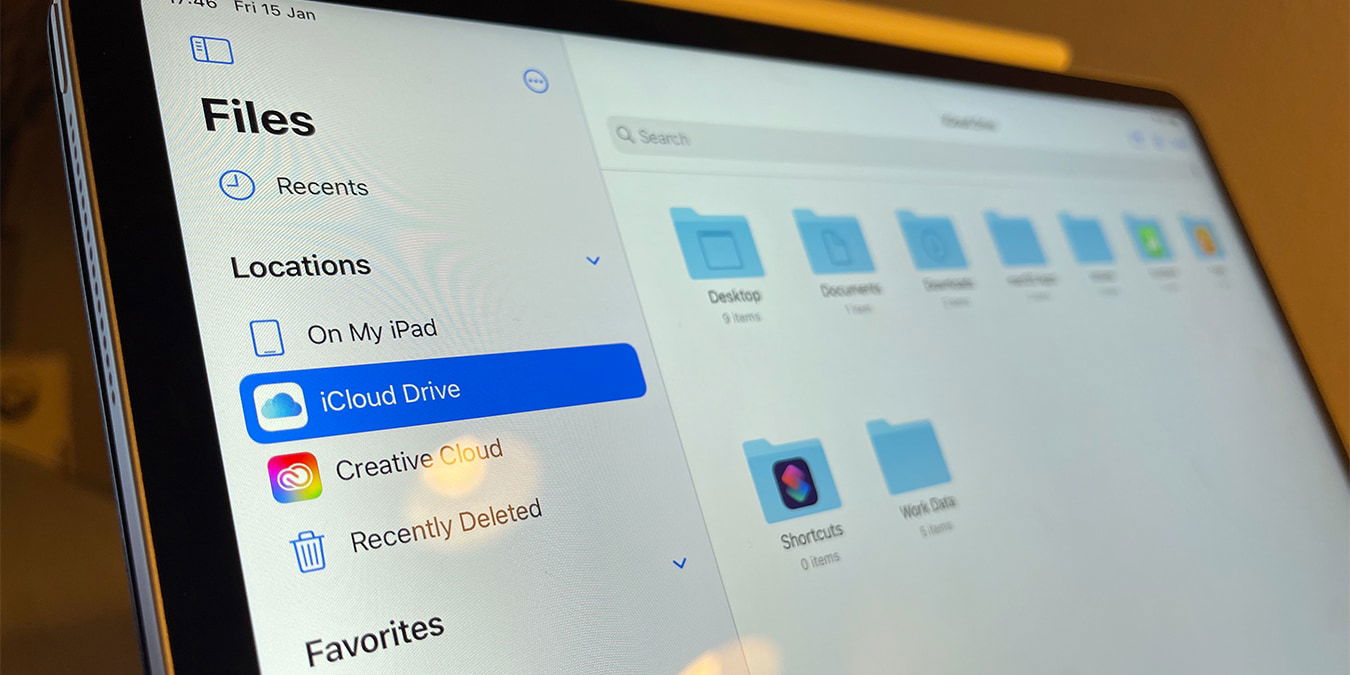
Una de las aplicaciones más subestimadas en iOS (y iPadOS) no es otra que la app Archivos. Al principio, puede parecer un gestor de archivos muy simple que no te permite profundizar en los archivos del sistema en tu iPhone o iPad. Sin embargo, te garantizamos que te sorprenderás con lo que esta app puede hacer, especialmente en lo que respecta a la productividad móvil.
Usando la app Archivos, puedes acceder tanto a archivos locales como a archivos en la nube, importar archivos de unidades externas, organizar tus archivos, ver todo tipo de tipos de archivo, realizar una inspección detallada y más. Dicho esto, es hora de hablar sobre cómo gestionar tus archivos en iOS utilizando la app Archivos.
1. Agregar nuevas ubicaciones de archivos y conectar nuevos servicios en la nube
La app Archivos incluye automáticamente los archivos que has guardado en tu dispositivo (localmente) así como los de tu iCloud Drive. La ventaja que te da la app es que también puedes acceder al contenido que tienes en otros servicios en la nube.

Si miras la barra lateral de Navegar (en el lado izquierdo), verás un grupo de “Ubicaciones.” Tu iCloud Drive estará allí, así como los archivos que tienes en tu iPad y tus archivos eliminados recientemente. Sin embargo, si haces clic en el botón que representa tres pequeños puntos en la esquina superior derecha y eliges “Editar” o “Editar barra lateral,” podrás agregar nuevas ubicaciones (servicios en la nube).

Más precisamente, verás un botón de alternancia junto a cada aplicación de almacenamiento en la nube de terceros que tienes en tu dispositivo, como Dropbox, Google Drive, OneDrive, etc. Una vez que estés satisfecho con tu selección de servicios, toca la opción que dice “Listo.”
2. Mover, copiar, eliminar un archivo y más
Al mantener presionado un archivo, puedes hacer varias cosas. Puedes cambiarle el nombre, duplicar, copiar, eliminar, mover, compartir, etiquetar o obtener más información sobre un archivo. Además, verás un menú desplegable que es específico para los tipos de archivo individuales. Por lo tanto, si mantienes presionado una imagen, puedes rotarla a la izquierda o a la derecha, crear un PDF, y cosas similares.

Si eliges “Etiquetas,” podrás seleccionar una etiqueta para etiquetar un archivo. Luego verás una lista de etiquetas en la barra lateral de la app Archivos, lo que te permitirá organizar archivos fácilmente y acceder a etiquetas específicas en poco tiempo.

Si mantienes presionado en una carpeta, obtendrás una lista de diferentes opciones. Entre ellas hay una opción llamada “Favorito.” Puedes elegir esa opción, y toda la carpeta aparecerá bajo “Favoritos” en la barra lateral. Y al igual que con los archivos, también puedes copiar, duplicar, mover y eliminar carpetas.
3. Gestionar, duplicar, compartir y eliminar archivos sin arrastrar y soltar
En cualquier momento, puedes gestionar archivos en la app Archivos usando arrastrar y soltar. Por ejemplo, si deseas mover un archivo, puedes arrastrarlo a una carpeta diferente. Sin embargo, otra forma de gestionar archivos es similar a cómo lo harías en una computadora.

Primero, abre una carpeta que contenga cualquier número de archivos, luego toca en “Seleccionar” en la esquina superior derecha. A continuación, selecciona archivos y mira en la parte inferior de tu pantalla. Verás una barra de menú que te permite compartir, duplicar, mover y eliminar archivos – en un lote. Y si tocas en “Más,” incluso puedes comprimir archivos en un solo archivo ZIP.
4. Encontrar un archivo/carpeta específica buscando
En cualquier momento, puedes buscar un archivo o carpeta específica. Simplemente toca en el campo de “Buscar” en la parte superior de tu pantalla, luego usa una frase para el archivo que deseas. Por ejemplo, puedes buscar “Imágenes,” y la app Archivos puede ayudarte permitiéndote buscar imágenes JPEG o PNG.

También puedes reducir tu búsqueda eligiendo “Recientes” o “iCloud Drive” (justo debajo del campo de búsqueda en la parte superior de tu pantalla). Usando esas pestañas, la app Archivos puede navegar a archivos o carpetas específicas más rápidamente.
5. Crear una nueva carpeta y agregar documentos/archivos existentes
Crear una nueva carpeta en la app Archivos y luego agregar archivos es bastante fácil. Mantén presionado un espacio en blanco en la app Archivos donde quieras que aparezca la carpeta, y toca en “Nueva carpeta.” Alternativamente, puedes presionar el botón “Nueva carpeta” en la esquina superior derecha de la pantalla de tu iPad. Si usas un iPhone, toca en “Más” y luego selecciona “Nueva carpeta.”

Para agregar archivos a tu nueva carpeta, primero puedes seleccionar cualquier cantidad de archivos, luego toca en “Mover” en la parte inferior de tu pantalla. Aparecerá un pop-up para que puedas navegar a tu carpeta recién creada. Fácil, ¿verdad?
6. Recuperar archivos eliminados a través de la app Archivos
Tan pronto como abras la app Archivos, verás una lista de ubicaciones dentro de la barra lateral de la app. Aquí es donde también encontrarás un elemento llamado “Eliminados recientemente.” Como ya puedes adivinar, este es el lugar de los archivos que has eliminado, esperando ser recuperados o eliminados permanentemente.

Si deseas recuperar un archivo eliminado, mantén presionado sobre él y selecciona “Recuperar.” Y si quieres liberar algo de espacio en tu dispositivo, toca en “Eliminar ahora.” En cualquier momento, también puedes elegir “Información” para obtener información adicional sobre una carpeta o archivo.
Conclusión
Usarás la app Archivos en más situaciones que solo dentro de la misma app. Cuando estás en otra app y haces clic para agregar un archivo, te dirigirá de nuevo a la app Archivos. Muy pronto comenzarás a preguntarte cómo te las arreglabas sin la app Archivos en tu iPhone o iPad.
Al final, también nos gustaría recomendar un par de recursos útiles. Querrás saber cómo verificar qué está ocupando tu espacio de almacenamiento en iCloud, útil para profundizar en tus archivos. Y hablando de organizar cosas, aquí tienes cómo organizar las aplicaciones de tu iPhone.







