






Cómo fusionar carpetas en Mac

Cualquiera que haya utilizado una Mac durante un período prolongado de tiempo se habrá enfrentado a este problema. Hay dos carpetas en Finder con nombres idénticos, y ambas tienen una gran cantidad de archivos. Este tutorial muestra cómo fusionar carpetas fácilmente en Mac sin perder ningún archivo.
Tabla de Contenidos
- Fusionando Carpetas en una Mac
- Usando la Tecla Opción para Fusionar Carpetas en una Mac
- Cómo Fusionar Carpetas en una Mac Usando Terminal
- El Método Manual para Fusionar Carpetas en una Mac
Fusionando Carpetas en una Mac
En lugar de mover manualmente archivos de una carpeta a otra y analizar cuál archivo es un duplicado y cuál simplemente tiene el mismo nombre, deja que tu Mac haga el trabajo pesado.
Nombra las dos carpetas que deseas fusionar con el mismo nombre, pero ten en cuenta que recibirás un mensaje de error sobre el nombre ya ocupado.
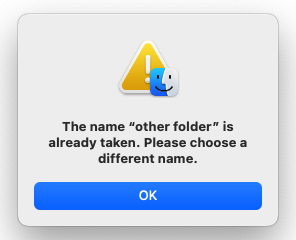
En este punto, pensarás que no puedes fusionarlas, pero espera un momento.
Usando la Tecla Opción para Fusionar Carpetas en una Mac
El secreto es usar la tecla Opción en tu teclado para fusionar carpetas en tu Mac. Sigue estos pasos para fusionar dos carpetas:
Crea una nueva carpeta temporal y mueve la primera carpeta dentro de la carpeta temporal. Dale a la segunda carpeta el nombre de la primera. No te molestará el molesto mensaje de error, ya que la primera carpeta está dentro de la carpeta temporal.
Nota: si hay subcarpetas involucradas, deben tener el mismo nombre en cada carpeta.
Mantén presionada la tecla Opción para mover la segunda carpeta dentro de la carpeta temporal.
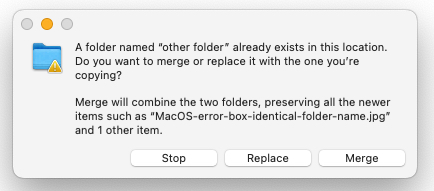
Haz clic en el botón Fusionar, y las dos carpetas se fusionarán en una sola cuando lo hagas.
Si tu Mac encuentra otro archivo con el mismo nombre, consultará la marca de tiempo del archivo. Creará una copia con un nombre único y la marca de tiempo más reciente, o permanecerá en la carpeta temporal para tu revisión.
En este caso, se ha dejado fuera de la otra carpeta. Los otros archivos con nombres idénticos y diferentes marcas de tiempo se han colocado en la primera carpeta.
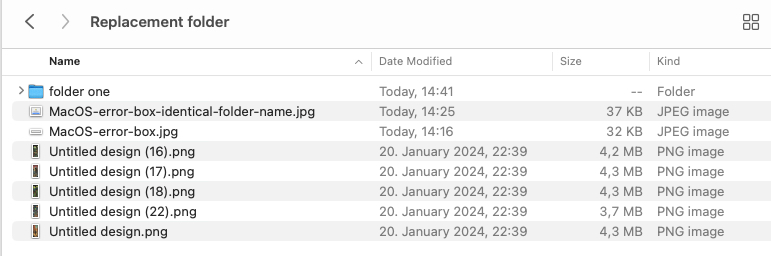
Cuando examines los duplicados con diferentes marcas de tiempo, te resultará mucho más fácil diferenciarlos.
Cómo Fusionar Carpetas en una Mac Usando Terminal
Si eres más fanático de Terminal, puedes usarlo fácilmente para fusionar carpetas en una Mac. Producirá el mismo resultado que el anterior. Siempre que las dos carpetas tengan nombres diferentes, colocará todos los archivos juntos, pero dejará los otros fuera de la carpeta para tu revisión.
Abre la ventana de Terminal y escribe: ditto. Arrastra la carpeta de origen a la ventana de Terminal, seguida de la carpeta de destino.
Presiona Enter para completar el proceso.
El Método Manual para Fusionar Carpetas en una Mac
Antes de los dos métodos anteriores, tenías que fusionar carpetas en una Mac manualmente. Sigue los pasos a continuación para ver por qué es una opción menos deseable.
Como antes, la primera carpeta tiene varios archivos en su interior.
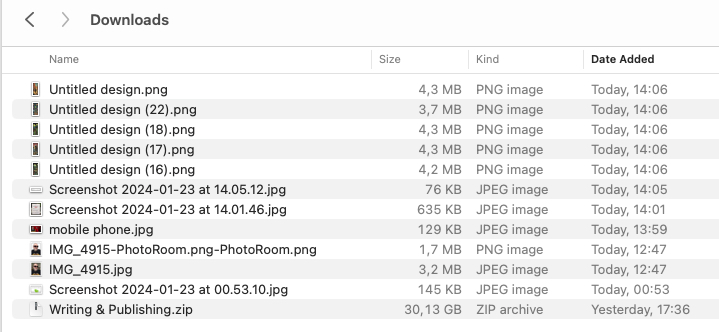
Cuando intentas agregar los archivos de la primera carpeta a la segunda carpeta, tu Mac te alertará que ya existe un archivo con ese mismo nombre.
El problema aquí no es que los archivos puedan ser idénticos en contenido. El peligro es que si lo son, el archivo movido sobrescribirá al original. Este es un peligro particular si estás tratando con fotos digitales con nombres de archivo como IMG01.JPG.
Si solo tienes unos pocos archivos, la solución es simple. Abre los archivos, cambia el nombre de los idénticos y mueve los otros. Fácil.
Pero si tienes cientos de archivos, y la mayoría de ellos tienen el mismo nombre, entonces la tarea se vuelve mucho más difícil. Obviamente, no puedes examinar cada uno individualmente.
La solución obvia es fusionar las carpetas utilizando una de las dos primeras opciones. Con esas dos opciones mucho más fáciles, puedes evitar el largo proceso manual. También hay muchas otras cosas que puedes hacer con las carpetas de Finder de Mac, como bloquear contraseñas las carpetas e incluso ocultar los iconos de las carpetas en tu escritorio.
Crédito de la imagen: Canva. Todas las capturas de pantalla por Mark O’Neill.







