






Cómo mover y configurar la barra de tareas vertical en Windows 11
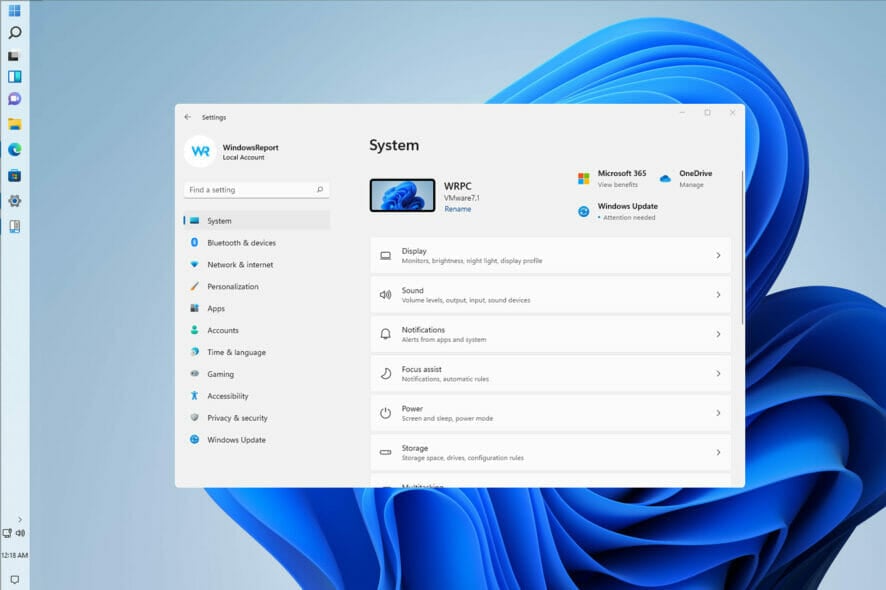
A muchos no les gusta la nueva barra de tareas y quieren usar una barra de tareas vertical en Windows 11.
Esto es posible, y en esta guía, te mostraremos un par de maneras de hacerlo, así que empecemos.
¿Cómo puedo configurar una barra de tareas vertical en Windows 11?
1. Descargar StartAllBack
- Ve a tu navegador predeterminado y visita la página oficial de descarga de StartAllBack para Windows 11.
- Luego, haz clic en el botón de descarga, espera a que la descarga se complete una vez que estés en la página de descarga correcta.

2. Instalar StartAllBack
- Después de que se complete la descarga, haz doble clic en el ejecutable StartAllBack que acabas de descargar.
- En la siguiente pantalla, haz clic en Instalar para todos o Instalar para mí.

- Luego, en el control de cuenta de usuario, haz clic en Sí y espera hasta que la instalación se complete.
Si te preocupa instalar esta herramienta, tenemos una guía que analiza qué tan segura es StartAllBack, así que no te la pierdas.
3. Configurar StartAllBack
- Ahora que la utilidad está instalada, es hora de configurarla. La manera más fácil de hacerlo es desde el asistente de configuración de StartAllBack que acaba de aparecer en la pantalla.
- Puedes seleccionar entre 3 temas diferentes – Proper 11, Kinda 10 y Remastered 7.

- A continuación, desde la misma ventana del asistente, haz clic en Barra de tareas en el menú vertical a la izquierda.

- Con el menú de la barra de tareas seleccionado, muévete al panel de la derecha, ve a Modificar comportamiento y superpoderes y cambia los Combinar botones de la barra de tareas y En barras de tareas secundarias a Nunca.

- A continuación, lo único que queda por hacer es desbloquear la barra de tareas para que puedas moverla libremente a cualquier parte de la pantalla. Puedes hacer esto simplemente haciendo clic derecho en tu barra de tareas y haciendo clic en Bloquear todas las barras de tareas para desbloquearla.
- Si seguiste las instrucciones anteriores, has conseguido una barra de tareas sin combinar y desbloqueada en Windows 11.
Si en algún momento quieres dejar de usar esta herramienta, tenemos una gran guía que te muestra cómo deshabilitar StartAllBack, así que no te la pierdas.
NOTA Una de las mejores maneras de obtener esa sensación retro con una barra de tareas que está desbloqueada y no combinada es con el programa Remastered 7. Lee más sobre este tema
- Cómo desinstalar Windows 11 e instalar Windows 10
- Cómo comprar la clave de producto de Windows 11 (Guía paso a paso)
- Cómo instalar Windows 11 sin bloatware (Guía sencilla para todos)
- Cómo instalar Windows 11 sin Internet: Configuración rápida fuera de línea
¿Windows 11 tiene una barra de tareas personalizable?
La barra de tareas ofrece opciones de personalización limitadas, y es mucho menos personalizable que en versiones anteriores.
¿Por qué mi barra de tareas de Windows no se oculta en pantalla completa?
Para activar la barra de tareas, debes tener Ocultar automáticamente la barra de tareas en modo escritorio en la Configuración habilitado.
Aun así, si aún es visible en modo de pantalla completa a pesar de tus esfuerzos por ocultarla, probablemente haya aplicaciones en segundo plano que impiden que entre en modo de pantalla completa.
¿Por qué la barra de tareas se mueve sola?
Se supone que la barra de tareas debe residir en la parte inferior de la pantalla, pero a veces se mueve a una posición que está descentrada, como al lado izquierdo. Esto suele ser causado por errores temporales.
¿Por qué está congelada mi barra de tareas?
La barra de tareas de Windows 11 puede congelarse por muchas razones, incluida una actualización incompleta del sistema operativo, un error en el proceso de actualización, corrupción de archivos en tu dispositivo o en tus cuentas de usuario, o un problema con el Explorador de Windows.
Este problema con la barra de tareas vertical de Windows 11 puede ser molesto. Sin embargo, esperamos que algunas de estas soluciones te hayan sido útiles.
Alternativamente, los usuarios que enfrentan otros desafíos con su barra de tareas se beneficiaron de leer nuestro artículo sobre cómo solucionar la barra de tareas que no responde en Windows 10 (sí, estas soluciones aún son aplicables al sistema operativo Windows 11, a pesar de que trate sobre Windows 10).
Varios usuarios también han descubierto que la barra de tareas no está centrada en Windows 11 después de una actualización de versión de vista previa. Echa un vistazo a nuestra guía sobre cómo resolver la barra de tareas de Windows 11 que no está centrada y te ayudará a omitir el problema.
Con respecto a la personalización, tenemos una gran guía sobre cómo cambiar el tamaño de la barra de tareas en Windows 11, así como una guía sobre cómo hacer que la barra de tareas sea transparente en Windows 11.
Antes de irte, también tenemos una guía sobre cómo mover la barra de tareas de Windows 11 a la parte superior, así que no te la pierdas para más soluciones.
¿Te ayudaron las soluciones anteriores? Comparte tus pensamientos con nosotros en la sección de comentarios a continuación.







