






Cómo mover correos electrónicos de una cuenta de Gmail a otra
Moverse de una cuenta de Gmail a otra cuenta de Gmail está a solo un registro de distancia, pero dejar todos tus correos electrónicos antiguos atrás no es realmente una opción en la mayoría de los casos. Puede haber miles de correos electrónicos importantes que te gustaría conservar. Además, también puede que desees seguir recibiendo correos electrónicos entrantes de la antigua cuenta de Gmail a la nueva.
Afortunadamente, Gmail ofrece un proceso simple para mover correos electrónicos de una cuenta de Gmail a otra para seguir recibiendo nuevos correos también. Si estás buscando mover tus correos electrónicos antiguos a tu nueva cuenta de Gmail, sigue el proceso explicado a continuación.
Habilitar POP en la antigua cuenta de Gmail
POP (Protocolo de Oficina de Correos) es un protocolo que recupera todos los correos electrónicos de un servidor y los guarda en el cliente. Al habilitar POP en tu antigua cuenta de Gmail, puedes permitir que Gmail recupere correos electrónicos (antiguos y nuevos) de tu antigua cuenta y los transfiera a otra cuenta (tu nueva cuenta).
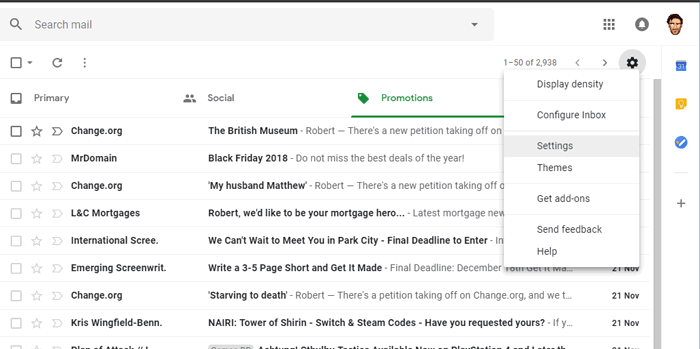
Para habilitar POP en tu antigua cuenta de Gmail, inicia sesión en tu antigua cuenta de Gmail y haz clic en el ícono de engranaje ubicado en la esquina superior derecha de la ventana. Ahora haz clic en la opción “Configuración” para acceder a la Configuración.
En la Configuración, haz clic en la pestaña “Reenvío y POP/IMAP” y luego selecciona la opción “Habilitar POP para todo el correo.” Tan pronto como habilites POP, verás un menú desplegable a continuación que te permitirá decidir qué quieres hacer con los correos electrónicos que son accedidos por POP. Puedes guardar una copia en la antigua cuenta, marcarlos como leídos, archivarlos o simplemente eliminarlos. Una vez que hayas seleccionado la opción deseada, haz clic en “Guardar cambios.”

También hay una opción de “Habilitar POP para el correo que llegue de ahora en adelante” que solo enviará los nuevos correos electrónicos a tu nueva cuenta y no los que están almacenados actualmente.

Importar correo de la antigua cuenta de Gmail a la nueva cuenta
Ahora necesitas agregar la cuenta de Gmail habilitada para POP a tu nueva cuenta para que Gmail pueda comenzar a recibir correos electrónicos de ella. Cierra sesión en la antigua cuenta de Gmail e inicia sesión en la nueva. En la nueva cuenta, haz clic en el ícono de engranaje y selecciona “Configuración” en el menú.
Haz clic en la pestaña “Cuentas e Importación”, luego haz clic en “Agregar una cuenta de correo”.

Se abrirá una nueva ventana donde se te pedirá que ingreses una dirección de correo electrónico. Ingresa aquí el correo electrónico de la antigua cuenta de Gmail y haz clic en “Siguiente paso.”

En la siguiente página, ingresa la contraseña de la antigua cuenta de Gmail y haz clic en “Agregar cuenta.” Por defecto, no tienes que cambiar nada, pero es mejor revisar/customizar las siguientes opciones antes de hacer clic en “Agregar cuenta:”:
- Servidor POP: pop.gmail.com
- Puerto: 995
- Desmarcar: Dejar una copia del mensaje recuperado en el servidor.
- Marcar: Siempre usar una conexión segura (SSL) al recuperar correo.
- Desmarcar/Marcar: Etiquetar mensajes entrantes – Márcalo si deseas etiquetar los mensajes.
- Desmarcar/Marcar: Archivar mensajes entrantes – Márcalo si deseas archivar mensajes en lugar de enviarlos a la Bandeja de entrada.

Cuando hagas clic en “Agregar cuenta,” se te preguntará si deseas responder a los correos electrónicos recibidos como la “antigua dirección de correo” o la nueva. Esto puede ser útil si deseas asegurarte de que tu destinatario reciba correos de tu antigua cuenta para identificarte. Si eliges “Sí,” tendrás que verificar tu antigua dirección de correo electrónico con un código de confirmación. Si eliges “No,” la configuración finalizará y tu cuenta será agregada.
Puede tardar un tiempo en recuperar todos los correos electrónicos, así que puede que tengas que esperar un poco. Además, siempre puedes hacer clic en el botón “Eliminar” junto a tu cuenta agregada en la pestaña “Cuentas e Importación” para dejar de recibir nuevos mensajes de la cuenta antigua adjunta.
Nota: Puede que recibas un error de “acceso no autorizado” cuando hagas clic en “Agregar cuenta.” Esto sucede cuando Gmail no confía en la otra aplicación/cuenta que está intentando acceder a tu antigua cuenta con POP habilitado. Simplemente ve a la página de Permitir Aplicación y haz clic en “Continuar” para permitir el acceso durante diez minutos. Ahora tendrás diez minutos para hacer clic en el botón “Agregar cuenta” nuevamente y continuar con el proceso.
Conclusión
Los pasos enumerados anteriormente son la forma más fácil de mover y gestionar correos electrónicos de tu antigua cuenta de Gmail a una nueva cuenta de Gmail. También puedes usar la opción IMAP y copiar correos electrónicos de un cliente de correo como Thunderbird u Outlook. Sin embargo, puede ser un poco complicado y un proceso más agotador. Si tienes alguna pregunta, háznoslo saber en los comentarios a continuación.







