






Cómo abrir archivos ZIP y RAR en Google Drive

Google Drive no te permitirá trabajar con archivos ZIP o RAR sin descargarlos primero en una PC. Esto puede ser muy problemático, especialmente si estás tratando con múltiples archivos comprimidos. Te mostraremos cómo abrir archivos ZIP y RAR en Google Drive sin descargarlos primero. Por otro lado, si realmente necesitas descargar esos archivos, es más rápido utilizar extractores basados en la web y aplicaciones portátiles.
Tabla de Contenidos
- Extractor de ZIP
- Descomprimir archivos ZIP/RAR en línea
- Preguntas frecuentes
Extractor de ZIP
Mientras que Google Drive te permite previsualizar el contenido de un archivo comprimido subido, no puedes abrir/descargar los archivos individuales dentro de una carpeta comprimida.
Para solucionar este problema, puedes instalar una aplicación nativa de Google llamada Extractor de ZIP. Está disponible tanto como una aplicación del Marketplace de Google Workspace como una extensión de Chrome Web Store. Para esta última, selecciona “Añadir a Chrome” para continuar. (También funcionará con el navegador Microsoft Edge.)

Instalando Extractor de ZIP
Para instalar la aplicación, tendrás que dar permiso al Extractor de ZIP para que se añada a Google Drive y así poder ver y gestionar los archivos. Estos son permisos de seguridad estándar que se pueden conceder libremente, ya que se trata de una aplicación confiable del Marketplace de Google Workspace.

Durante la instalación guiada, deberás autorizar al Extractor de ZIP para abrir archivos en Google Drive y Gmail en el sitio web oficial. Esto requiere algunos permisos estándar.

Si tienes una cuenta de Google Workspace de pago, puedes instalar la aplicación directamente a través de ella, para que luego se inicie automáticamente desde Google Drive.

No importa el método, una vez instalado el Extractor de ZIP en Google Drive, puedes localizarlo fácilmente desde “Mi unidad -> Más -> Extractor de ZIP.”

El Extractor de ZIP es bastante nativo del ecosistema de aplicaciones de Google Chrome. Una vez instalado, puedes acceder a él desde chrome://apps, al igual que cualquier otro programa de Google.

Accediendo a Archivos Comprimidos de Google Drive Usando Extractor de ZIP
- Después de instalar el Extractor de ZIP, vuelve a tu Google Drive y haz doble clic en el archivo ZIP o RAR. Esto abrirá una pantalla de vista previa.
- El Extractor de ZIP se mostrará en la lista de “aplicaciones conectadas.” Haz clic en él para continuar.

- El Extractor de ZIP está listo para extraer los archivos RAR. Haz clic en el botón azul “Extraer”.

- Solo toma unos segundos para que los archivos RAR extraídos se guarden en Google Drive.

- Cuando veas el estado de “extracción completa”, los archivos descomprimidos estarán listos para ser vistos en tu cuenta de Google Drive. Haz clic en “Ver archivos.”

- Deberías poder ver archivos descomprimidos en una nueva carpeta creada en Google Drive. Estos pueden ser descargados por separado.

Con el Extractor de ZIP, puedes utilizar selectivamente un número limitado de archivos archivados. Esto es realmente útil si deseas descargar y transferir el ejecutable de un software sin descargar todos los elementos individuales.
Una cualidad asombrosa del Extractor de ZIP es que también puede extraer carpetas comprimidas protegidas por contraseña. La contraseña solo se utiliza en tu computadora para abrir el archivo ZIP y nunca se envía a través de la red.
Descomprimir Archivos ZIP/RAR en Línea
Si bien es conveniente manejar los archivos descomprimidos de Google Drive dentro de la ventana del navegador, a veces realmente necesitas una opción de descarga local en PC. Para esto, puedes usar un extractor basado en la web o una aplicación portátil que no requiera una instalación elaborada. Consulta nuestras recomendaciones a continuación.
1. ExtendsClass
ExtendsClass es una caja de herramientas en línea gratuita que contiene muchas herramientas basadas en el navegador para desarrolladores. Soporta archivos ZIP, RAR y TAR.
- Arrastra y suelta o selecciona tu archivo comprimido descargado en la ventana principal.
- Los archivos descomprimidos están automáticamente listos para ser descargados en tu dispositivo local.

Si bien una herramienta como ExtendsClass es buena para una descarga ocasional, se vuelve difícil si tu carpeta comprimida contiene muchos archivos descomprimidos. Sería mejor utilizar las instrucciones anteriores en tal caso.

2. Extract.me
Extract.me (o Extractor de Archivos) es una excelente herramienta de descompresión en línea que no requiere que hayas descargado tus archivos previamente de Google Drive. Sin embargo, no hay opción para sincronizarlos directamente con Google Drive.
- Selecciona “desde Google Drive” como opción predeterminada para subir los archivos ZIP/RAR.

- Debes proporcionar el permiso para acceder a tu Google Drive. Selecciona el archivo RAR o ZIP que deseas extraer.
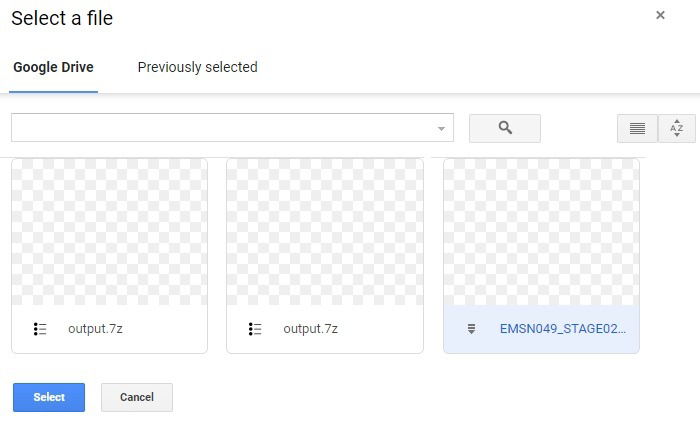
- Después de unos segundos, los archivos extraídos son visibles con enlaces de descarga para PC local.

3. Unzip-Online
Unzip-Online es otra herramienta simple que proporciona una interfaz fácil para descomprimir archivos comprimidos de hasta 200 MB. Selecciona “Descomprimir archivo” para elegir los archivos TAR, ZIP, RAR o 7z de tu computadora. No puedes importar directamente desde Google Drive.

La descompresión ocurre muy rápido. Puedes descargar los archivos finales desde aquí.

4. PeaZip
PeaZip es una excelente aplicación portátil para descomprimir archivos. No requiere una instalación completa. Los enlaces de descarga están disponibles para Linux y Windows.
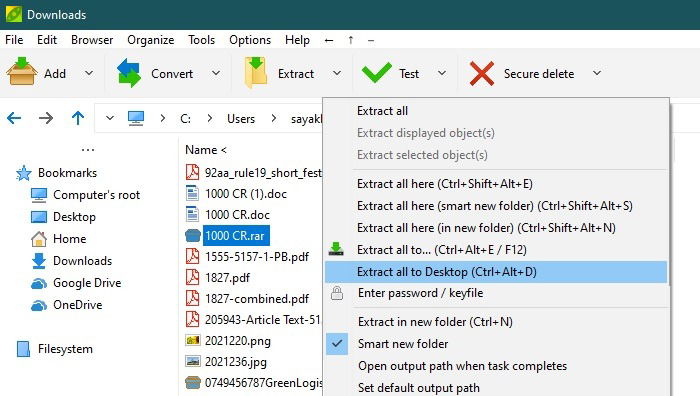
- Después de descargar a una ubicación en la PC, inicia directamente la aplicación portátil con un doble clic.
- Puedes añadir cualquier archivo ZIP, RAR, TAR o 7z desde “Archivo Abrir”, luego haz clic derecho para extraerlo en cualquier lugar de tu dispositivo, incluyendo el escritorio o una nueva carpeta.
5. WinRAR Portable
WinRAR Portable es un potente gestor de archivos comprimidos, una de las herramientas de compresión más antiguas en la web. Se puede descargar aquí y soporta Windows, Linux y Mac.
- Haz doble clic en el archivo descargado y selecciona una carpeta de destino, que puede ser tu escritorio. Haz clic en “instalar” para continuar.

- Podrás ver una nueva carpeta: “WinRAR Desconectado”. Haz clic en el archivo de lanzamiento para activar la aplicación WinRAR.

- Una vez que WinRAR se abra, utiliza “Abrir archivo” para abrir cualquier archivo ZIP, RAR o TAR.
- También puedes extraer los archivos descomprimidos a cualquier ubicación.

Preguntas Frecuentes
1. ¿Cómo descargo archivos ZIP y RAR de Google Drive?
Para trabajar con algunos de los extractores de ZIP y RAR en línea mencionados anteriormente, primero debes descargar los archivos ZIP y RAR. En Google Drive, selecciona el archivo comprimido deseado, haz clic derecho y selecciona “Descargar.”

2. ¿Cómo cambio archivos ZIP a RAR y otros formatos de archivo comprimido?
Necesitas un software de conversión en línea para cambiar los formatos de archivo comprimido. Algunas de las opciones populares son:
- CloudConvert
- Convertio
- Converter App
Resumen
Comprimir un archivo sigue siendo una de las mejores maneras de transferir y retener datos sensibles. Si bien Google Drive ha trabajado en numerosas funciones para cubrir los métodos de exploración de archivos zip, las aplicaciones de terceros, como Extractor de ZIP, son actualmente la mejor solución.
Ten en cuenta que los archivos extraídos pueden ocupar mucho espacio de almacenamiento limitado en tu Google Drive (la razón por la cual están comprimidos en primer lugar), por lo que deberías limpiar y liberar espacio en tu Google Drive con frecuencia. También puedes eliminar archivos de Google Drive en móvil y PC.
También lee: Cómo comprimir y descomprimir archivos en Android (RAR, ZIP, 7Z)







