






Cómo particionar un disco en macOS
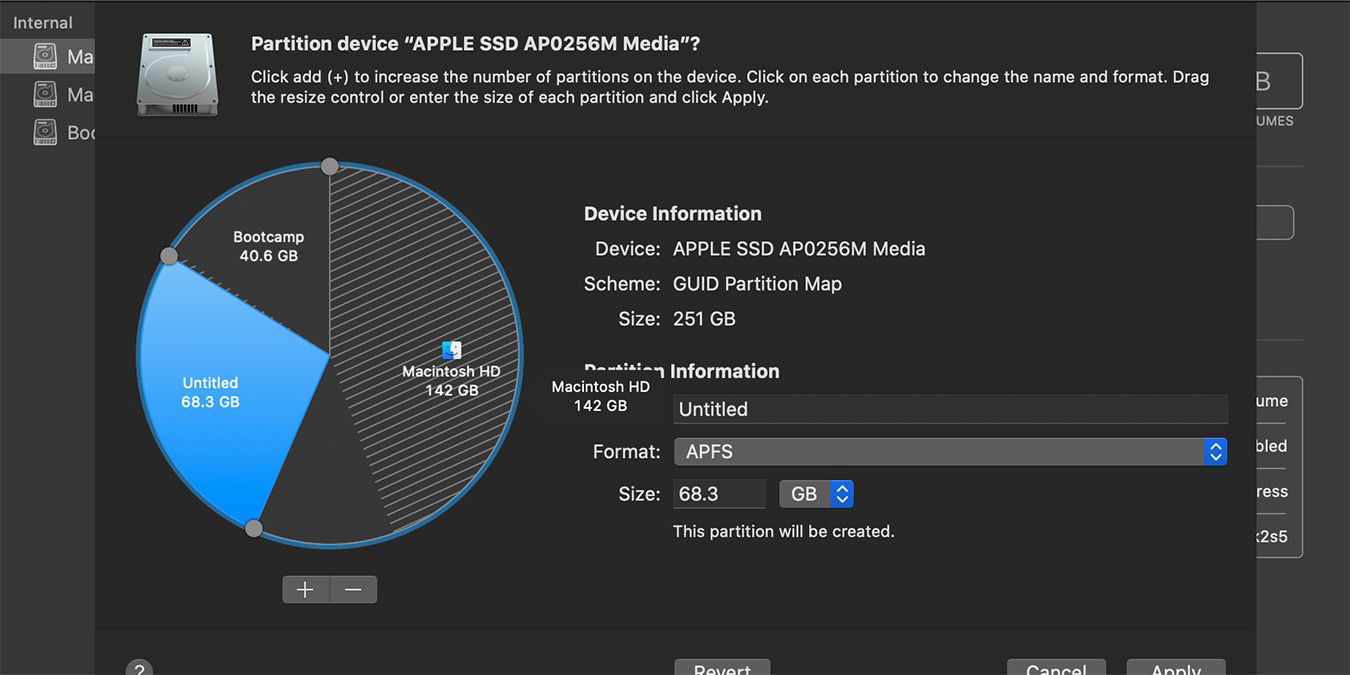
Cuando adquieres una nueva PC o laptop, es posible que desees particionar tu disco duro en dos o más unidades. Esto permite organizar mejor tus datos y también es útil si deseas instalar otro sistema operativo. La partición de un disco en macOS es relativamente simple y se puede hacer a través de la Utilidad de Discos.
¿Qué es una partición?
Particionar un disco duro significa dividir el disco en sistemas independientes y utilizables. Por ejemplo, puedes optar por crear dos particiones en un disco duro externo: una para hacer copias de seguridad de tu Mac y la otra para tu almacenamiento de datos normal. De manera similar, puedes elegir usar dos particiones para instalar dos sistemas operativos diferentes.
También lee: Cómo montar y acceder a una partición Ext4 en Mac
Cómo particionar un disco en macOS
Para particionar cualquier disco en macOS, sigue los pasos a continuación:
Conecta el disco que deseas particionar a tu Mac.
Abre la Utilidad de Discos, ya sea usando Spotlight o navegando a “Finder -> Aplicaciones -> Utilidades.”

- En el panel izquierdo, selecciona el disco que te gustaría particionar. En el menú emergente, elige Particionar.

- Haz clic en la pestaña Particionar y luego haz clic en el signo “+” para agregar una nueva partición.

- Cambia el tamaño de la partición que estás creando, ya sea arrastrando las manijas de redimensionamiento o ingresando un tamaño.

- Nombra la partición y especifica qué sistema de archivos deseas utilizar. Si estás particionando un disco interno de Mac, sugerimos que uses AFPS si estás ejecutando macOS 10.13 o posterior y Mac OS Extended si estás usando macOS 10.12 o anterior.
Si estás utilizando un disco externo que también usarás con otros sistemas operativos como Windows, selecciona MS-DOS (FAT).
- Haz clic en Aplicar para crear la partición. La Utilidad de Discos verificará el disco y realizará los cambios, lo que puede llevar varios minutos.
¿Tienes problemas para particionar el disco? Asegúrate de verificar los ajustes del sistema de archivos y los permisos de lectura de tu disco duro.
Ahora puedes optar por instalar Windows u otro sistema operativo en tu nueva partición creada o usarla para tus necesidades normales de almacenamiento de datos. Si alguna vez necesitas cambiar el tamaño de la asignación de almacenamiento de una partición, puedes hacerlo desde el mismo menú.







