






Cómo Imprimir Documentos desde Tu Teléfono Android

Puedes imprimir directamente cualquier documento o imagen desde tu teléfono Android sin necesidad de guardar el archivo o transferirlo a una computadora. Te mostraremos varias formas de conectar impresoras cercanas a tu teléfono Android y obtener impresiones.
Conecta Tu Impresora Física con Su Aplicación de Plugin Android
Dependiendo de la marca de tu impresora, puedes buscar su aplicación de plugin oficial en Google Play. El nombre exacto de la aplicación también estará listado en el manual de especificaciones de la impresora. Personalmente, prefiero este método ya que la aplicación funciona de manera más fluida con la impresora física real.
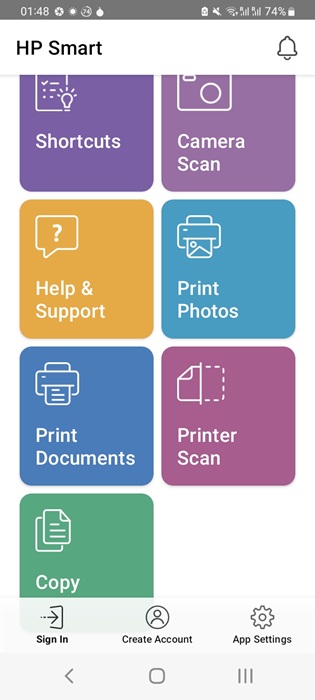
Para este ejemplo, utilizaremos la aplicación HP Smart, que es recomendada por HP Store. El primer paso es configurar la impresora en la aplicación. Puedes hacer esto a través de Wi-Fi o Ethernet. Si tanto tu teléfono como la impresora están en la misma red Wi-Fi, se sincronizarán. Ahora puedes tomar impresiones directamente desde tu teléfono Android.

Una vez conectados, solo tengo que hacer clic en Imprimir Fotos o Imprimir Documentos. Puedo seleccionar cualquier archivo y además tener una Vista Previa de Impresión. Después de hacer una selección, haz clic en Imprimir.
Otras aplicaciones de plugins de impresoras de empresas pueden solicitar permisos como Bluetooth, servicios de ubicación, Compartir cercanamente o Wi-Fi Direct. Para una impresora Wi-Fi Direct, activa Wi-Fi Direct para sincronizar tu impresora con la aplicación automáticamente. No hay necesidad de configurar Wi-Fi manualmente.
Nota: Para imprimir desde tu iPhone o iPad, sigue los pasos aquí.
Usa la Opción de Impresión Predeterminada de Tu Teléfono
Cada teléfono Android tiene una opción de impresión predeterminada que puede sincronizar fácilmente con una impresora de red. Es muy simple de usar y se puede acceder directamente desde un archivo de foto o documento.
Puedes tener múltiples editores de fotos y tantos lectores de PDF en tu teléfono. Una vez que abras un archivo con cualquiera de estas aplicaciones, busca una opción de tres puntos que mostrará un botón de Imprimir.

Las siguientes pantallas te llevarán a seleccionar un Servicio de Impresión Predeterminado para tu dispositivo. Ahora puedes conectar una impresora usando Wi-Fi Direct o una red Wi-Fi común.
Después de añadir la impresora por primera vez, podrás imprimir directamente cualquier documento o foto desde tu teléfono Android en el futuro.

También lee: descubre cómo detener las aplicaciones de Android que se ejecutan en segundo plano.
Usa una Aplicación de Impresión en Nube de Terceros
Si tu impresora no tiene un plugin oficial en la Play Store, puedes usar una aplicación de impresión en nube de terceros como Cloud Print – Canon, Epson, HP. Después de instalar la aplicación, la impresora en nube accederá a tu cuenta de Google.
Para añadir una impresora de red a la aplicación, puedes Buscar por ella en la misma red Wi-Fi. Otro método es ingresar su dirección IP, y hay múltiples maneras de obtenerla. En Windows, abre el símbolo del sistema e ingresa netstat -r. Esto proporciona todos los destinos de la red, incluidas las impresoras conectadas a un router Wi-Fi.

Si tu teléfono está conectado a la misma red que la impresora, no deberías tener ningún problema para localizar la impresora.
Una vez que se ha añadido una impresora, es un caso simple de seleccionar una foto o documento para las tareas de impresión. También puedes ajustar la configuración de impresión, como el diseño, el tamaño del papel y los márgenes.

Otros servicios de impresión en nube que son útiles para imprimir desde un teléfono Android incluyen:
- Smart Print – Air Printer app: es similar a la tecnología AirPrint de Apple, útil para asegurar una impresión adecuada incluso en ubicaciones distantes.
- Easy – PhotoPrint Editor: la aplicación todo en uno de Canon para tomar impresiones de múltiples fotos, incluidas identificaciones de fotos, collages y más.
Relacionado: antes de imprimir imágenes en Android, quizás quieras extraer texto de ellas.
Conecta Tu Teléfono Android a una Computadora con Impresora Usando un Cable USB
Si tienes una impresora más antigua que no se conecta de manera inalámbrica, puedes conectar tu teléfono Android a una computadora con impresora usando un cable USB.
En una PC con Windows, ve a Configuración -> Bluetooth y dispositivos. El teléfono Android debería ser visible aquí. Además, asegúrate de que el teléfono Android sea visible en la ubicación Este PC de tu computadora.

Descarga la aplicación PrintHand Mobile Print y ve a Añadir Impresora -> Impresoras compartidas de Windows -> Buscar impresoras compartidas de Windows. Si hay impresoras conectadas al dispositivo Windows, aparecerán aquí. La compartición debe estar habilitada para la impresora conectada a la computadora.
Una vez que la impresora esté configurada, regresa a tu teléfono Android para realizar la acción de impresión.

En esta guía, vimos todas las formas posibles de imprimir documentos desde tu teléfono Android. Ten en cuenta que imprimir directamente desde un teléfono afecta directamente la duración de su batería, ya que requiere que tanto Wi-Fi como Bluetooth estén encendidos, lo que consume mucha energía. La impresión también requiere tareas en segundo plano que llevan a un drenaje de batería. Para asegurar que la batería de tu teléfono dure más, sigue nuestras recomendaciones probadas y comprobadas.
Crédito de la imagen: Primer plano de un hombre de negocios sosteniendo el teléfono celular para imprimir papel gráfico por DepositPhotos







